Содержание статьи
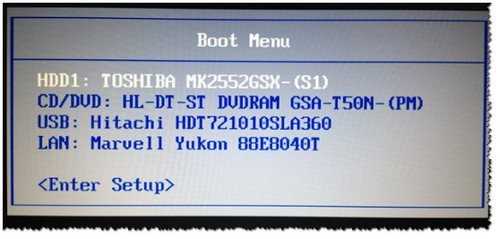
Меню загрузки появляется, когда система обнаруживает несколько вариантов старта или проблемы с текущей конфигурацией. Чаще всего это связано с некорректно настроенным BIOS, подключением внешних носителей или повреждением загрузочного раздела. Знание точных способов выхода позволяет избежать случайного выбора неправильного варианта и ускоряет запуск операционной системы.
Для большинства компьютеров стандартным методом является использование клавиш Esc, F10 или F12. Esc прерывает текущий процесс выбора, а F10 и F12 направляют систему на загрузку с основного жесткого диска. В случае многократного появления меню следует проверить приоритет загрузки в BIOS и убедиться, что основной диск указан первым.
Если меню загрузки возникает из-за внешних устройств, таких как флешки или диски, отключение их перед включением компьютера часто решает проблему. В ситуациях с повреждением системных файлов полезно использовать средства восстановления Windows или загрузочный носитель для восстановления правильной последовательности загрузки.
Регулярная проверка состояния жесткого диска и актуальность BIOS снижает вероятность непредвиденного появления меню загрузки. Настройка автоматического выбора основного носителя и отключение лишних устройств при старте позволяет сократить время запуска и исключает ошибки при старте системы.
Определение причин появления меню загрузки
Некорректная конфигурация BIOS проявляется, если основной жесткий диск указан не первым в приоритете загрузки. В этом случае система автоматически предлагает выбрать доступный вариант запуска. Проверка порядка загрузки в разделе Boot позволяет быстро выявить проблему и восстановить стандартный порядок.
Подключение внешних носителей, таких как USB-флешки или внешние HDD, может временно изменить последовательность старта. Отсоединение всех внешних дисков перед включением устраняет это влияние и позволяет системе загрузиться с основного носителя без выбора вручную.
Поврежденные системные файлы или загрузочный сектор приводят к повторному появлению меню загрузки. Использование встроенных инструментов восстановления или загрузочного носителя для проверки диска помогает выявить и исправить ошибки, предотвращая повторное возникновение меню.
Наличие нескольких операционных систем на одном диске вызывает появление меню с предложением выбора. В этом случае следует определить, какой вариант используется по умолчанию, и при необходимости изменить порядок через настройки мультизагрузки или BIOS.
Использование клавиши Esc для выхода
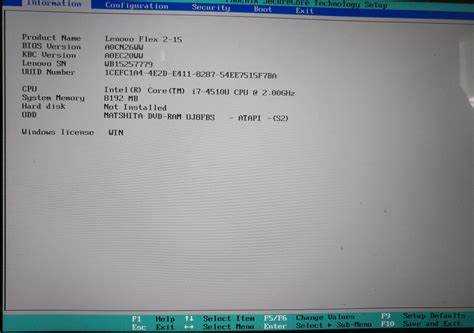
Клавиша Esc используется для немедленного прерывания меню загрузки на большинстве ПК. При нажатии система прекращает отображение списка вариантов и пытается запустить операционную систему с основного носителя. Этот метод эффективен, если меню появилось из-за временного вмешательства внешнего устройства или случайного выбора загрузочного носителя.
Для корректного срабатывания Esc следует нажимать клавишу сразу после включения компьютера или при появлении экрана выбора. Удерживать клавишу не требуется, достаточно короткого нажатия. При повторяющемся появлении меню рекомендуется проверить приоритет загрузки в BIOS и отключить все внешние накопители.
На некоторых моделях ноутбуков и материнских плат Esc может открывать дополнительное подменю с выбором источника загрузки. В этом случае выбор основного диска вручную позволяет выйти из меню и сохранить настройки для последующих запусков.
Применение клавиши F10 или F12 для продолжения загрузки
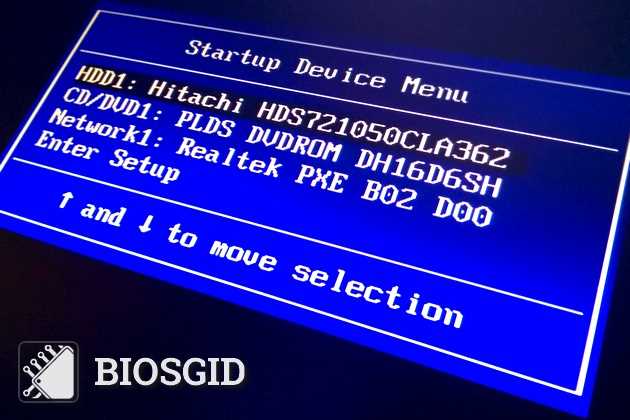
Клавиши F10 и F12 предназначены для выбора носителя загрузки на уровне BIOS или UEFI. Нажатие F12 обычно открывает меню временного выбора диска, позволяя запустить операционную систему с основного или внешнего носителя без изменения постоянных настроек. F10 чаще используется для подтверждения изменений в BIOS и продолжения стандартной загрузки.
Для правильного использования необходимо нажимать клавишу сразу после включения компьютера, когда экран показывает информацию о доступных клавишах для меню загрузки. На некоторых устройствах отображается подсказка вида «Press F12 for Boot Menu». Если пропустить момент, клавиша не сработает, и система перейдет к стандартной последовательности загрузки.
Использование F10 или F12 особенно полезно при временной загрузке с флешки или внешнего диска, когда требуется запустить диагностические или восстановительные утилиты. После завершения процедуры рекомендуется вернуть стандартный порядок загрузки в BIOS, чтобы избежать повторного появления меню выбора носителя при каждом старте.
Перезагрузка системы через комбинацию Ctrl+Alt+Del
Комбинация клавиш Ctrl+Alt+Del позволяет безопасно перезапустить компьютер, если меню загрузки зависло или не реагирует на стандартные команды. Нажатие одновременно этих клавиш инициирует аппаратный сброс, после чего система выполняет повторную загрузку с основного носителя.
Для корректного срабатывания комбинации необходимо удерживать клавиши до появления экрана перезагрузки или меню безопасности. На ноутбуках с нестандартной раскладкой клавиатуры может потребоваться дополнительное нажатие клавиши Fn для активации функциональных клавиш.
Использование Ctrl+Alt+Del не изменяет настройки BIOS и приоритет загрузки, поэтому повторное появление меню загрузки указывает на проблемы с диском или внешними носителями. В таких случаях рекомендуется проверить подключение жесткого диска и удалить временные загрузочные устройства, чтобы восстановить нормальный процесс старта.
Настройка приоритетов загрузки в BIOS
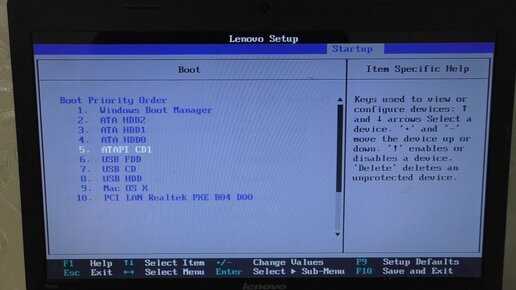
Приоритет загрузки определяет, с какого носителя система будет запускаться в первую очередь. Чтобы выйти из меню загрузки, необходимо зайти в BIOS, обычно через клавиши Del, F2 или Esc при старте компьютера. В разделе Boot отображается список устройств, с которых возможна загрузка.
Основной жесткий диск с установленной операционной системой следует установить первым в списке. Внешние накопители и оптические приводы можно переместить ниже, чтобы система не запрашивала выбор носителя при каждом включении. После изменения приоритета важно сохранить настройки через Save & Exit.
На современных материнских платах с UEFI доступна функция быстрого выбора загрузочного устройства. Она позволяет временно изменить носитель без изменения постоянных настроек. Такая настройка помогает проверить загрузку с флешки или внешнего диска и автоматически вернуться к основному диску при следующем старте.
Регулярная проверка порядка загрузки предотвращает случайное появление меню и ускоряет старт системы. Если после настройки меню продолжает появляться, следует проверить подключение кабелей к жесткому диску и исправность загрузочного сектора.
Сброс настроек BIOS для выхода из меню
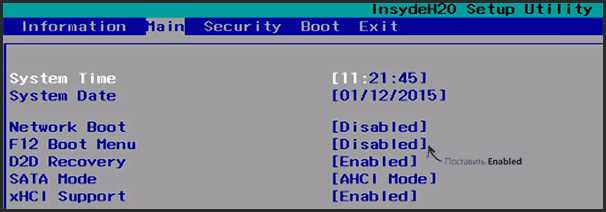
Сброс настроек BIOS помогает вернуть стандартные параметры загрузки и устранить повторное появление меню. Это полезно при некорректной конфигурации приоритета носителей или при случайных изменениях в параметрах системы.
Для сброса можно использовать следующие методы:
- Через меню BIOS: выбрать пункт Load Default Settings или Restore Factory Defaults, сохранить изменения и перезагрузить компьютер.
- С помощью перемычки CLR CMOS на материнской плате: отключить питание, переместить перемычку на 5–10 секунд и вернуть обратно.
- Извлечение батарейки CMOS: отключить компьютер, снять батарейку на 1–5 минут, установить обратно и включить ПК.
После сброса BIOS рекомендуется проверить порядок загрузки и убедиться, что основной жесткий диск указан первым. Если меню загрузки больше не появляется, система запускается автоматически. В случае повторного появления необходимо проверить состояние диска и наличие подключенных внешних носителей.
Отключение дополнительного программного обеспечения при старте
Некоторые программы и утилиты, запускающиеся вместе с операционной системой, могут вызывать появление меню загрузки или замедлять процесс старта. Для нормальной загрузки важно ограничить автозапуск лишнего ПО.
Для отключения дополнительных программ можно использовать следующие методы:
- В Windows открыть Диспетчер задач (Ctrl+Shift+Esc), перейти на вкладку Автозагрузка и отключить ненужные приложения.
- В Linux проверить содержимое каталогов /etc/init.d и ~/.config/autostart, временно отключить скрипты или программы, не влияющие на систему.
- Использовать утилиты конфигурации системы, такие как msconfig в Windows, для управления списком запускаемых компонентов.
После отключения лишнего ПО рекомендуется перезагрузить компьютер, чтобы убедиться, что меню загрузки больше не появляется. При необходимости можно включать программы по одной, чтобы выявить источник проблемы.
Использование восстановления системы для обхода меню загрузки
Процесс восстановления включает следующие шаги:
| Шаг | Действие | Комментарий |
|---|---|---|
| 1 | Запуск компьютера с загрузочного носителя или в безопасном режиме | Необходим для доступа к инструментам восстановления, если стандартная загрузка недоступна |
| 2 | Выбор пункта Восстановление системы | Позволяет откатить состояние системы на ранее сохраненную точку без удаления пользовательских файлов |
| 3 | Выбор точки восстановления | Рекомендуется выбирать точку перед появлением проблем с меню загрузки |
| 4 | Применение восстановления и перезагрузка | Система автоматически восстанавливает файлы и настройки, затем загружается с основного носителя |
После завершения процедуры меню загрузки должно исчезнуть, а компьютер запускаться без запроса выбора носителя. При повторных проблемах рекомендуется проверить состояние жесткого диска и целостность загрузочного раздела.
Вопрос-ответ:
Почему при включении компьютера сразу появляется меню загрузки?
Меню загрузки возникает, когда система не может определить основной носитель для старта. Причины могут включать неправильный порядок загрузки в BIOS, подключенные внешние устройства, поврежденные системные файлы или наличие нескольких операционных систем на диске. Проверка приоритета загрузки и отключение временных накопителей обычно устраняет проблему.
Можно ли выйти из меню загрузки с помощью клавиши Esc?
Да, клавиша Esc прерывает процесс выбора носителя и направляет систему на загрузку с основного диска. Нажимать клавишу следует сразу после появления экрана меню. Если меню повторяется, следует проверить настройки BIOS и отключить лишние внешние устройства перед включением.
Когда стоит использовать клавиши F10 или F12 для продолжения загрузки?
Клавиши F10 и F12 открывают временное меню выбора носителя или подтверждают загрузку с установленного приоритета. Их применяют, если требуется запустить систему с флешки, внешнего диска или проверить загрузку других устройств, не меняя постоянные настройки BIOS. После использования желательно вернуть основной жесткий диск первым в списке приоритетов.
Помогает ли восстановление системы избавиться от меню загрузки?
Да, восстановление системы позволяет вернуть прежнее состояние файлов и настроек операционной системы, если меню появляется из-за поврежденных данных. Для этого используют встроенные средства восстановления Windows или загрузочный носитель. После применения восстановления компьютер загружается с основного диска без необходимости ручного выбора носителя.

 Загрузка...