Содержание статьи
Автономный режим Steam позволяет запускать игры без постоянного подключения к интернету, но он ограничивает доступ к обновлениям, сообществу и синхронизации сохранений. При переходе на онлайн-режим клиент подключается к серверам Steam, проверяет статус аккаунта и обновляет библиотеку игр.
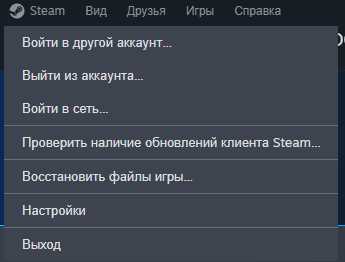
Для успешного выхода из автономного режима важно убедиться, что клиент Steam обновлён до последней версии. Отсутствие обновлений может вызвать ошибки при синхронизации игр и доступе к облачным сохранениям. Проверку версии и наличие обновлений можно выполнить через меню Steam → Проверить наличие обновлений клиента.
Перед выходом из автономного режима необходимо обеспечить стабильное подключение к интернету с минимальной скоростью 2 Мбит/с для корректной авторизации аккаунта и загрузки необходимых файлов. Если используется VPN или прокси, они могут препятствовать соединению с серверами Steam.
Пошаговая инструкция позволит быстро переключиться на онлайн-режим, избежать ошибок авторизации и восстановить доступ к облачным сохранениям и мультиплеерным функциям. После завершения всех шагов клиент автоматически обновит библиотеку игр и синхронизирует все изменения.
Проверка текущего режима Steam

Для определения текущего режима Steam откройте клиент и обратите внимание на верхнюю панель окна. Если отображается Автономный режим, рядом с именем аккаунта будет значок с надписью Offline. В этом состоянии игры запускаются без подключения к серверам, а функции синхронизации и мультиплеера недоступны.
Дополнительно можно проверить режим через меню Steam → Настройки → Аккаунт. Если активен автономный режим, кнопка Войти в Steam онлайн будет доступна для переключения. Также информация о режиме отображается при запуске игры: появится уведомление о запуске в офлайн-режиме и ограничениях на обновления.
Перед переходом в онлайн-режим убедитесь, что все игры закрыты, а клиент не выполняет фоновые обновления. Это исключит конфликты при синхронизации данных с серверами Steam и позволит корректно завершить выход из автономного режима.
Подключение к интернету перед выходом из автономного режима

Для выхода из автономного режима требуется стабильное подключение к интернету. Минимальная рекомендуемая скорость – 2 Мбит/с для корректной авторизации и синхронизации данных. Подключение лучше проверять через встроенный тест сети или сторонние сервисы, чтобы исключить перебои.
Если используется Wi-Fi, убедитесь, что сигнал стабилен и нет автоматических отключений. Для проводного подключения желательно использовать кабель Ethernet, так как он снижает риск прерывания соединения во время синхронизации Steam.
VPN и прокси-серверы могут блокировать доступ к серверам Steam. Перед выходом из автономного режима рекомендуется отключить VPN или настроить исключения для client.steampowered.com и store.steampowered.com. Это обеспечит успешное соединение и корректное обновление библиотеки игр.
Проверку соединения можно выполнить, попытавшись открыть Steam → Обновить клиент. Если обновление проходит без ошибок, интернет-соединение готово для выхода из автономного режима.
Отключение автономного режима в настройках клиента Steam
Для выхода из автономного режима необходимо изменить настройки клиента Steam. Последовательность действий включает следующие шаги:
- Откройте клиент Steam и убедитесь, что игры закрыты.
- В верхнем меню выберите Steam → Перейти в онлайн-режим. Если опция недоступна, клиент работает в полном автономном режиме и требует подключения к интернету.
- После выбора онлайн-режима появится окно авторизации. Введите данные аккаунта: логин и пароль, при необходимости используйте двухфакторную аутентификацию.
- Нажмите Войти. Клиент проверит соединение с серверами и обновит статус аккаунта.
- После успешной авторизации в нижнем правом углу окна Steam исчезнет надпись Offline, что подтверждает выход из автономного режима.
Если клиент не переключается, убедитесь, что:
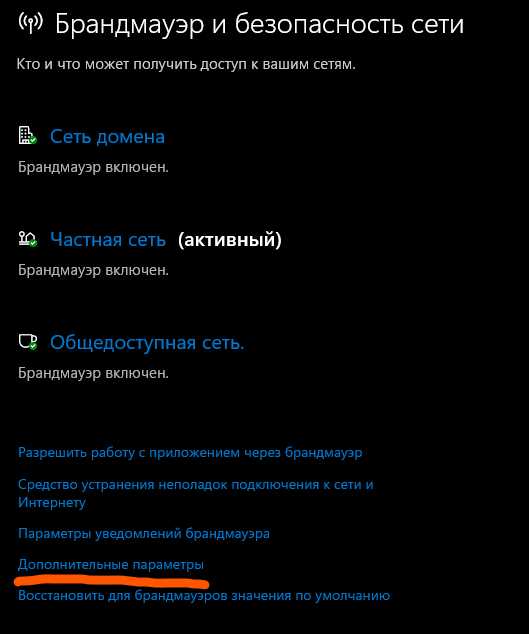
- Интернет-соединение стабильно и не блокируется брандмауэром или антивирусом.
- VPN и прокси отключены или настроены на разрешение соединения с steamcommunity.com и store.steampowered.com.
- Клиент обновлён до последней версии через Steam → Проверить наличие обновлений.
Перезапуск Steam для применения изменений
После отключения автономного режима рекомендуется перезапустить клиент для корректного применения настроек и синхронизации библиотеки игр. Перезапуск позволяет обновить соединение с серверами и убедиться, что статус аккаунта изменился на онлайн.
Алгоритм действий при перезапуске:
| Шаг | Действие | Комментарий |
|---|---|---|
| 1 | Закройте Steam полностью через Steam → Выход. | Убедитесь, что процесс клиента завершён через Диспетчер задач, чтобы не оставались фоновые процессы. |
| 2 | Подождите 10–15 секунд перед повторным запуском. | Это предотвращает возможные конфликты при повторной авторизации. |
| 3 | Запустите Steam повторно и войдите в аккаунт. | Клиент проверит обновления, синхронизирует игры и переключит статус на онлайн. |
| 4 | Проверьте нижний правый угол окна Steam. | Если надпись Offline отсутствует, выход из автономного режима завершён. |
Перезапуск также устраняет ошибки при запуске игр и обеспечивает корректную загрузку облачных сохранений.
Проверка обновлений игр и библиотеки после выхода из автономного режима
После выхода из автономного режима необходимо убедиться, что все игры и библиотека Steam синхронизированы с последними версиями. Это обеспечит корректную работу игр и доступ к облачным сохранениям.
- Откройте клиент Steam и перейдите в Библиотека.
- Проверьте список игр с пометкой Обновление доступно. Такие игры требуют загрузки последних файлов.
- Нажмите правой кнопкой мыши на игру и выберите Свойства → Локальные файлы → Проверить целостность файлов игры. Это гарантирует отсутствие повреждённых или устаревших файлов.
- Для массовой проверки обновлений используйте Steam → Проверить обновления. Клиент автоматически загрузит все доступные патчи.
- Следите за индикатором загрузки в нижнем правом углу окна Steam для контроля прогресса обновлений.
Если обновления не загружаются:
- Проверьте стабильность интернет-соединения и скорость загрузки.
- Убедитесь, что антивирус или брандмауэр не блокируют клиент Steam.
- Перезапустите клиент для повторной проверки обновлений.
Вход в аккаунт Steam при повторном запуске
После выхода из автономного режима и перезапуска клиента Steam необходимо выполнить повторный вход в аккаунт для подтверждения авторизации и синхронизации данных. Это позволит клиенту корректно обновить библиотеку и облачные сохранения.
Алгоритм действий:
- Запустите Steam и дождитесь появления окна авторизации, если оно не открылось автоматически.
- Введите логин и пароль аккаунта. Для пользователей с включённой двухфакторной аутентификацией потребуется также ввести код из приложения Steam или электронной почты.
- Если используется функция «Запомнить пароль», рекомендуется отключить её на время смены режима для предотвращения ошибок авторизации.
- После успешного входа проверьте нижний правый угол окна Steam. Отсутствие надписи Offline подтверждает, что клиент работает в онлайн-режиме.
- При необходимости откройте Библиотека → Все игры и убедитесь, что игры синхронизированы и обновлены до последней версии.
Если возникают ошибки входа, проверьте стабильность интернет-соединения, корректность введённых данных и отсутствие блокировок со стороны антивируса или брандмауэра.
Решение возможных проблем при выходе из автономного режима
Выход из автономного режима может сопровождаться различными ошибками, связанными с авторизацией, соединением или обновлениями. Для их устранения важно определить источник проблемы и выполнить конкретные действия.
Наиболее распространённые проблемы и способы решения:
- Ошибка авторизации: Проверьте правильность логина и пароля, а также код двухфакторной аутентификации. При необходимости сбросьте пароль через https://store.steampowered.com/login/.
- Клиент не подключается к серверам: Отключите VPN и прокси, убедитесь, что антивирус и брандмауэр разрешают соединение с steamcommunity.com и store.steampowered.com.
- Обновления игр не загружаются: Перезапустите Steam и проверьте наличие обновлений через Библиотека → Проверить наличие обновлений. При необходимости выполните проверку целостности файлов игры.
- Синхронизация облачных сохранений не выполняется: Убедитесь, что включена опция Облачные сохранения Steam в Настройки → Облако и интернет-соединение стабильно.
- Клиент продолжает запускаться в автономном режиме: Закройте все процессы Steam через Диспетчер задач, затем откройте клиент заново и выберите Войти в Steam онлайн.
Если после выполнения всех шагов проблемы сохраняются, рекомендуется переустановить клиент Steam, сохранив папку steamapps для сохранения игр и пользовательских данных.
Вопрос-ответ:
Как узнать, что Steam запущен в автономном режиме?
Если клиент Steam работает в автономном режиме, в правом нижнем углу окна отображается надпись Offline. Также при запуске игр появится уведомление о том, что они будут запущены без подключения к серверам. Проверить режим можно через меню Steam → Настройки → Аккаунт, где доступна кнопка Войти в Steam онлайн, если клиент работает в офлайн-режиме.
Что делать, если Steam не выходит из автономного режима после попытки подключения к интернету?
Сначала убедитесь, что интернет-соединение стабильно и не блокируется антивирусом или брандмауэром. Отключите VPN и прокси, если они используются. Закройте все процессы Steam через Диспетчер задач и повторно запустите клиент, затем выберите Войти в Steam онлайн. При необходимости обновите клиент через меню Steam → Проверить наличие обновлений.
Можно ли переключаться на онлайн-режим без закрытия игр?
Нет. Для корректного выхода из автономного режима все игры должны быть закрыты. Если оставить игры открытыми, клиент может не синхронизировать библиотеку и облачные сохранения. Перед переключением рекомендуется закрыть игры и перезапустить Steam, чтобы изменения вступили в силу.
Как проверить, что после выхода из автономного режима игры обновлены?
После переключения на онлайн-режим откройте Библиотека → Все игры. Игры с доступными обновлениями будут помечены соответствующей иконкой. Для каждой игры можно выполнить проверку целостности файлов через Свойства → Локальные файлы → Проверить целостность файлов игры, чтобы убедиться, что все файлы актуальны.
Что делать, если облачные сохранения не синхронизируются после выхода из автономного режима?
Проверьте, что включена функция облачных сохранений в Настройки → Облако. Убедитесь, что интернет-соединение стабильно и не блокирует соединение с серверами Steam. Если проблема сохраняется, перезапустите клиент и повторите авторизацию в аккаунте, чтобы принудительно синхронизировать данные.

 Загрузка...