Содержание статьи
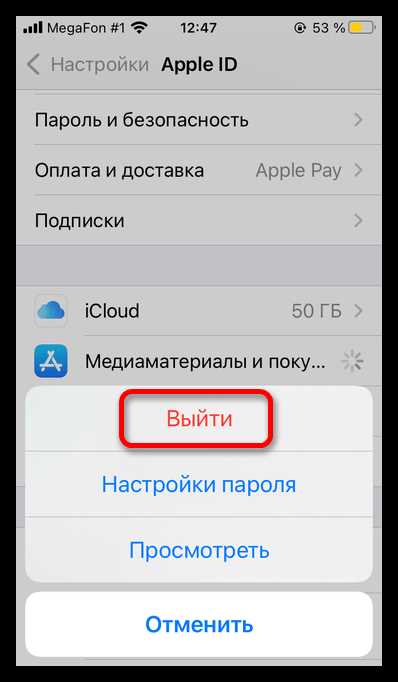
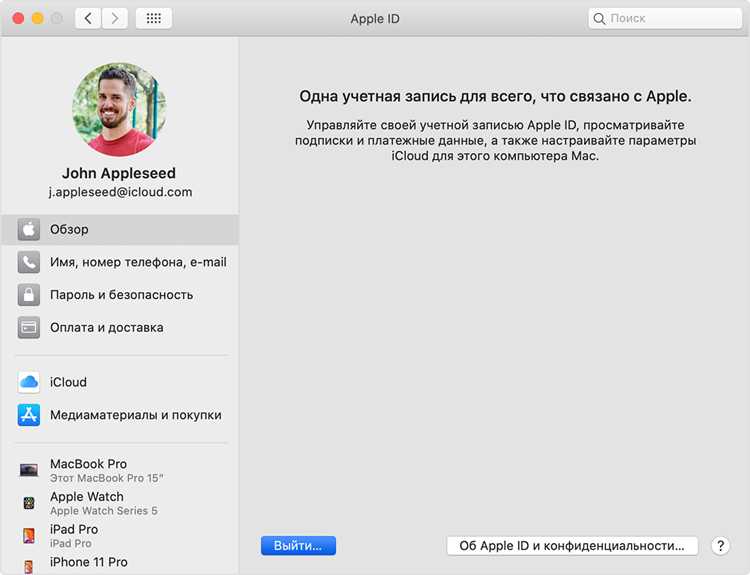
Выход из Apple ID на MacBook требуется при смене пользователя, продаже устройства или устранении проблем с синхронизацией. Процесс отличается в зависимости от версии macOS: в macOS Monterey и выше кнопка выхода находится в разделе Системные настройки → Apple ID, а в более старых версиях она доступна через Системные настройки → iCloud.
Перед выходом из аккаунта важно сохранить копии данных: фотографии, документы и заметки. Apple позволяет экспортировать данные из iCloud на локальный диск, чтобы после выхода не потерять доступ к информации. Рекомендуется проверить, что iCloud Drive, Фото и Контакты синхронизированы и сохранены локально.
Выход из Apple ID также отключает сервисы iMessage, FaceTime и Find My Mac. Для корректного завершения процесса необходимо сначала выйти из этих приложений, чтобы не возникли ошибки при удалении аккаунта из системы. После завершения всех шагов устройство будет готово к использованию другим пользователем без риска доступа к вашим данным.
Проверка версии macOS перед выходом из Apple ID
Процесс выхода из Apple ID на MacBook зависит от версии macOS. Некоторые функции и расположение кнопок изменяются с обновлениями системы. Перед началом рекомендуется точно определить установленную версию:
- Нажмите на значок яблока в левом верхнем углу экрана.
- Выберите Об этом Mac.
- В открывшемся окне обратите внимание на строку Версия macOS и номер сборки.
Версия macOS определяет расположение настроек Apple ID:
- macOS Monterey и новее: выход осуществляется через Системные настройки → Apple ID → Обзор → Выйти.
- macOS Big Sur и более старые: кнопка выхода доступна в Системные настройки → iCloud → Выйти.
Если версия системы устарела и не поддерживает прямой выход, рекомендуется обновить macOS через Системные настройки → Обновление ПО, чтобы избежать проблем с удалением аккаунта и синхронизацией данных.
Сохранение копий данных перед выходом
Перед выходом из Apple ID на MacBook важно сохранить локальные копии данных, чтобы не потерять доступ к документам, фотографиям и заметкам. Apple ID синхронизирует данные через iCloud, и выход из аккаунта удаляет их с устройства.
Рекомендуется выполнить следующие действия:
- Экспортировать документы из iCloud Drive на локальный диск: откройте Finder, выберите iCloud Drive и скопируйте папки на рабочий стол или внешний накопитель.
- Сохранить фотографии из Фото iCloud: откройте приложение Фото, выберите Файл → Экспорт и сохраните изображения в формате JPEG или HEIC.
- Сделать резервную копию заметок и контактов через Файл → Экспортировать в соответствующих приложениях.
Если на MacBook включено Автоматическое резервное копирование Time Machine, убедитесь, что последняя копия завершена, чтобы после выхода из Apple ID можно было восстановить все данные без потерь.
Пошаговое отключение iCloud на MacBook
Отключение iCloud на MacBook перед выходом из Apple ID необходимо для удаления данных аккаунта с устройства и предотвращения ошибок синхронизации. Процесс зависит от версии macOS, но основной порядок действий одинаков.
| Шаг | Действие | Примечание |
|---|---|---|
| 1 | Откройте Системные настройки через меню Apple | В macOS Monterey и новее выберите Apple ID, в более старых версиях – iCloud |
| 2 | Выключите все синхронизируемые сервисы: Фото, Контакты, Календарь, Заметки | Снимите галочки напротив каждого сервиса, чтобы данные остались на Mac |
| 3 | Нажмите кнопку Выйти | Подтвердите действие и введите пароль Apple ID для деактивации |
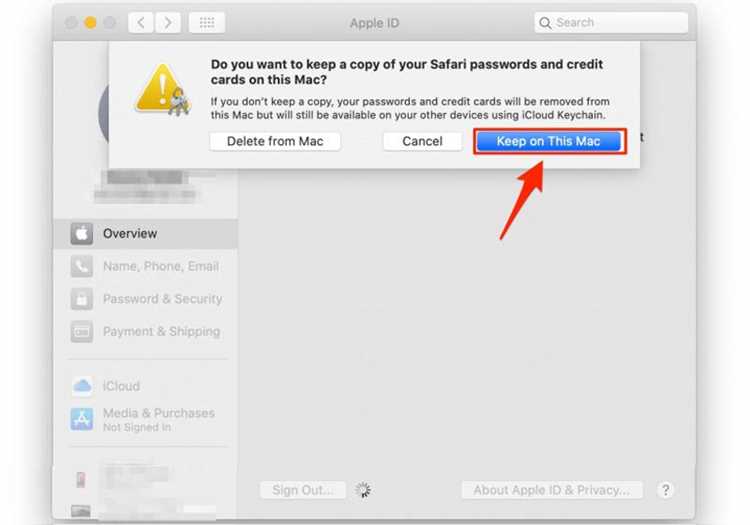
| 4 | Выберите сохранение копий данных на Mac | Система предложит сохранить Контакты, Календарь, Safari локально |
| 5 | Дождитесь завершения процесса | После этого iCloud будет отключен, а аккаунт удалён с устройства |
Удаление Apple ID из системных настроек

Для окончательного выхода из Apple ID на MacBook необходимо удалить аккаунт из системных настроек. Это обеспечивает полное отключение всех связанных сервисов и предотвращает автоматическую синхронизацию данных.
Алгоритм действий:
- Откройте Системные настройки и перейдите в раздел Apple ID.
- В нижней части панели нажмите кнопку Выйти.
- Введите пароль Apple ID для подтверждения и отключения функции Find My Mac.
- Выберите, какие данные сохранить на Mac: Контакты, Календарь, Safari или другие приложения.
- Дождитесь завершения процесса, после чего Apple ID будет удалён из системы, а iCloud-данные отключены.
После удаления рекомендуется проверить, что все данные локально сохранены, и закрыть все приложения, связанные с аккаунтом, чтобы исключить ошибки синхронизации в будущем.
Выход из iMessage и FaceTime на Mac

Выход из iMessage и FaceTime необходим перед удалением Apple ID, чтобы сообщения и звонки больше не привязывались к аккаунту. Процесс отличается по приложениям, но выполняется напрямую в настройках каждого сервиса.
- Откройте приложение Сообщения и перейдите в меню Сообщения → Настройки → iMessage.
- Нажмите Выйти рядом с вашим Apple ID и подтвердите действие.
- Откройте приложение FaceTime и перейдите в FaceTime → Настройки.
- Нажмите Выйти рядом с вашим Apple ID и подтвердите отключение.
После выхода оба приложения перестанут получать сообщения и звонки на этот Mac. Если требуется сохранить историю сообщений, рекомендуется заранее создать резервную копию через Time Machine или экспорт чатов из приложения Сообщения.
Проверка успешного выхода и устранение ошибок

После выхода из Apple ID важно убедиться, что все сервисы отключены и данные аккаунта больше не синхронизируются с MacBook. Для проверки выполните следующие действия:
1. Откройте Системные настройки → Apple ID и убедитесь, что на устройстве нет активного аккаунта.
2. Проверьте приложения Сообщения и FaceTime: они не должны отображать ваш Apple ID и не принимать новые сообщения или звонки.
3. В Finder откройте iCloud Drive и убедитесь, что синхронизация остановлена, а локальные файлы доступны.
Если система запрашивает пароль Apple ID после выхода или возникают ошибки синхронизации, выполните следующие шаги:
- Перезагрузите MacBook и повторно откройте Системные настройки.
- Проверьте подключение к интернету и доступ к серверам Apple.
- В случае сохранения ошибок удалите временные файлы iCloud через ~/Library/Application Support/iCloud и повторите выход.
После выполнения этих шагов MacBook будет полностью отключён от Apple ID, а данные аккаунта больше не будут использоваться системой.
Вопрос-ответ:
Что произойдет с моими файлами на Mac, если я выйду из Apple ID?
После выхода из Apple ID с MacBook все данные, синхронизированные с iCloud, перестанут обновляться и могут быть удалены с устройства. Это касается фотографий, документов из iCloud Drive, заметок и контактов. Чтобы сохранить информацию, необходимо заранее создать локальные копии или экспортировать файлы на внешний диск или в папки на Mac.
Как выйти из Apple ID, если я забыл пароль?
Если вы забыли пароль, прямой выход из аккаунта невозможен, так как система требует его для отключения функций вроде Find My Mac. Для решения необходимо сначала восстановить доступ через страницу восстановления Apple ID на другом устройстве или через браузер. После сброса пароля можно войти с новым паролем и завершить процедуру выхода с Mac.
Нужно ли отключать iMessage и FaceTime отдельно перед выходом?
Да, отключение этих сервисов требуется, потому что они продолжают получать сообщения и звонки, пока Apple ID активен в приложениях. Для этого откройте Сообщения и FaceTime, перейдите в настройки каждого приложения и нажмите «Выйти». Это предотвратит потерю истории переписки и неправильное перенаправление звонков после удаления аккаунта из системы.
Можно ли выйти из Apple ID без удаления данных на Mac?
Да, при выходе система предложит сохранить копии данных на устройстве. Вы можете оставить Контакты, Календарь, Safari и другие локальные файлы, чтобы продолжать их использовать после выхода. Однако все данные, синхронизируемые с iCloud, перестанут обновляться до повторного входа в аккаунт.

 Загрузка...