Содержание статьи

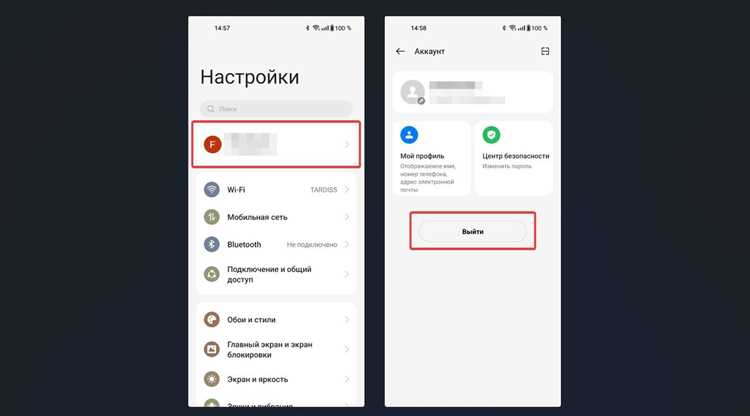
Выход из аккаунта Секай необходим не только для сохранения конфиденциальности, но и для защиты личных данных при использовании чужих устройств. В мобильном приложении кнопка выхода находится в разделе Настройки → Аккаунт. Нажатие на Выйти завершает текущую сессию и удаляет локальные данные с устройства.
На веб-версии процедура отличается: в верхнем правом углу сайта нужно выбрать значок профиля, затем перейти в Настройки безопасности и нажать Выйти. После этого сессия закрывается, и повторный вход требует ввода логина и пароля.
Если вы использовали Секай на чужом устройстве, рекомендуется не только выйти из аккаунта, но и удалить сохранённые сессии через раздел Устройства в настройках аккаунта. Это позволит предотвратить доступ к вашей информации посторонними пользователями.
Для дополнительной защиты можно сменить пароль перед выходом. Сильный пароль, содержащий более 12 символов с комбинацией букв, цифр и специальных символов, снижает риск несанкционированного входа после завершения сессии.
Выход из аккаунта через мобильное приложение
Для выхода из аккаунта Секай на мобильном устройстве откройте приложение и перейдите в раздел Настройки, затем выберите Аккаунт. Внизу списка доступна кнопка Выйти, при нажатии на которую завершается текущая сессия и удаляются временные данные с устройства.
Если на устройстве сохранены автоматические входы, после выхода рекомендуется очистить кеш приложения через системные настройки смартфона. Это предотвратит возможность повторного входа без ввода пароля.
При использовании нескольких аккаунтов в приложении каждый аккаунт управляется отдельно: выход из одного не влияет на активные сессии других. Для полного завершения всех сессий необходимо выйти из каждого профиля вручную.
После выхода приложение перенаправляет на экран авторизации. Для повторного входа потребуется ввод логина и пароля, что повышает безопасность при использовании общих или чужих устройств.
Выход из аккаунта на веб-версии Секай
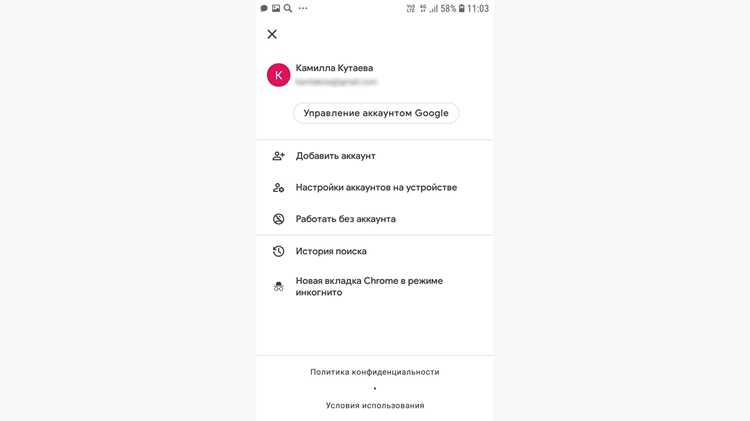
Для выхода из аккаунта Секай на сайте нажмите на значок профиля в верхнем правом углу страницы и выберите Настройки безопасности. В разделе управления сессиями доступна кнопка Выйти, которая завершает текущую сессию и блокирует доступ к аккаунту на этом устройстве.
Если вход выполнялся с общественного компьютера или чужого устройства, рекомендуется после выхода очистить историю браузера и кеш. Это предотвращает возможность повторного входа без ввода пароля и защищает личные данные.
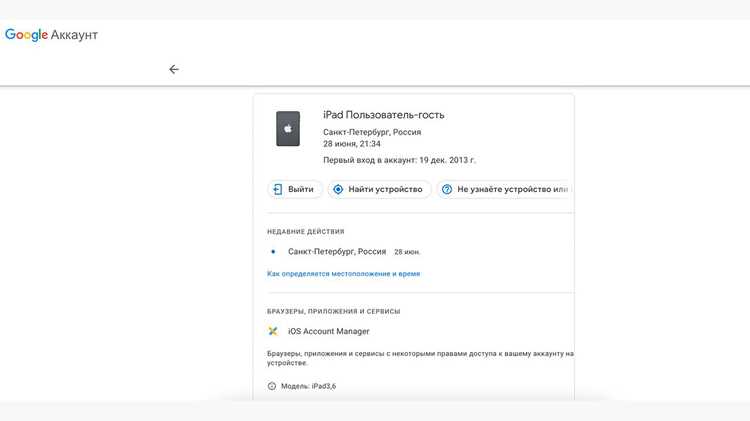
Для контроля активных сессий в веб-версии откройте раздел Устройства. Здесь можно завершить сеансы на всех устройствах, кроме текущего, что позволяет безопасно выйти из аккаунта, если доступ был осуществлён с нескольких мест одновременно.
После выхода веб-страница автоматически возвращается на экран авторизации. Повторный вход потребует ввода логина и пароля, что обеспечивает дополнительную защиту аккаунта от несанкционированного доступа.
Удаление сохранённых сессий на устройствах

Секай позволяет управлять активными сессиями на всех устройствах через настройки аккаунта. Это важно для предотвращения несанкционированного доступа, особенно если вход выполнялся с чужого смартфона или компьютера.
Для удаления сохранённых сессий выполните следующие шаги:
- Откройте Настройки аккаунта и перейдите в раздел Устройства.
- Просмотрите список всех активных сессий с указанием типа устройства и времени последнего входа.
- Выберите сессии, которые необходимо завершить, и нажмите Удалить или Выйти.
После удаления сессий на устройствах, где был выполнен вход, для повторного доступа потребуется ввод логина и пароля. Это повышает защиту данных и предотвращает автоматический вход на чужих устройствах.
Дополнительно рекомендуется:
- Регулярно проверять список активных устройств.
- Завершать сессии на старых или ненадёжных устройствах.
- Сменить пароль при подозрении на несанкционированный доступ.
Смена пароля перед выходом для безопасности
Смена пароля перед выходом из аккаунта Секай повышает защиту личных данных, особенно если вход выполнялся на чужих устройствах. Новый пароль блокирует доступ к аккаунту для всех активных сессий, кроме текущей.
Для безопасной смены пароля выполните следующие действия:
| Шаг | Действие | Рекомендации |
|---|---|---|
| 1 | Откройте Настройки аккаунта → Безопасность → Смена пароля | Используйте браузер или мобильное приложение с официального источника |
| 2 | Введите текущий пароль | Проверяйте корректность ввода, чтобы избежать блокировки аккаунта |
| 3 | Придумайте новый пароль | Не менее 12 символов, комбинация букв, цифр и специальных символов |
| 4 | Подтвердите новый пароль и сохраните изменения | Запишите пароль в надёжном месте или используйте менеджер паролей |
После смены пароля рекомендуется выйти из всех других устройств через раздел Устройства, чтобы завершить активные сессии и предотвратить доступ посторонних.
Выход из аккаунта на чужом устройстве удалённо

Удалённый выход из аккаунта Секай позволяет завершить сессии на устройствах, к которым вы больше не имеете физического доступа. Это важно при потере телефона, использовании чужого компьютера или подозрении на несанкционированный вход.
Чтобы завершить сессию удалённо, выполните следующие действия:
- Откройте Настройки аккаунта в мобильном приложении или веб-версии.
- Перейдите в раздел Устройства или Активные сессии.
- Найдите устройство, с которого необходимо выйти, и нажмите Удалить сессию или Выйти.
Дополнительно рекомендуется:
- Сменить пароль сразу после завершения удалённой сессии, чтобы заблокировать повторный доступ.
- Проверить список всех активных устройств и завершить сессии на тех, которые больше не используются.
- Включить двухфакторную аутентификацию для повышения безопасности при удалённом управлении аккаунтом.
После выполнения этих действий доступ к аккаунту с чужого устройства будет полностью заблокирован, а ваши данные останутся защищёнными.
Проверка успешного выхода и очистка данных
После выхода из аккаунта Секай важно убедиться, что сессия действительно завершена и личные данные не остаются на устройстве. На мобильном приложении проверьте, что экран авторизации отображается вместо профиля, а сохранённые данные о входе удалены.
На веб-версии откройте сайт в режиме инкогнито или после очистки кеша браузера. Попытка доступа к аккаунту без повторного ввода логина и пароля укажет на то, что выход не был завершён корректно.
Для надёжной очистки данных выполните следующие действия:
- Удалите историю браузера и кеш на используемом устройстве.
- Очистите сохранённые пароли в браузере или менеджере паролей.
- На мобильном устройстве через системные настройки удалите временные файлы приложения Секай.
Дополнительно рекомендуется проверить раздел Устройства в аккаунте. Если активные сессии на других устройствах больше не нужны, завершите их через Удалить сессию, чтобы полностью ограничить доступ к аккаунту.
Вопрос-ответ:
Как выйти из аккаунта Секай на мобильном устройстве?
Откройте приложение, перейдите в раздел Настройки → Аккаунт и нажмите кнопку Выйти. Это завершает текущую сессию и удаляет временные данные приложения с устройства. Если были сохранены автоматические входы, очистите кеш приложения через системные настройки смартфона.
Можно ли выйти из аккаунта Секай на чужом компьютере удалённо?
Да, для этого войдите в настройки аккаунта через веб-версию или мобильное приложение, откройте раздел Устройства или Активные сессии, найдите нужное устройство и выберите Удалить сессию. После этого доступ к аккаунту с чужого устройства будет заблокирован.
Зачем менять пароль перед выходом из аккаунта Секай?
Смена пароля перед выходом блокирует доступ к аккаунту на всех устройствах, кроме текущего. Это полезно при использовании чужого устройства или при подозрении на несанкционированный вход. Рекомендуется использовать пароль длиной более 12 символов с комбинацией букв, цифр и специальных символов.
Как убедиться, что выход из аккаунта Секай прошёл успешно?
На мобильном устройстве проверьте, что после выхода отображается экран авторизации. В веб-версии можно открыть сайт в режиме инкогнито или после очистки кеша и проверить, требуется ли повторный вход с логином и паролем. Также проверьте список активных устройств и завершите лишние сессии через раздел Устройства.
Что делать с сохранёнными сессиями на старых или чужих устройствах?
В настройках аккаунта откройте раздел Устройства и удалите все ненужные сессии. Это завершает все активные входы на этих устройствах. Дополнительно рекомендуется сменить пароль, чтобы исключить возможность повторного доступа без вашего разрешения.
Как полностью выйти из аккаунта Секай на всех устройствах сразу?
Чтобы завершить все активные сессии, откройте настройки аккаунта в мобильном приложении или веб-версии, перейдите в раздел Устройства или Активные сессии и удалите все устройства, кроме текущего. После этого рекомендуется сменить пароль, чтобы заблокировать повторный доступ с любых старых или чужих устройств. Это гарантирует, что никто не сможет войти в ваш аккаунт без ввода новых данных.

 Загрузка...