Содержание статьи
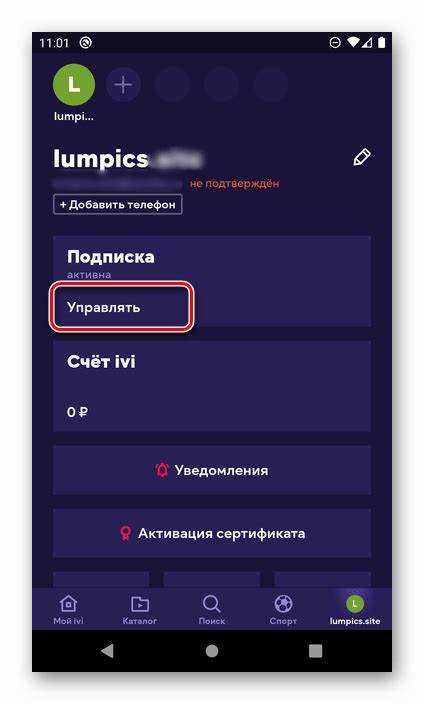
Если ваш аккаунт Иви используется на нескольких устройствах, важно контролировать, где выполнен вход, чтобы предотвратить несанкционированный доступ и сохранить персональные настройки. Каждый вход создает отдельную сессию, которую можно закрыть вручную или через смену пароля.
В веб-версии Иви предусмотрен раздел управления устройствами, где отображаются все активные сессии с указанием типа устройства и времени последнего входа. Это позволяет сразу определить, на каких устройствах аккаунт активен, и при необходимости завершить сеансы.
На мобильных устройствах и Smart TV выход из аккаунта выполняется через меню настроек приложения. Если устройства недоступны, можно использовать смену пароля, чтобы автоматически завершить все активные сессии и предотвратить дальнейший доступ посторонних лиц.
Перед началом процесса выхода рекомендуется проверить подключенные сервисы, такие как приложения на телевизорах, медиаплееры или мобильные устройства, чтобы не потерять доступ к персонализированному контенту и настройкам. Это особенно важно при смене пароля или при использовании функций удаленного выхода из всех сессий.
Дальнейшие инструкции помогут последовательно выйти из аккаунта на всех устройствах и убедиться, что доступ к вашим данным защищен, независимо от количества подключенных платформ.
Как выйти из аккаунта Иви на всех устройствах

Для завершения всех активных сессий в Иви необходимо использовать веб-версию сервиса. Зайдите в аккаунт на официальном сайте и откройте раздел «Настройки» → «Устройства». Там отображаются все устройства, на которых выполнен вход, включая смартфоны, планшеты, Smart TV и медиаплееры.
Чтобы закрыть сессии, выберите устройства и нажмите кнопку «Выйти». Для полного завершения доступа на всех устройствах рекомендуется сменить пароль. После обновления пароля все активные сессии будут автоматически закрыты, и для повторного входа потребуется новый пароль.
На мобильных приложениях Иви выход выполняется через «Настройки» → «Аккаунт» → «Выйти». На Smart TV и медиаплеерах аналогично – через меню «Профиль» или «Настройки приложения» можно завершить текущий сеанс. Если устройство недоступно, смена пароля гарантирует удаление доступа.
После выхода убедитесь, что на всех устройствах произошел разрыв сессий. Для проверки можно попытаться открыть Иви на старых устройствах: система потребует повторный ввод учетных данных. Это подтверждает, что доступ к аккаунту защищен.
Проверка устройств, на которых выполнен вход
Для контроля активных сессий в Иви необходимо определить, на каких устройствах выполнен вход. Это помогает избежать несанкционированного доступа и управлять всеми сеансами.
Чтобы просмотреть список устройств, выполните следующие шаги:
- Откройте веб-версию Иви и войдите в свой аккаунт.
- Перейдите в раздел Настройки → Устройства.
- Просмотрите список всех активных сеансов. Для каждого устройства указаны:
- тип устройства (смартфон, планшет, Smart TV, ПК);
- операционная система и версия приложения;
- дата и время последнего входа.
- Если устройство выглядит незнакомым или доступ кажется сомнительным, отметьте его для последующего выхода.
Регулярная проверка активных сессий позволяет оперативно завершать доступ на старых или посторонних устройствах и повышает безопасность учетной записи.
Выход из аккаунта через веб-версию Иви
Для завершения сеанса через веб-версию Иви откройте сайт ivi.ru и войдите в свой аккаунт с помощью логина и пароля.
После авторизации перейдите в раздел Настройки → Устройства. В этом разделе отображаются все активные сеансы на различных устройствах с указанием типа устройства, времени последнего входа и версии приложения.
Чтобы выйти с конкретного устройства, нажмите кнопку Выйти рядом с его записью. Для завершения всех активных сессий одновременно рекомендуется сменить пароль. После обновления пароля все устройства будут разлогинены, и повторный вход потребует введения новых учетных данных.
После выхода проверьте старые устройства. При попытке открыть Иви на них система потребует повторной авторизации, что подтверждает успешное завершение всех сеансов через веб-версию.
Выход из аккаунта на смартфоне и планшете
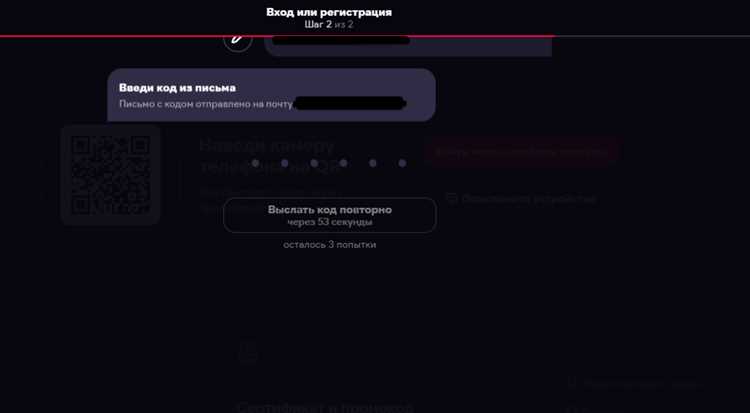
Чтобы завершить сеанс на мобильных устройствах, откройте приложение Иви и перейдите в раздел Профиль или Настройки.
Последовательность действий для выхода с устройства:
- Откройте меню Аккаунт в приложении.
- Выберите пункт Выйти или Завершить сеанс.
- Подтвердите действие, если появится диалоговое окно.
- После выхода убедитесь, что приложение требует повторной авторизации при следующем запуске.
Если устройство недоступно или потеряно, рекомендуется сменить пароль. Это автоматически завершит все активные сеансы на всех смартфонах и планшетах, подключенных к аккаунту.
Регулярная проверка подключенных устройств через веб-версию Иви помогает контролировать активные сеансы и предотвращает несанкционированный доступ к вашему контенту на мобильных платформах.
Выход из аккаунта на Smart TV и медиаплеерах
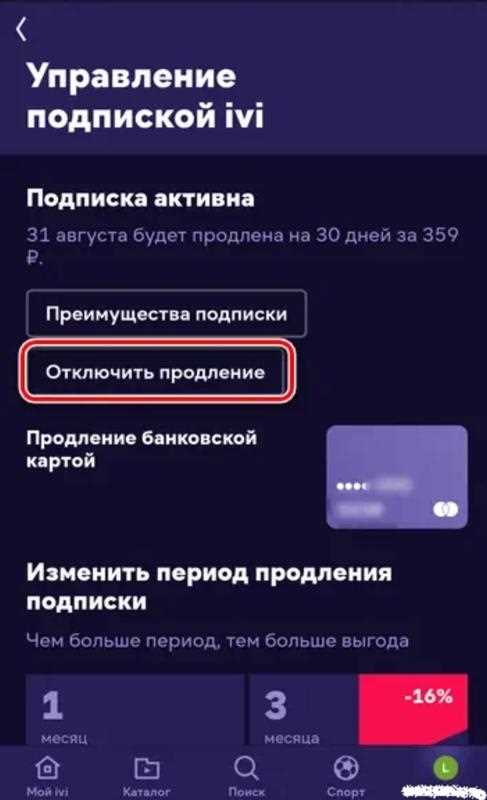
Для завершения сеанса на Smart TV или медиаплеерах откройте приложение Иви и перейдите в Настройки или Профиль. Меню может отличаться в зависимости от модели телевизора или типа медиаплеера.
Последовательность действий для выхода:
- Выберите пункт Аккаунт или Профиль.
- Найдите опцию Выйти или Завершить сеанс и подтвердите действие.
- После выхода приложение должно требовать повторной авторизации при следующем запуске.
Если доступ к устройству невозможен, смените пароль через веб-версию Иви. Это автоматически завершит все активные сессии на Smart TV и медиаплеерах, подключенных к аккаунту.
Регулярная проверка подключенных устройств через веб-версию позволяет контролировать активные сеансы и предотвращает несанкционированный доступ к контенту на телевизорах и медиаплеерах.
Сброс авторизации через электронную почту

Для принудительного завершения всех активных сеансов в Иви можно использовать функцию сброса авторизации через электронную почту. Это особенно важно, если устройства недоступны или есть подозрение на несанкционированный доступ.
Последовательность действий:
- Откройте страницу входа на ivi.ru и выберите Забыли пароль?.
- Введите адрес электронной почты, привязанный к аккаунту, и нажмите Отправить.
- Перейдите в почтовый ящик и откройте письмо от Иви с инструкциями по сбросу пароля.
- Следуйте ссылке в письме, задайте новый пароль и подтвердите его.
После обновления пароля все активные сессии на смартфонах, планшетах, Smart TV и ПК будут автоматически завершены. Это гарантирует, что для повторного входа потребуется новый пароль, и защищает аккаунт от постороннего доступа.
Рекомендуется периодически проверять привязанную почту и обновлять пароль при подозрительной активности для поддержания контроля над всеми подключенными устройствами.
Использование смены пароля для выхода на всех устройствах
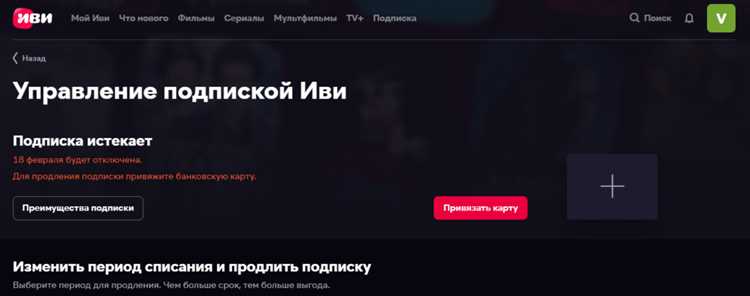
Смена пароля позволяет мгновенно завершить все активные сеансы на всех устройствах, где выполнен вход в аккаунт Иви. Этот метод удобен, если некоторые устройства недоступны или есть подозрение на несанкционированный доступ.
Пошаговая инструкция:
- Откройте веб-версию Иви и войдите в аккаунт.
- Перейдите в Настройки → Пароль и безопасность.
- Выберите Сменить пароль, введите текущий и новый пароль, затем подтвердите изменения.
- После сохранения нового пароля все активные сессии на смартфонах, планшетах, Smart TV и ПК будут автоматически завершены.
Рекомендуется вести учет всех подключенных устройств и после смены пароля убедиться, что на старых устройствах требуется повторная авторизация.
Таблица основных действий при смене пароля:
| Действие | Описание |
|---|---|
| Вход в аккаунт | Авторизация на сайте Иви через логин и пароль |
| Переход в настройки | Раздел «Пароль и безопасность» для управления доступом |
| Смена пароля | Ввод текущего и нового пароля, подтверждение изменений |
| Проверка устройств | Убедиться, что все старые сессии разлогинены и требуется повторная авторизация |
Проверка успешного выхода на всех устройствах
После выхода из аккаунта Иви на всех устройствах важно убедиться, что все активные сеансы завершены. Это позволяет исключить доступ посторонних лиц и гарантирует безопасность данных.
Для проверки выполните следующие действия:
- Попробуйте открыть Иви на старых устройствах (смартфоны, планшеты, Smart TV, ПК). Приложение или сайт должны запросить повторную авторизацию.
- Перейдите в веб-версию Иви → Настройки → Устройства и убедитесь, что список активных сессий пуст или отображаются только актуальные устройства.
- Если ранее использовался метод смены пароля, убедитесь, что на всех устройствах для входа требуется новый пароль.
Таблица проверки успешного выхода:
| Устройство | Действие | Результат |
|---|---|---|
| Смартфон | Открыть приложение Иви | Требуется ввод учетных данных |
| Планшет | Запуск приложения или веб-браузера | Доступ ограничен до повторной авторизации |
| Smart TV | Открыть приложение Иви | Необходимо войти с новым паролем |
| ПК/ноутбук | Вход на сайте ivi.ru | Сессия завершена, требуется авторизация |
Регулярная проверка всех устройств помогает контролировать активные сессии и поддерживать безопасность аккаунта Иви.
Что делать при проблемах с одновременным выходом

Иногда выход из аккаунта Иви на всех устройствах может проходить не полностью: отдельные сессии остаются активными или требуется повторная авторизация на некоторых устройствах. Для устранения таких проблем можно использовать следующие методы.
Последовательность действий при проблемах:
- Проверьте подключение к интернету на всех устройствах. Слабый сигнал может препятствовать завершению сеансов.
- Очистите кэш и данные приложения на устройствах, где выход не произошел.
- Смените пароль через веб-версию Иви. Это завершит все активные сессии автоматически.
- Перезагрузите устройства и повторно откройте приложение, чтобы убедиться, что требуется повторная авторизация.
- Если сессии продолжают оставаться активными, обратитесь в службу поддержки Иви с указанием устройств и времени входа.
Дополнительные рекомендации:
- Используйте уникальный и сложный пароль, чтобы предотвратить повторный несанкционированный доступ.
- Регулярно проверяйте список активных устройств в разделе Настройки → Устройства.
- При смене устройства или продаже старого девайса обязательно завершайте сессии через веб-версию или смену пароля.
Следуя этим шагам, можно гарантировать, что все устройства будут разлогинены, а доступ к аккаунту Иви останется только у владельца.
Вопрос-ответ:
Можно ли выйти из аккаунта Иви сразу на всех устройствах?
Да, для этого можно использовать смену пароля через веб-версию Иви. После обновления пароля все активные сессии на смартфонах, планшетах, Smart TV и ПК будут завершены, и для повторного входа потребуется новый пароль.
Как узнать, на каких устройствах выполнен вход в Иви?
В веб-версии Иви есть раздел «Настройки» → «Устройства», где отображаются все активные сессии. Для каждого устройства указаны тип, время последнего входа и версия приложения, что помогает определить, где аккаунт используется.
Что делать, если не удается выйти с конкретного устройства?
Если устройство недоступно или не реагирует на команды выхода, следует сменить пароль через веб-версию Иви. Это автоматически завершит все активные сеансы, включая проблемное устройство, и предотвратит несанкционированный доступ.
Как выйти из аккаунта Иви на Smart TV или медиаплеере?
На телевизоре или медиаплеере откройте приложение Иви, перейдите в меню «Профиль» или «Настройки», выберите «Выйти» и подтвердите действие. Если устройство недоступно, смена пароля завершит все сессии удаленно.
Нужно ли проверять устройства после выхода из аккаунта?
Да, рекомендуется открыть Иви на всех старых устройствах. Приложение или веб-сайт должны требовать повторный вход. Это подтверждает, что сессии завершены, а доступ к аккаунту защищен.

 Загрузка...