При работе с документами Word размещение картинки по центру нередко требует точной настройки. Простейшее выравнивание через панель «Главная» работает не во всех случаях: изображение может смещаться при изменении макета страницы или добавлении текста. Поэтому важно учитывать тип обтекания, параметры абзаца и способ привязки объекта.
Для надёжного расположения изображения по центру используют комбинацию инструментов: настройку обтекания, параметры выравнивания в группе «Формат рисунка» и привязку к определённому элементу макета. Такой подход позволяет удерживать картинку в нужной точке даже при масштабных правках документа.
Если требуется более точная позиция, Word предоставляет возможность размещать изображение в таблице или отдельном контейнере. Это помогает задать стабильные границы, внутри которых рисунок сохраняет центр независимо от структуры текста. Такой вариант особенно полезен при подготовке инструкций, отчётов и методических материалов.
Выбор типа обтекания для корректного позиционирования картинки
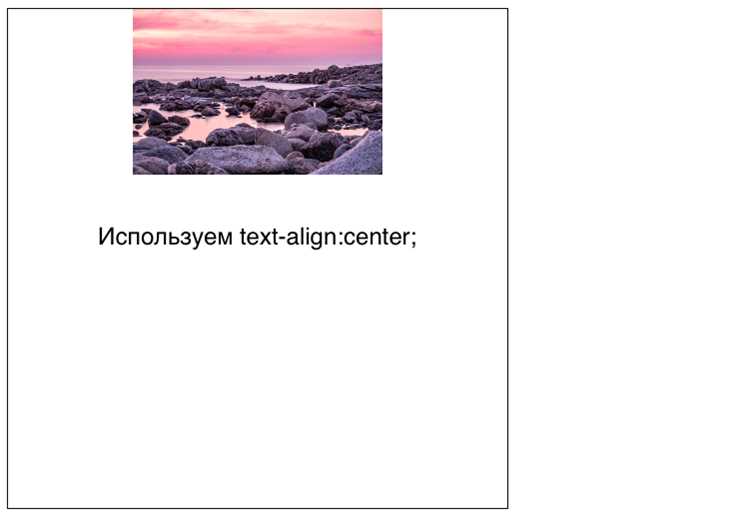
Для центрирования изображения Word использует механизм обтекания, определяющий связь рисунка с текстом. При установленном варианте «В тексте» объект фиксируется как символ и не реагирует на команды выравнивания для графических элементов. В этом режиме можно применять только стандартное центрирование абзаца.
Чтобы получить доступ к точному позиционированию, переключите режим на «По контуру», «Через» или «Квадрат». Эти варианты переводят изображение в плавающий формат, позволяющий перемещать его независимо от строки. После смены режима доступны настройки привязки и координат.
При работе с широкими изображениями рекомендуется использовать «По контуру», поскольку этот режим корректно распределяет свободное пространство вокруг объекта. Если требуется свободное движение картинки поверх текста, подходит вариант «Через», позволяющий разместить рисунок строго по центру без влияния структуры абзацев.
После выбора режима откройте параметры расположения через «Формат рисунка» и задайте горизонтальное выравнивание по центру относительно страницы или колонки. Это обеспечивает стабильное положение картинки при изменении макета и объёма текста.
Центрирование изображения через параметры абзаца
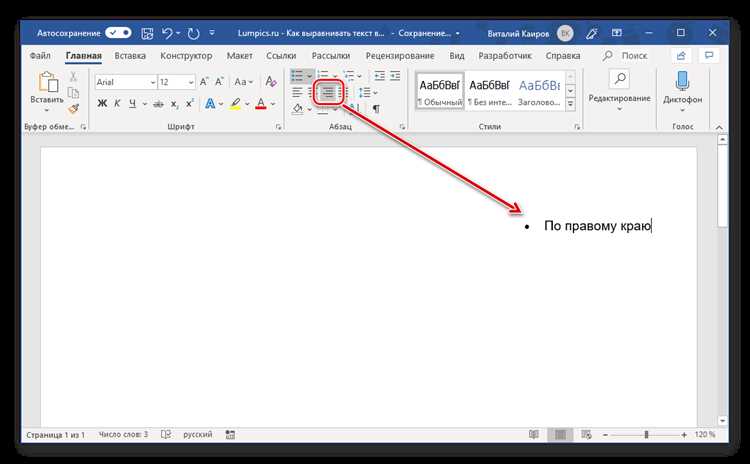
Если изображение вставлено в режимe «В тексте», его положение определяется настройками абзаца. Чтобы поместить картинку по центру, выделите строку, в которой она находится, и откройте окно «Абзац». В разделе горизонтального выравнивания укажите «По центру» – Word обработает изображение как символ и расположит его строго по середине строки.
При работе с документами с широкими полями стоит проверить интервалы до и после абзаца. Избыточные значения увеличивают визуальный отступ и создают впечатление смещения. Для точного результата задайте фиксированные интервалы или установите нулевые значения.
Если картинка имеет подпись, они формируют единый абзацный блок. В этом случае выделите оба элемента и примените выравнивание сразу к группе, иначе подпись останется привязанной к левому краю.
В многостраничных документах полезно закрепить центрирование через стиль абзаца. Создайте отдельный стиль с выравниванием по центру и применяйте его для всех иллюстраций – это упрощает унификацию оформления и исключает случайные смещения.
Настройка центровки с помощью вкладки «Формат рисунка»
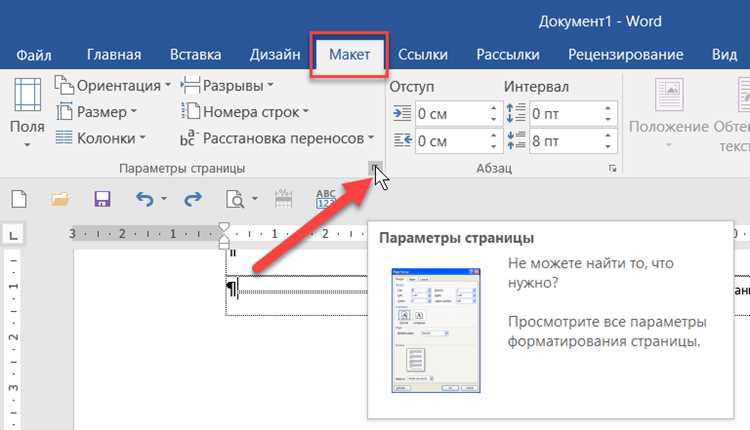
После переключения изображения в плавающий режим откройте вкладку «Формат рисунка». В группе «Упорядочить» выберите пункт «Положение» и перейдите к дополнительным параметрам. В окне настроек активируйте выравнивание «По центру» в разделе горизонтального размещения и укажите основу – страница, область печати или колонка.
Если изображение должно сохранять точку привязки при правке текста, включите параметр «Перемещать вместе с текстом» или, наоборот, отключите его для неподвижного расположения. Такой выбор помогает контролировать поведение рисунка при добавлении или удалении абзацев.
Для объектов с нестандартными размерами используйте поле точных координат. Установите нулевое смещение по горизонтали относительно центра выбранной области – это обеспечивает стабильную симметрию даже при изменении ширины страницы или колонок.
При наличии нескольких элементов на странице проверьте порядок их расположения. Если изображение перекрывает соседние объекты, используйте команды «На передний план» или «На задний план», чтобы избежать визуальных конфликтов и сохранить корректную центровку.
Использование рамки или контейнера для точного выравнивания
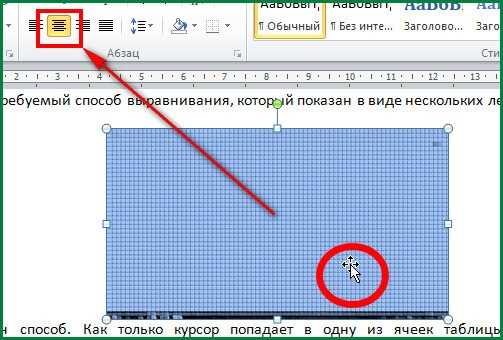
Если изображение нестабильно удерживается по центру при изменении структуры документа, поместите его в рамку или текстовый контейнер. Создайте рамку через «Вставка» → «Фигуры» → «Текстовое поле» и удалите внутренний текст. Затем вставьте изображение внутрь контейнера и отключите его обтекание.
Для контейнера задайте фиксированную ширину, равную рабочей области страницы или колонки. После установки подходящих размеров примените выравнивание по центру в параметрах абзаца контейнера – изображение автоматически займет среднюю позицию внутри рамки.
Если требуется скрыть границы контейнера, отключите обводку в параметрах фигуры. При этом рамка сохранит свои размеры и будет корректно удерживать картинку независимо от переноса текста.
Такой способ удобен при размещении иллюстраций, требующих стабильного положения в отчетах и инструкциях. Контейнер формирует отдельную зону, в которой изменения макета не вызывают смещения рисунка.
Центрирование изображения внутри таблицы
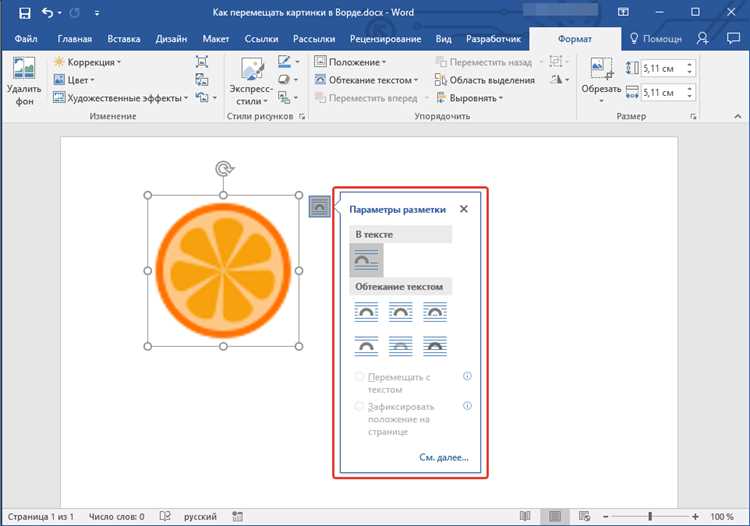
Таблица позволяет зафиксировать область, в пределах которой изображение сохраняет точную позицию. Достаточно одной ячейки, чтобы задать стабильное центрирование без смещений при редактировании текста.
Последовательность действий:
- Создайте таблицу 1×1 и установите ширину столбца в соответствии с рабочей областью страницы или колонки.
- Вставьте изображение в ячейку и переключите его в режим «В тексте», чтобы привязать рисунок к структуре таблицы.
- Откройте параметры ячейки и активируйте горизонтальное выравнивание «По центру».
- При необходимости выровняйте ячейку по вертикали, выбрав среднее положение – это помогает удерживать картинку в центре при увеличенной высоте строки.
Для скрытия таблицы отключите границы в настройках. При этом ячейка продолжит служить контейнером, обеспечивая стабильное расположение изображения независимо от изменений в документе.
Фиксация положения картинки при переносе текста
Чтобы изображение не смещалось при добавлении или удалении абзацев, используйте параметры привязки. Вкладка «Формат рисунка» → «Положение» позволяет закрепить объект относительно страницы, колонки или абзаца.
Для стабильного центра выбирайте опцию «Не перемещать с текстом», если изображение должно оставаться на одном месте при редактировании текста вокруг. Если требуется привязка к конкретной строке, включайте «Перемещать с текстом», чтобы рисунок смещался вместе с абзацем.
Дополнительно можно задать абсолютные координаты по горизонтали и вертикали, чтобы точно зафиксировать положение относительно границ страницы. Это особенно важно для документов с многостраничной версткой или сложными макетами.
При использовании контейнеров или таблиц закрепление изображения внутри них повышает точность. Настройка выравнивания в ячейке или рамке сохраняет центр независимо от изменения объёма текста и структуры документа.
Вопрос-ответ:
Почему изображение сдвигается при центрировании в Word?
Если изображение вставлено в режиме «В тексте», оно привязано к абзацу как символ. В этом случае стандартное центрирование может работать, но при добавлении или удалении текста объект будет смещаться. Чтобы избежать сдвигов, используйте плавающий режим обтекания («По контуру», «Квадрат» или «Через») и выравнивание через вкладку «Формат рисунка».
Можно ли центрировать изображение вместе с подписью?
Да, для этого выделите и картинку, и текст подписи как единый блок. Примените выравнивание по центру через параметры абзаца или вкладку «Формат рисунка». Если выравнивать только изображение, подпись останется слева или справа, создавая визуальный дисбаланс.
Как зафиксировать изображение по центру на нескольких страницах?
Для устойчивого положения изображения используйте контейнер или таблицу с фиксированными размерами. Поместив рисунок в ячейку таблицы и применив выравнивание по центру, объект будет сохранять позицию даже при изменении текста на других страницах. Также можно задавать абсолютные координаты по горизонтали и вертикали через «Формат рисунка».
В каких случаях лучше использовать таблицу для центрирования картинки?
Таблица подходит, когда нужно точно удерживать изображение в середине блока при сложной структуре документа. Один столбец и одна строка создают контейнер фиксированной ширины, позволяющий применить горизонтальное и вертикальное выравнивание. Границы таблицы можно скрыть, чтобы они не были видны в финальном документе.
Как правильно выбрать тип обтекания для центрирования изображения?
Если изображение должно оставаться на месте и не зависеть от текста, используйте плавающий режим («По контуру», «Через» или «Квадрат»). Для встроенных объектов, вставленных «В тексте», центрирование работает только через параметры абзаца. Плавающий режим позволяет задавать точные координаты и выравнивание относительно страницы или колонки.

 Загрузка...