Содержание статьи
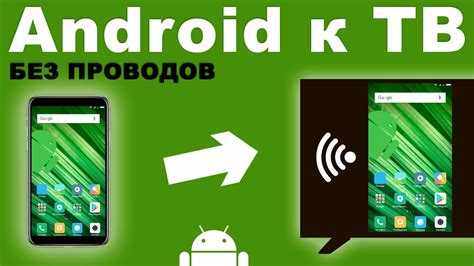
Для соединения чаще всего используется USB-C с поддержкой DisplayPort или адаптер HDMI–USB-C. Некоторые модели поддерживают беспроводные технологии передачи изображения, такие как Miracast или Samsung DeX. Подбор способа зависит от типа разъёмов на мониторе и возможностей телефона.
Подключение через кабель USB-C – что потребуется

Большинство современных смартфонов оснащено разъёмом USB-C, способным передавать изображение на внешний дисплей через протокол DisplayPort. Для подключения потребуется подходящий кабель и совместимый монитор.
- Кабель USB-C – HDMI или USB-C – DisplayPort, поддерживающий передачу видео. Обычные кабели для зарядки не подойдут.
- Монитор с HDMI, DisplayPort или USB-C входом, поддерживающим режим Alternate Mode.
Для стабильной работы рекомендуется использовать кабель длиной не более двух метров и подключать телефон к источнику питания, если планируется длительное использование монитора.
Переходник HDMI позволяет подключить телефон к монитору, если устройство не имеет встроенного видеовыхода через USB-C. Такой вариант подходит для смартфонов с поддержкой MHL или DisplayPort Alternate Mode.
Необходим переходник USB-C – HDMI или micro-USB – HDMI в зависимости от разъёма телефона. Переходник подключается к телефону, а HDMI-кабель – к монитору. После соединения питание лучше подать через дополнительный разъём адаптера, чтобы избежать разрядки устройства.
Если монитор не показывает изображение, стоит проверить, поддерживает ли смартфон передачу видео. В некоторых моделях функцию MHL нужно активировать вручную в настройках. Также рекомендуется использовать оригинальный или сертифицированный переходник, так как недорогие аналоги часто не поддерживают передачу сигнала.
При подключении через HDMI можно выбрать режим отображения: дублирование экрана для показа интерфейса телефона или расширенный экран, если смартфон поддерживает рабочий стол в стиле ПК, как в Samsung DeX или Huawei Easy Projection.
Настройка передачи звука с телефона на монитор
Не все мониторы способны принимать аудиосигнал через HDMI или USB-C. Перед подключением стоит уточнить, поддерживает ли устройство встроенные динамики или имеет аудиовыход для наушников.
- Если монитор оснащён динамиками, звук передаётся автоматически вместе с видео через кабель HDMI или USB-C. При отсутствии звука нужно проверить громкость монитора и выбрать соответствующий источник аудио на телефоне.
- Если динамиков нет, можно использовать аудиовыход 3,5 мм на мониторе (если он есть) или подключить внешние колонки напрямую к телефону.
- Для беспроводных решений, таких как Miracast или DeX, аудио также передаётся вместе с видео. При задержках или сбоях стоит уменьшить расстояние между устройствами и отключить энергосбережение Wi-Fi.
Беспроводное подключение через Miracast и аналогичные технологии
Miracast позволяет передавать изображение и звук с телефона на монитор без кабеля. Для работы требуется устройство с поддержкой этой технологии – телевизор, монитор или внешний адаптер, подключённый к HDMI-входу.
На смартфонах Android функция доступна в разделе Настройки → Подключенные устройства → Передача экрана или через быстрые параметры, где она может называться Wireless Display или Smart View. После активации телефон начнёт поиск доступных приёмников и предложит выбрать монитор.
Если монитор не имеет встроенного Miracast, можно использовать адаптеры, совместимые с Microsoft Wireless Display Adapter или Anycast. Они подключаются через HDMI и получают питание от USB-разъёма монитора или отдельного блока питания.
Помимо Miracast, некоторые производители используют собственные решения: Samsung DeX, Huawei Easy Projection, Chromecast. Они работают по тому же принципу, но обеспечивают расширенные функции – отдельный интерфейс и возможность управлять курсором мыши.
Особенности подключения iPhone к монитору
iPhone не поддерживает прямую передачу изображения по USB-C или Lightning без адаптера. Для проводного подключения используется Apple Lightning Digital AV Adapter или адаптер USB-C – HDMI для моделей с портом USB-C.
Адаптер подключается к телефону, затем к нему подключается HDMI-кабель, второй конец которого вставляется в монитор. После соединения изображение появляется автоматически, без необходимости дополнительных настроек.
При использовании неоригинальных переходников возможны проблемы с передачей видео или звука. Рекомендуется выбирать сертифицированные адаптеры с поддержкой HDCP, чтобы избежать ограничений при воспроизведении контента из стриминговых сервисов.
Для беспроводного подключения iPhone можно использовать AirPlay. Эта функция работает через Wi-Fi и поддерживается устройствами Apple TV и некоторыми телевизорами с функцией AirPlay 2. После выбора монитора в меню Повтор экрана изображение телефона транслируется в режиме реального времени.
Если монитор не поддерживает AirPlay, можно использовать внешний приёмник, подключаемый к HDMI, например адаптеры с поддержкой AirPlay 2 или Chromecast с установленным приложением Replica.
Проблемы при подключении и способы их устранения
При подключении телефона к монитору могут возникнуть проблемы с изображением, звуком или совместимостью. Ниже приведены распространённые ситуации и рекомендации для их устранения.
| Проблема | Причина | Решение |
|---|---|---|
| Изображение не появляется | Кабель не поддерживает передачу видео или разъём телефона не поддерживает DisplayPort | Использовать кабель USB-C – HDMI с поддержкой видео, проверить совместимость телефона и монитора |
| Нет звука на мониторе | Монитор не принимает аудио через HDMI/USB-C | Использовать встроенные динамики монитора, подключить внешние колонки к телефону или аудиовыходу монитора |
| Задержка изображения при беспроводном подключении | Слабый сигнал Wi-Fi или большое расстояние между устройствами | Сократить расстояние, отключить энергосбережение на телефоне, использовать 5 ГГц Wi-Fi |
| Контент не воспроизводится (HDCP) | Некоторые стриминговые сервисы требуют защищённое соединение | Использовать сертифицированные адаптеры и кабели, поддерживающие HDCP |
Дополнительно стоит проверить обновления ПО телефона и монитора, так как новые версии могут исправлять проблемы совместимости с видеовыходом.
Какие функции доступны при подключении телефона к монитору
Подключение телефона к монитору расширяет возможности устройства и позволяет использовать его как мини-ПК или мультимедийный центр. Основные функции зависят от модели телефона и метода подключения.
При проводном подключении через USB-C или HDMI доступно:
- Дублирование экрана для отображения интерфейса телефона на большом дисплее.
- Рабочий стол в стиле ПК на некоторых устройствах (например, Samsung DeX, Huawei Easy Projection), с поддержкой многозадачности и оконных приложений.
- Воспроизведение видео и аудио в высоком разрешении без задержек.
- Использование внешней клавиатуры и мыши для управления приложениями и документами.
При беспроводном подключении через Miracast, AirPlay или Chromecast доступны:
- Трансляция видео и изображений в реальном времени.
- Подключение нескольких приложений для презентаций, демонстраций или обучения.
- Управление контентом с телефона, при этом монитор используется как экран для отображения.
Вопрос-ответ:
Какие кабели подходят для подключения телефона к монитору без ПК?
Для подключения используют кабели USB-C — HDMI или USB-C — DisplayPort с поддержкой передачи видео. Обычные зарядные кабели не подходят, так как они не передают видеосигнал. Для устройств с micro-USB требуется адаптер MHL, совместимый с видео.
Можно ли подключить iPhone к монитору без компьютера?
Да, для проводного подключения используют Lightning Digital AV Adapter или USB-C — HDMI для новых моделей с USB-C. Для беспроводной трансляции используется AirPlay на совместимые мониторы или через адаптеры, поддерживающие AirPlay 2.
Как передать звук на монитор при подключении телефона?
Если монитор поддерживает аудио через HDMI или USB-C, звук передаётся автоматически. В противном случае можно подключить внешние колонки к телефону или аудиовыходу монитора. На Android аудиовыход выбирается в настройках звука, на iPhone через центр управления.
Почему изображение с телефона не появляется на мониторе?
Чаще всего причина в неподдерживаемом кабеле или отсутствии поддержки видеовыхода на телефоне. Также может потребоваться активация функции передачи видео в настройках устройства. Использование сертифицированного кабеля и проверка совместимости телефона с монитором решает большинство проблем.
Можно ли использовать телефон как мини-ПК при подключении к монитору?
Некоторые модели Android поддерживают режим рабочего стола, например Samsung DeX или Huawei Easy Projection. В этом режиме на мониторе появляется интерфейс, напоминающий ПК, с возможностью открывать несколько приложений, использовать мышь и клавиатуру, а телефон остаётся управлением и сенсорным устройством.
Какие способы подключения телефона к монитору без компьютера существуют?
Существует два основных способа: проводное и беспроводное подключение. Проводное осуществляется через кабели USB-C — HDMI, USB-C — DisplayPort или через адаптер MHL для телефонов с micro-USB. Беспроводное подключение используют технологии Miracast, AirPlay или фирменные решения вроде Samsung DeX и Huawei Easy Projection. Выбор способа зависит от разъёмов монитора и возможностей телефона.
Можно ли использовать монитор как полноценный рабочий стол при подключении телефона?
На некоторых Android-смартфонах доступен режим рабочего стола, который открывает интерфейс, похожий на ПК. В нём можно запускать несколько приложений в отдельных окнах, управлять ими с помощью мыши и клавиатуры, а телефон остаётся сенсорным контроллером. Такой режим позволяет работать с документами, таблицами и браузером на большом экране без участия компьютера.

 Загрузка...