Содержание статьи

В Excel часто требуется выделить только год из полной даты, чтобы использовать его в расчетах, фильтрах или отчетах. Например, при анализе продаж за разные годы достаточно видеть значение «2023», а не полную дату «15.04.2023».
Для этой задачи можно применить несколько методов: функцию ГОД(), пользовательские форматы ячеек, текстовые преобразования или инструменты Power Query. Каждый способ имеет свои особенности – одни сохраняют связь с исходной датой, другие превращают данные в текст.
Если нужно быстро получить год без изменения структуры таблицы, удобно использовать формулы. Когда же требуется автоматическая обработка большого массива дат, лучше задействовать Power Query или макрос VBA. Такой подход позволяет упростить подготовку данных и исключить ручное редактирование.
Как извлечь год из даты с помощью функции ГОД()
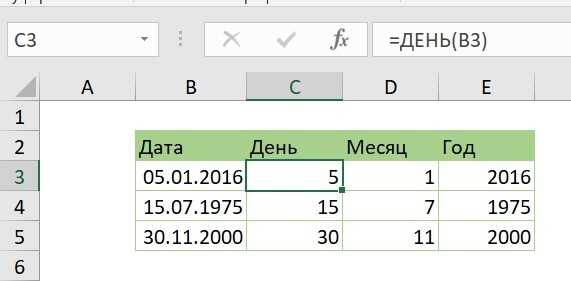
Функция ГОД() возвращает числовое значение года из любой даты в ячейке. Это самый прямой способ получить год без изменения исходных данных.
Синтаксис функции:
=ГОД(дата)
Где дата – это ссылка на ячейку, содержащую дату, например =ГОД(A1).
Чтобы применить формулу:
- Выделите пустую ячейку рядом с датой.
- Введите формулу =ГОД(A1).
- Нажмите Enter, чтобы получить число, соответствующее году.
- При необходимости протяните формулу вниз по столбцу.
Если нужно оставить только год вместо исходной даты:
- Скопируйте результаты формулы.
- Используйте команду Главная → Вставить → Значения, чтобы заменить формулы на статические числа.
Функция корректно работает с любыми датами в формате Excel, включая импортированные данные из других систем, при условии, что они распознаны как даты. Если результат не отображается, следует проверить формат ячеек и убедиться, что данные не хранятся как текст.
Как показать только год без изменения исходной даты
Если нужно отобразить только год, но при этом сохранить дату в ячейке без преобразования в число или текст, можно использовать пользовательский формат отображения.
Порядок действий:
- Выделите диапазон ячеек с датами.
- Нажмите Ctrl + 1 или выберите команду Формат ячеек через контекстное меню.
- Перейдите на вкладку Число и выберите категорию Все форматы или Пользовательский.
- В поле Тип введите формат гггг.
- Нажмите ОК.
После этого в ячейке останется только визуальное отображение года, но сама дата сохранится полностью, что позволяет использовать её в формулах и расчетах.
Если требуется вывести годы для отчетов, но оставить возможность фильтровать данные по полным датам, этот способ удобнее формул. При изменении формата отображение обновляется автоматически, без потери исходных значений.
Чтобы вернуть стандартный вид, достаточно снова открыть окно формата ячеек и выбрать категорию Дата.
Как отобразить год через пользовательский формат ячеек

Пользовательский формат позволяет показывать только год из полной даты, не изменяя исходные данные и сохраняя возможность вычислений.
Чтобы применить формат:
- Выделите ячейки с датами.
- Нажмите Ctrl + 1 или откройте пункт Формат ячеек через меню Главная → Число → Другие форматы.
- Выберите категорию Пользовательский.
- В поле Тип введите гггг.
- Нажмите ОК для применения изменений.
В результате ячейки будут отображать только значение года, например из «25.08.2022» получится «2022». При этом формулы и сортировка продолжают работать с исходными датами.
Если нужно показать год в другом виде, можно задать комбинации символов:
- yy – двухзначное отображение года, например «22»;
- yyyy – полное отображение года, например «2022».
При необходимости можно комбинировать год с другими элементами, например мм.гггг для формата «08.2022». Такой подход удобен при создании отчетов и визуально упрощает восприятие таблиц.
Как оставить только год при помощи текстовых формул
Простейший способ – применить функцию ТЕКСТ():
=ТЕКСТ(A1;»гггг»)
В результате дата в ячейке A1 будет преобразована в текст «2024». При этом значение больше не является числом, и Excel не сможет использовать его для арифметических операций.
Если нужно получить двухзначное представление года, формула будет такой:
=ТЕКСТ(A1;»гг»)
Для объединения года с другими данными можно использовать конкатенацию:
=ТЕКСТ(A1;»гггг»)&» год»
Иногда даты хранятся как текст, и функция ТЕКСТ() не срабатывает. В этом случае можно применить комбинацию ПРАВСИМВ() и ПСТР() для извлечения последних четырёх символов, если структура данных единообразна. Например:
=ПРАВСИМВ(A1;4)
Такой подход удобен при работе с импортированными таблицами, где даты записаны в виде строк. Результат можно затем преобразовать обратно в число с помощью функции ЗНАЧ(), если потребуется использовать его в расчетах.
Как преобразовать дату в год при помощи Power Query
Power Query позволяет автоматически выделять год из даты при загрузке и обработке данных, что особенно удобно при работе с большими таблицами.
Порядок действий:
- Выделите диапазон с датами и выберите Данные → Получить и преобразовать → Из таблицы/диапазона.
- В открывшемся редакторе Power Query убедитесь, что столбец имеет тип данных Дата.
- Выделите этот столбец и откройте вкладку Добавить столбец → Дата → Год → Год.
- Power Query создаст новый столбец, содержащий только числовое значение года.
- При необходимости удалите исходный столбец даты, оставив только новый.
- Нажмите Закрыть и загрузить, чтобы вернуть данные в Excel.
При изменении исходных данных обновление выполняется автоматически через команду Обновить все. Это исключает ручные действия и сохраняет единый формат для всех дат.
Чтобы изменить имя нового столбца, достаточно дважды щелкнуть по заголовку и ввести, например, «Год». Такой метод удобно использовать при создании отчетов и при подготовке сводных таблиц, где год требуется как отдельный параметр.
Как получить год из даты с использованием VBA
VBA позволяет извлекать год из даты и записывать его в другой столбец автоматически, что ускоряет обработку больших таблиц.
Пример макроса:
Sub ПолучитьГод()
Dim rng As Range
For Each rng In Selection
rng.Offset(0, 1).Value = Year(rng.Value)
Next rng
End Sub
Пример применения к таблице:
| Дата | Год |
|---|---|
| 15.04.2022 | 2022 |
| 08.11.2023 | 2023 |
| 30.06.2021 | 2021 |
Макрос работает с любыми датами, распознанными Excel, и может быть расширен для обработки нескольких столбцов одновременно. Для удобства можно привязать его к кнопке или запускать при изменении данных на листе.
Как извлечь год из столбца с разными форматами дат
В столбцах с датами может встречаться несколько форматов: стандартные даты Excel, текстовые строки и импортированные форматы из других систем. Чтобы получить год из таких данных, требуется комбинировать функции и преобразования.
Если дата распознана Excel как число, используйте функцию ГОД():
=ГОД(A1)
Для текстовых дат применяют ДАТАЗНАЧ(), чтобы преобразовать строку в дату, затем выделяют год:
=ГОД(ДАТАЗНАЧ(A1))
Если в столбце встречаются смешанные типы, можно создать вспомогательный столбец с проверкой типа данных:
=ЕСЛИ(ЕОШИБКА(ГОД(A1));ГОД(ДАТАЗНАЧ(A1));ГОД(A1))
Этот подход автоматически обрабатывает стандартные и текстовые даты, предотвращая ошибки.
Для больших массивов данных удобно использовать Power Query:
- Импортируйте столбец с датами в Power Query.
- Преобразуйте столбец в тип Дата.
- Добавьте новый столбец с годом через Дата → Год → Год.
После загрузки обратно в Excel весь столбец будет содержать корректные значения года, независимо от исходного формата дат.
Для исправления ошибок используйте формулы с проверкой:
=ЕСЛИ(ЕОШИБКА(ГОД(A1));»Ошибка формата»;ГОД(A1))
Этот метод возвращает предупреждение в ячейке, если дата некорректна, и предотвращает появление значения #ЗНАЧ!.
При использовании пользовательского формата убедитесь, что ячейки имеют тип Дата. Если исходные данные содержат текстовые даты, преобразуйте их функцией:
=ДАТАЗНАЧ(A1)
Если применяется VBA, ошибки возникают при пустых или некорректных ячейках. В коде добавьте проверку:
If IsDate(rng.Value) Then rng.Offset(0,1).Value = Year(rng.Value)
Вопрос-ответ:
Можно ли оставить только год в столбце с разными форматами дат?
Да, для столбцов с разными форматами дат используют комбинацию функций. Если дата распознана Excel, подходит функция ГОД(). Если дата хранится как текст, сначала её преобразуют через ДАТАЗНАЧ(), затем применяют ГОД(). Для автоматической обработки больших массивов данных удобно использовать Power Query.
Как визуально показать только год, не меняя исходную дату?
Чтобы отображать только год без изменения исходной даты, применяют пользовательский формат ячеек. Выделите диапазон, откройте Формат ячеек → Пользовательский и введите гггг. В ячейках будет виден только год, но полная дата останется доступной для формул и сортировки.
Можно ли получить год из даты с помощью VBA?
Да. В VBA используют функцию Year(). Например, макрос может обрабатывать выделенный диапазон и записывать год в соседний столбец: For Each rng In Selection: rng.Offset(0,1).Value = Year(rng.Value). Этот способ удобен для больших таблиц и автоматизации повторяющихся операций.
Что делать, если при извлечении года появляется ошибка #ЗНАЧ!?
Ошибка возникает, если Excel не распознаёт данные как дату или ячейка пустая. Для исправления используйте проверку через ЕСЛИ(ЕОШИБКА()): =ЕСЛИ(ЕОШИБКА(ГОД(A1));»Ошибка формата»;ГОД(A1)). Также можно преобразовать текстовые даты через ДАТАЗНАЧ() или добавить проверку в VBA с IsDate().

 Загрузка...