Содержание статьи
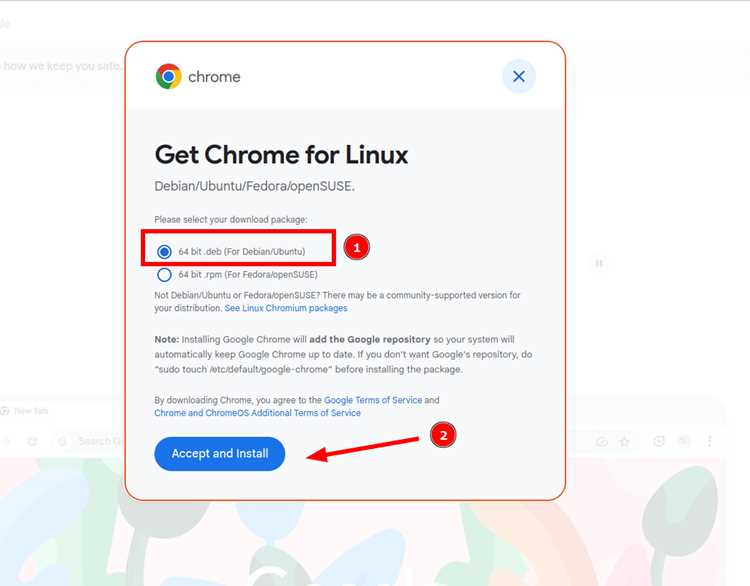
Google Chrome на Ubuntu обновляется через системные репозитории, что позволяет получать последние версии с исправлениями безопасности и новыми функциями без ручной переустановки. При этом важно убедиться, что репозиторий Google правильно подключён, иначе обновления не будут доступны.
Проверить наличие свежей версии можно командой google-chrome —version в терминале. Если браузер установлен из официального пакета .deb, обновление выполняется через sudo apt update и sudo apt upgrade. Эти команды загружают последнюю сборку напрямую с серверов Google.
Пользователи, предпочитающие графический интерфейс, могут выполнить обновление через приложение Ubuntu Software, где Chrome отображается среди установленных программ. В случае сбоя репозитория или повреждения зависимостей рекомендуется временно удалить браузер и установить его повторно из официального .deb-пакета.
Регулярное обновление Chrome гарантирует корректную работу расширений, поддержку современных веб-стандартов и актуальные исправления безопасности, что особенно важно при постоянной работе с интернетом на Linux-системах.
Проверка текущей версии Google Chrome в системе
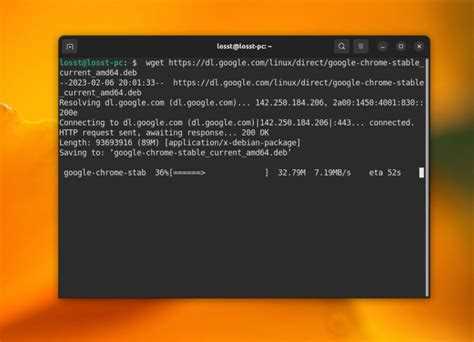
Перед обновлением браузера следует определить, какая версия Chrome установлена. Это позволяет понять, требуется ли обновление и корректно ли подключён репозиторий Google.
Самый быстрый способ – открыть терминал и выполнить команду google-chrome —version. В ответ система выведет строку вроде Google Chrome 130.0.6723.92, где числа указывают на текущую сборку.
Если терминал сообщает, что команда не найдена, значит, Chrome установлен нестандартным способом или отсутствует в переменной PATH. В этом случае можно проверить версию через графический интерфейс, открыв меню Настройки → О Chrome. Здесь отображается номер сборки и информация об обновлениях.
Для пользователей с несколькими версиями браузера (например, стабильной и бета) рекомендуется запустить команду which google-chrome и убедиться, что система использует нужный бинарный файл. Это исключает конфликты при обновлении и помогает точно контролировать установленную версию.
Обновление Chrome через стандартный менеджер пакетов APT

Для проверки актуальности репозиториев выполните команду cat /etc/apt/sources.list.d/google-chrome.list. В файле должна присутствовать строка с адресом dl.google.com/linux/chrome/deb/. Если её нет, следует переустановить Chrome из официального источника.
Процесс обновления выполняется последовательным вводом команд:
| Команда | Назначение |
|---|---|
| sudo apt update | Обновляет список доступных пакетов и проверяет наличие новой версии Chrome |
| sudo apt upgrade google-chrome-stable | Загружает и устанавливает свежую сборку браузера |
После завершения обновления можно проверить установленную версию через google-chrome —version. Если команда сообщает старую сборку, стоит перезапустить систему или вручную очистить кэш пакетов с помощью sudo apt clean и повторить обновление.
Использование терминала для ручного обновления браузера
Ручное обновление Chrome через терминал позволяет получить последнюю версию напрямую с серверов Google, минуя стандартные репозитории. Такой способ используется при сбоях APT или отсутствии подключённого источника обновлений.
Алгоритм обновления включает следующие шаги:
- Откройте терминал комбинацией Ctrl + Alt + T.
- Удалите устаревший пакет без удаления настроек пользователя:
sudo apt remove google-chrome-stable. - Загрузите актуальный установочный файл:
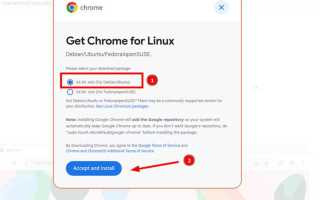
wget https://dl.google.com/linux/direct/google-chrome-stable_current_amd64.deb. - Установите скачанный пакет командой:
sudo dpkg -i google-chrome-stable_current_amd64.deb. - При появлении ошибок зависимостей выполните:
sudo apt -f install.
Для проверки обновления выполните google-chrome —version. Если версия не изменилась, удалите кэш пакетов с помощью sudo apt clean и повторите установку.
При необходимости можно установить другие каналы браузера, заменив имя файла на google-chrome-beta_current_amd64.deb или google-chrome-unstable_current_amd64.deb.
Обновление Chrome через графический интерфейс Ubuntu Software

Ubuntu Software позволяет обновить Google Chrome без использования терминала. Этот способ подходит пользователям, предпочитающим визуальное управление пакетами.
Для обновления откройте меню приложений и запустите Ubuntu Software. Перейдите в раздел Установленные и найдите пункт Google Chrome. Если рядом с программой отображается кнопка Обновить, нажмите её – система автоматически загрузит и установит новую версию.
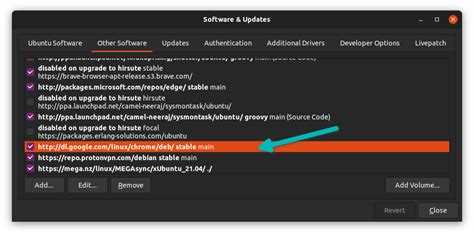
При отсутствии кнопки обновления можно проверить подключён ли официальный репозиторий Google. Для этого откройте Настройки → Источники приложений → Другое программное обеспечение и убедитесь, что активен источник с адресом https://dl.google.com/linux/chrome/deb/.
После завершения установки перезапустите браузер и откройте меню Настройки → О браузере Chrome, чтобы убедиться, что версия обновилась. Если обновление не появилось в интерфейсе, следует обновить кэш списка пакетов через терминал командой sudo apt update.
Переустановка Chrome при возникновении ошибок обновления
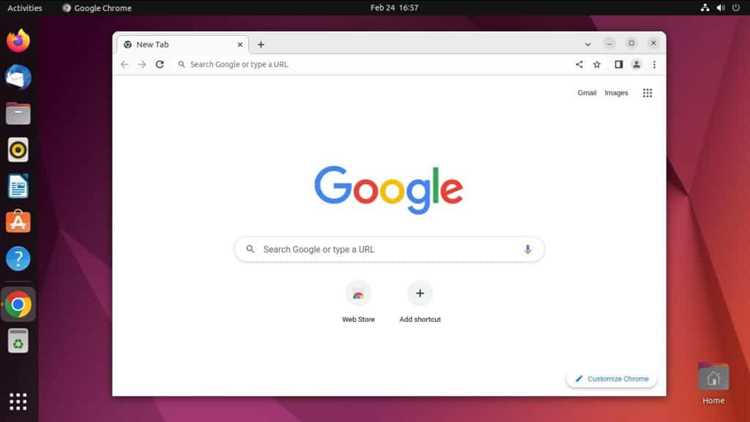
Если обновление через APT или Ubuntu Software завершилось с ошибкой, рекомендуется полностью переустановить Google Chrome. Это устраняет повреждённые файлы и проблемы с зависимостями.
Сначала удалите текущий пакет, сохранив пользовательские данные:
sudo apt remove —purge google-chrome-stable. Это удалит установленные файлы браузера, но оставит профили и закладки в папке ~/.config/google-chrome.
Затем скачайте актуальный .deb-пакет с официального сайта Google:
wget https://dl.google.com/linux/direct/google-chrome-stable_current_amd64.deb. Убедитесь, что скачан последний стабильный релиз.
Установите пакет командой:
sudo dpkg -i google-chrome-stable_current_amd64.deb. Если терминал сообщает об отсутствующих зависимостях, выполните sudo apt -f install для их автоматического исправления.
После переустановки проверьте версию через google-chrome —version и перезапустите браузер. Все пользовательские настройки и расширения будут сохранены.
Настройка автоматического обновления Chrome в Ubuntu
Автоматическое обновление Google Chrome в Ubuntu обеспечивается через стандартный менеджер пакетов APT и фоновый сервис apt-daily.timer. При правильно подключённом репозитории Google новые версии загружаются вместе с системными обновлениями.
Для проверки состояния автоматического обновления выполните команду:
systemctl status apt-daily.timer. Если таймер активен, система будет проверять обновления несколько раз в день.
Чтобы включить автоматическое обновление конкретно для Chrome, убедитесь, что в файле /etc/apt/sources.list.d/google-chrome.list присутствует строка:
deb [arch=amd64] http://dl.google.com/linux/chrome/deb/ stable main.
При необходимости можно вручную настроить частоту проверки через cron или изменить настройки unattended-upgrades:
- Откройте файл /etc/apt/apt.conf.d/50unattended-upgrades.
- Добавьте или раскомментируйте строку: «o=Google,a=stable»;.
- Сохраните изменения и перезапустите службу: sudo systemctl restart apt-daily.timer.
После настройки Chrome будет автоматически обновляться вместе с системными пакетами, исключая необходимость ручной проверки версий.
Проверка успешности обновления и устранение возможных проблем
Если версия не изменилась, следует очистить кэш пакетов: sudo apt clean, затем повторно выполнить обновление через sudo apt update и sudo apt upgrade google-chrome-stable.
При появлении ошибок зависимостей используйте команду sudo apt -f install для автоматического исправления недостающих пакетов. Повреждённые файлы можно восстановить переустановкой браузера через скачанный .deb-пакет.
Проблемы с запуском или зависания после обновления часто вызваны конфликтами расширений. В этом случае рекомендуется временно запустить Chrome с параметром —disable-extensions для проверки стабильности работы.
Для полного контроля версии и устранения скрытых проблем можно использовать команду dpkg -l | grep google-chrome, которая показывает все установленные сборки и позволяет убедиться, что система использует актуальный пакет.
Вопрос-ответ:
Как проверить текущую версию Chrome на Ubuntu?
Чтобы узнать установленную версию Chrome, откройте терминал и выполните команду google-chrome —version. Система выведет номер сборки, например Google Chrome 130.0.6723.92. Если команда не срабатывает, проверьте наличие браузера в переменной PATH или используйте меню Настройки → О Chrome для отображения версии через графический интерфейс.
Можно ли обновить Chrome через терминал без переустановки?
Да, если репозиторий Google корректно подключён. Выполните sudo apt update для обновления списка пакетов и sudo apt upgrade google-chrome-stable для установки новой версии. В случае ошибок зависимостей используйте sudo apt -f install. Этот способ обновляет браузер без удаления настроек и профилей.
Как действовать, если обновление через Ubuntu Software не срабатывает?
Если кнопка обновления не активна, проверьте подключение официального репозитория Google. Для этого откройте Настройки → Источники приложений → Другое программное обеспечение и убедитесь, что присутствует строка https://dl.google.com/linux/chrome/deb/. При необходимости используйте терминал для ручного обновления с помощью скачанного .deb-пакета.
Какие действия помогут восстановить Chrome при ошибках обновления?
Если стандартное обновление не проходит, удалите старый пакет командой sudo apt remove —purge google-chrome-stable и установите свежий .deb-файл с сайта Google. После установки выполните sudo apt -f install для исправления зависимостей и убедитесь в актуальности версии через google-chrome —version.
Как настроить автоматическое обновление Chrome в Ubuntu?
Chrome обновляется вместе с системными пакетами через apt-daily.timer и APT. Проверьте активность таймера командой systemctl status apt-daily.timer. Для включения автоматических обновлений конкретно для Chrome откройте файл /etc/apt/apt.conf.d/50unattended-upgrades и добавьте или раскомментируйте строку «o=Google,a=stable»;. После этого браузер будет получать новые версии без ручной проверки.
Как узнать, какая версия Chrome установлена на Ubuntu?
Откройте терминал и выполните команду google-chrome —version. Система выведет номер сборки, например Google Chrome 130.0.6723.92. Если команда не срабатывает, браузер может быть установлен нестандартным способом. В этом случае откройте меню Настройки → О Chrome для просмотра версии через графический интерфейс.
Что делать, если обновление Chrome через APT или Ubuntu Software не проходит?
При сбое обновления сначала очистите кэш пакетов командой sudo apt clean, затем выполните sudo apt update и sudo apt upgrade google-chrome-stable. Если возникают ошибки зависимостей, примените sudo apt -f install. При повторных сбоях удалите браузер полностью с помощью sudo apt remove —purge google-chrome-stable и установите свежий .deb-файл с сайта Google.

 Загрузка...