Нумерация страниц в TextMaker помогает структурировать документы и упростить поиск нужных разделов. Она особенно полезна при работе с отчётами, договорами и учебными материалами, где требуется единая структура оформления.
В TextMaker можно настроить нумерацию с любой страницы, выбрать формат отображения – арабские, римские или буквенные символы, а также разместить номер в верхней или нижней части листа. Программа поддерживает разные стили колонтитулов, что позволяет отдельно оформить титульный лист и основной текст.
Чтобы избежать ошибок, стоит заранее определить, с какой страницы начинать счёт, и проверить разрывы разделов. При правильной настройке нумерация сохраняется при экспорте в PDF и открытии файла на других устройствах, что важно для официальных документов.
Как включить отображение колонтитулов для вставки номеров страниц

Чтобы добавить номера страниц в документ TextMaker, сначала нужно включить отображение колонтитулов. Без этого вставка номеров будет недоступна. Откройте меню «Вид» и активируйте пункт «Колонтитулы». После включения вверху и внизу страницы появятся области для редактирования заголовков и нижних примечаний.
Выберите, где должны размещаться номера – в верхнем или нижнем колонтитуле. Для этого дважды щёлкните по нужной области. TextMaker переключится в режим редактирования колонтитула. В этом режиме можно вставлять текст, изображения или служебные элементы, включая номер страницы.
После активации области колонтитула перейдите во вкладку «Вставка» и выберите пункт «Номер страницы». Программа автоматически добавит текущий номер, который будет обновляться на каждой странице. Чтобы изменить расположение, используйте инструменты выравнивания на панели форматирования.
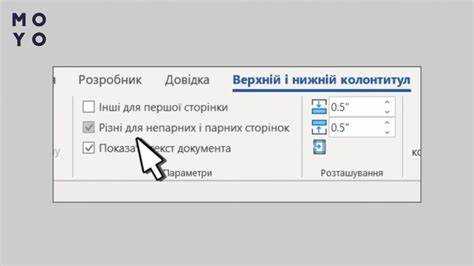
Если колонтитулы не должны отображаться на первой странице, установите флажок «Особый колонтитул для первой страницы» в параметрах. Это удобно при создании титульных листов, где номер не требуется. Для разных разделов документа можно включить индивидуальные колонтитулы через «Разметку страницы» – «Разрывы разделов».
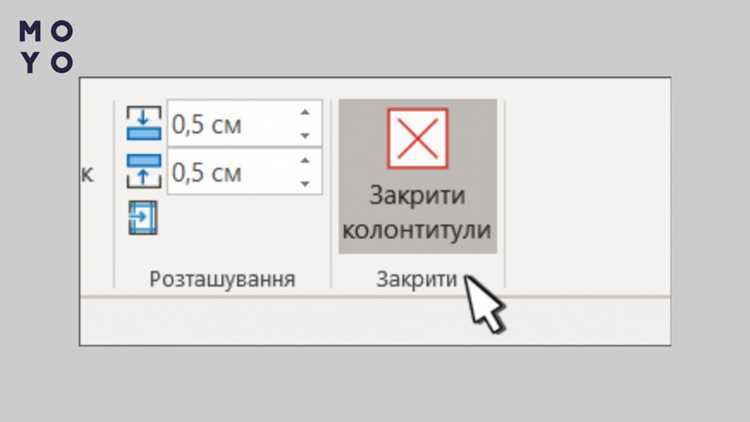
После завершения редактирования выйдите из режима колонтитулов, дважды щёлкнув по основной области текста. В дальнейшем все добавленные номера страниц будут автоматически обновляться при изменении структуры документа.
Добавление нумерации страниц через меню «Вставка»
TextMaker позволяет добавить нумерацию напрямую через меню «Вставка». Этот способ подходит для документов, где требуется простое и быстрое размещение номеров без ручного редактирования колонтитулов.
- Откройте вкладку «Вставка» на панели инструментов.
- Найдите команду «Номер страницы» и выберите её.
- Укажите положение номера: верхний или нижний колонтитул.
- Выберите выравнивание – по левому краю, по центру или справа.
- При необходимости задайте стиль отображения: только число, «Страница X», «Страница X из Y» и другие варианты.
TextMaker автоматически добавит нумерацию на все страницы документа. Если нужно исключить первую страницу, активируйте опцию «Особый колонтитул для первой страницы» в настройках. Для разных разделов можно задать независимую нумерацию, установив разрыв раздела и изменив параметры начала счёта в пункте «Формат номера страницы».
Чтобы изменить внешний вид цифр, выделите номер страницы и примените нужный шрифт, размер или цвет. Все изменения автоматически распространяются на весь документ при одинаковых настройках колонтитулов.
- Для перезапуска нумерации выберите страницу, с которой нужно начать новый отсчёт, и установите значение «Начать с».
- При создании шаблонов можно сохранить настройки нумерации, чтобы использовать их повторно.
- Проверить корректность нумерации удобно в режиме предварительного просмотра перед печатью.
Настройка формата и стиля номера страницы
После добавления нумерации в TextMaker можно изменить её формат и оформление. Это делается через параметры колонтитулов и настройки нумерации в меню «Вставка» – «Номер страницы» – «Формат номера страницы».
- Откройте колонтитул с номером страницы двойным щелчком.
- Выберите пункт «Формат номера страницы» в контекстном меню или на панели инструментов.
- В разделе «Нумерация» задайте стиль: арабские (1, 2, 3), римские (I, II, III) или буквенные (A, B, C) обозначения.
- Если документ содержит разделы, укажите, нужно ли продолжать счёт с предыдущего или начать заново с выбранного номера.
- Подтвердите изменения кнопкой «ОК».
Для изменения внешнего вида номера страницы можно использовать стандартные инструменты форматирования текста. Выделите номер в колонтитуле и настройте шрифт, размер, начертание, цвет и выравнивание.
- Чтобы добавить текст к номеру, например «Стр. 1», просто допишите нужную надпись рядом с полем нумерации.
- Для единообразного оформления применяйте стили абзаца, особенно при создании шаблонов документов.
- При необходимости выровняйте номер по центру или краю через панель форматирования.
- Если номера сливаются с текстом, используйте отступы или горизонтальные линии для отделения.
Изменённый формат сохраняется для всех страниц с одинаковыми настройками колонтитулов. При раздельных разделах параметры нужно задать отдельно для каждого.
Как начать нумерацию не с первой страницы
В TextMaker можно задать нумерацию, начиная со второй или любой другой страницы. Это используется для документов с титульным листом или содержанием, где номера не отображаются.
Чтобы включить нумерацию с определённой страницы, выполните следующие шаги:
| Шаг | Действие |
|---|---|
| 1 | Поместите курсор в начало страницы, с которой должна начинаться нумерация. |
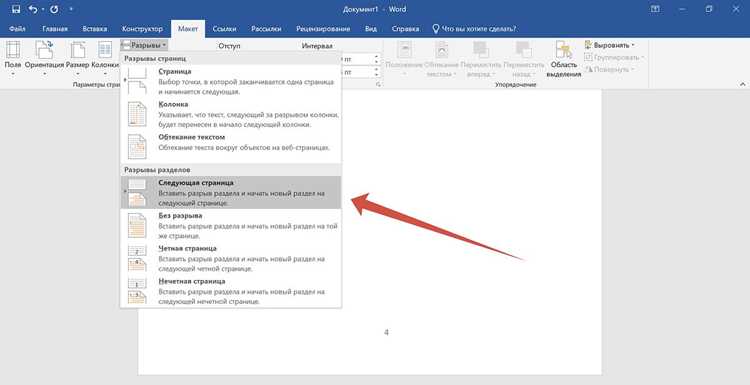
| 2 | Откройте вкладку «Разметка страницы» и выберите «Разрыв раздела» – «Следующая страница». |
| 3 | Перейдите в колонтитул страницы, где должна появиться нумерация. |
| 4 | На панели «Конструктор колонтитулов» отключите параметр «Как в предыдущем разделе». |
| 5 | Через меню «Вставка» выберите «Номер страницы» и добавьте нумерацию. |
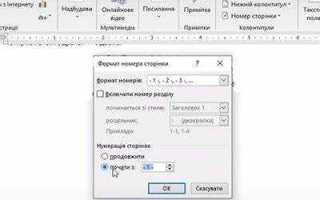
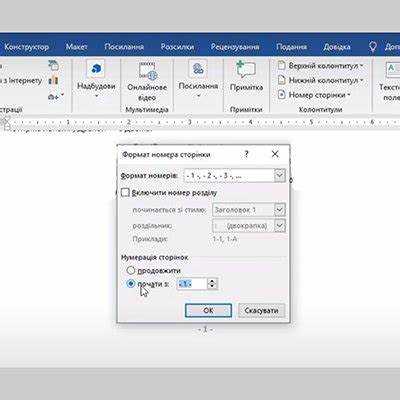
| 6 | Откройте «Формат номера страницы» и установите пункт «Начать с» – введите нужное значение, например «1». |
После этих действий нумерация начнётся с выбранной страницы, а предыдущие останутся без номеров. Для проверки корректности переключитесь в режим предварительного просмотра или пролистайте документ вручную.
Если требуется исключить номер только на первой странице без разрыва раздела, откройте параметры колонтитула и активируйте опцию «Особый колонтитул для первой страницы». Это сохранит нумерацию со второй страницы без изменения структуры документа.
Разная нумерация для титульного и основного разделов
В TextMaker можно задать разные схемы нумерации для титульного листа и основного текста. Это удобно, когда первая часть документа не требует номеров или использует отдельный формат.
Сначала вставьте разрыв раздела между титульной страницей и основной частью:
- Установите курсор в конец титульного листа.
- Откройте вкладку «Разметка страницы» и выберите «Разрыв раздела» – «Следующая страница».
После разделения включите колонтитулы для каждой части документа. В колонтитуле второго раздела отключите параметр «Как в предыдущем разделе», чтобы нумерация не дублировалась.
Далее настройте формат:
- Для титульного раздела можно использовать римские цифры (I, II, III) или полностью скрыть номера, удалив поле нумерации из колонтитула.
- Для основного раздела установите арабские цифры (1, 2, 3) и в параметрах нумерации задайте «Начать с 1».
Чтобы изменить стиль, откройте меню «Вставка» – «Номер страницы» – «Формат номера страницы» и выберите нужный вариант. После сохранения документ будет иметь отдельные форматы нумерации для разных частей, а при добавлении страниц нумерация каждой секции обновится автоматически.
Удаление номеров страниц из отдельных страниц или разделов

В TextMaker можно убрать нумерацию только с определённых страниц, не затрагивая остальной документ. Для этого нужно использовать разрывы разделов и настройки колонтитулов.
Чтобы удалить номер с одной страницы:
- Перейдите на страницу, где нумерация должна отсутствовать.
- Перед этой страницей вставьте разрыв раздела через вкладку «Разметка страницы» – «Разрыв раздела» – «Следующая страница».
- Повторите действие после страницы, чтобы выделить её в отдельный раздел.
- Откройте колонтитул и отключите параметр «Как в предыдущем разделе».
- Удалите поле номера страницы из колонтитула текущего раздела.
Если нужно убрать нумерацию с титульного листа, проще включить опцию «Особый колонтитул для первой страницы». Она доступна в настройках колонтитулов и позволяет скрыть номер только на первой странице без создания разделов.
Для удаления номеров из нескольких последовательных страниц создайте один общий раздел и удалите нумерацию внутри него. Другие части документа при этом сохранят свою нумерацию и формат.
Проверить результат можно в режиме предварительного просмотра: номера должны отображаться только в нужных разделах. При изменении структуры документа разделы сохраняют свои параметры, поэтому настройку выполнять повторно не требуется.
Решение частых проблем с нумерацией в TextMaker
Проблема 1: Номера страниц отображаются не на всех страницах.
Решение: Проверьте наличие разрывов разделов. В каждом разделе должны быть активированы колонтитулы. Если параметр «Как в предыдущем разделе» отключён, вставьте нумерацию отдельно для каждой секции.
Проблема 2: Нумерация начинается не с нужного номера.
Решение: Откройте меню «Вставка» – «Номер страницы» – «Формат номера страницы». В поле «Начать с» задайте нужное значение. При объединении разделов убедитесь, что включена опция «Продолжить с предыдущего раздела».
Проблема 3: Номера исчезли после изменения колонтитула.
Решение: Возможно, было удалено поле нумерации. Откройте колонтитул, поставьте курсор в нужное место и выберите «Вставка» – «Номер страницы». Если номер не появляется, включите отображение полей комбинацией Ctrl+F9.
Проблема 4: Первая страница показывает номер, хотя должна быть без него.
Решение: В параметрах колонтитулов установите флажок «Особый колонтитул для первой страницы». Убедитесь, что в нём отсутствует поле нумерации.
Проблема 5: Формат номеров не совпадает между разделами.
Решение: Откройте каждый раздел и сравните настройки формата номеров. Для единообразия установите одинаковый стиль – арабские, римские или буквенные обозначения. Проверяйте через «Формат номера страницы» в разделе «Вставка».
Проблема 6: После удаления страницы нарушилась последовательность нумерации.
Решение: Обновите поля документа через комбинацию Ctrl+A → F9. TextMaker пересчитает номера автоматически и восстановит правильную последовательность.
Вопрос-ответ:
Как включить нумерацию страниц в TextMaker, если она не отображается?
Сначала убедитесь, что включено отображение колонтитулов. Для этого откройте вкладку «Вид» и активируйте пункт «Колонтитулы». Затем перейдите в меню «Вставка» и выберите «Номер страницы». После вставки номер появится в выбранной области — верхней или нижней части страницы. Если он не виден, проверьте цвет шрифта и область редактирования.
Можно ли сделать нумерацию, начиная со второй страницы?
Да. Вставьте разрыв раздела перед второй страницей через меню «Разметка страницы» – «Разрыв раздела». Включите колонтитулы и отключите параметр «Как в предыдущем разделе». Добавьте нумерацию во втором разделе и задайте начало счёта с «1» в настройках «Формат номера страницы». Первая страница останется без номера.
Как изменить стиль номеров страниц, чтобы они были, например, римскими?
Откройте колонтитул с номером страницы, затем выберите пункт «Формат номера страницы» через меню «Вставка». В поле «Формат нумерации» выберите нужный стиль: арабские цифры, римские или буквенные. Изменения применятся ко всему разделу, где установлена нумерация.
Что делать, если номера страниц пропадают после редактирования колонтитулов?
Если при редактировании случайно удалено поле нумерации, просто вставьте его заново через «Вставка» – «Номер страницы». При работе с несколькими разделами убедитесь, что параметр «Как в предыдущем разделе» включён, если нужно сохранить одинаковые колонтитулы. При необходимости обновите поля сочетанием клавиш Ctrl+A, затем F9.
Можно ли задать разный формат нумерации для титульного листа и основного текста?
Да, это делается через разрывы разделов. После создания разрыва отключите связь колонтитулов между разделами. В титульном разделе можно скрыть номер или применить римскую нумерацию, а в основном тексте — арабскую. Настройки выполняются в пункте «Формат номера страницы».
Почему после вставки номеров страниц в TextMaker нумерация начинается не с первого листа, а со второго?
Такое происходит, если в настройках колонтитулов активирована опция «Особый колонтитул для первой страницы». В этом режиме первая страница не содержит номера. Чтобы нумерация начиналась с первой, откройте колонтитул, снимите флажок с этой опции и убедитесь, что в нём вставлено поле «Номер страницы». После сохранения изменений программа автоматически пронумерует весь документ с первой страницы.

 Загрузка...