Содержание статьи
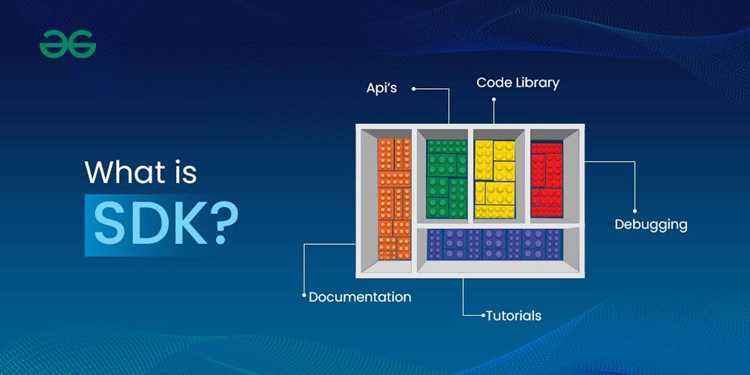
Android SDK (Software Development Kit) представляет собой набор инструментов и библиотек, необходимых для создания, сборки и тестирования приложений под Android. SDK включает компиляторы, эмуляторы, утилиты для работы с устройствами, а также системные образы разных версий Android, что позволяет разрабатывать приложения под конкретные версии платформы.
Для начала работы с SDK требуется скачать его через официальное приложение Android Studio или отдельный пакет SDK. После установки важно настроить переменные окружения ANDROID_HOME и добавить platform-tools в системный PATH, чтобы иметь возможность запускать команды adb и другие утилиты из терминала.
Android SDK предоставляет инструменты для управления проектами, включая Gradle для сборки, SDK Manager для загрузки платформ и библиотек, а также AVD Manager для создания виртуальных устройств. Их правильное использование позволяет тестировать приложения на разных версиях Android без необходимости использовать физические устройства на каждом этапе разработки.
При работе с SDK важно регулярно обновлять платформы, инструменты сборки и системные образы, чтобы приложение оставалось совместимым с актуальными версиями Android. Это также минимизирует вероятность ошибок при компиляции и запуске приложений на устройствах пользователей.
Как установить Android SDK на Windows и macOS
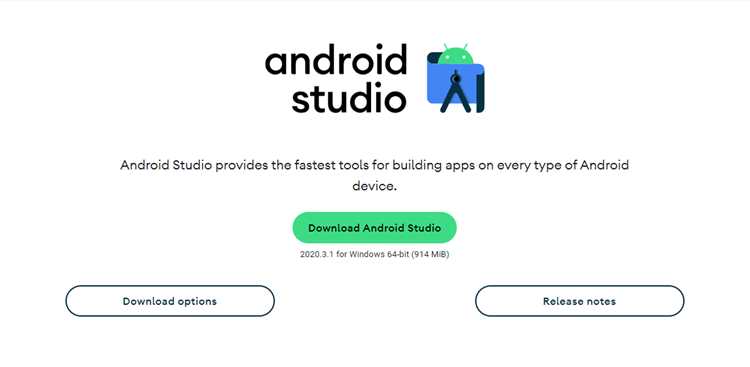
Для установки Android SDK на Windows или macOS рекомендуется использовать официальный дистрибутив Android Studio. На сайте разработчика доступны версии для обеих платформ. После скачивания установочного файла запустите его и выберите опцию установки SDK вместе с Android Studio.
На Windows по умолчанию SDK устанавливается в папку C:\Users\<имя_пользователя>\AppData\Local\Android\Sdk. На macOS стандартное расположение – /Users/<имя_пользователя>/Library/Android/sdk. Эти пути можно изменить при установке, если требуется отдельная директория для SDK.
После завершения установки важно настроить переменные окружения. На Windows создайте переменную ANDROID_HOME, указывающую на путь к SDK, и добавьте %ANDROID_HOME%\platform-tools в системный PATH. На macOS добавьте export ANDROID_HOME=~/Library/Android/sdk и export PATH=$PATH:$ANDROID_HOME/platform-tools в файл ~/.zshrc или ~/.bash_profile в зависимости от используемой оболочки.
Для проверки корректности установки откройте терминал или командную строку и выполните команду adb version. Если SDK установлен правильно, появится версия adb и список доступных команд.
Настройка переменных окружения для работы с SDK
Для корректной работы инструментов Android SDK необходимо настроить системные переменные. На Windows создайте переменную ANDROID_HOME и укажите путь к установленной директории SDK, например C:\Users\<имя_пользователя>\AppData\Local\Android\Sdk. Затем добавьте %ANDROID_HOME%\platform-tools и %ANDROID_HOME%\tools в системный PATH через свойства системы.
На macOS откройте файл ~/.zshrc или ~/.bash_profile и добавьте строки: export ANDROID_HOME=~/Library/Android/sdk и export PATH=$PATH:$ANDROID_HOME/platform-tools:$ANDROID_HOME/tools. После внесения изменений выполните source ~/.zshrc или source ~/.bash_profile для применения настроек.
Проверить правильность настройки можно командой adb version в терминале. Если переменные окружения установлены верно, будет отображена текущая версия adb и доступные команды SDK.
Обзор инструментов SDK: adb, emulator и build tools

Android SDK включает несколько ключевых инструментов, необходимых для разработки и тестирования приложений:
- adb (Android Debug Bridge) – утилита для взаимодействия с устройствами. С ее помощью можно устанавливать и удалять приложения, просматривать логи, выполнять команды оболочки и управлять файловой системой устройства. Например, adb install app.apk устанавливает APK на подключенное устройство.
- Emulator – инструмент для запуска виртуальных Android-устройств. Позволяет тестировать приложения на разных версиях Android без физического устройства. Эмулятор поддерживает настройку разрешения экрана, версии API, объема оперативной памяти и сети.
- Build Tools – набор утилит для сборки приложения, включая aapt для компиляции ресурсов, dx или d8 для конвертации байт-кода и zipalign для оптимизации APK. Эти инструменты интегрированы с Gradle, что обеспечивает автоматизированную сборку и управление зависимостями.
Для полноценного использования SDK рекомендуется регулярно обновлять build tools и системные образы через SDK Manager, чтобы обеспечить совместимость с последними версиями Android.
Создание первого проекта с использованием SDK
Откройте Android Studio и выберите пункт «Create New Project». В появившемся окне задайте имя приложения, выберите язык программирования (Java или Kotlin) и минимальную версию SDK. Минимальная версия SDK определяет, на каких версиях Android приложение сможет работать.
Выберите шаблон активности. Для первого проекта подойдет «Empty Activity». Этот шаблон создаст базовую структуру с MainActivity и файлом разметки activity_main.xml.
Укажите расположение проекта на диске и убедитесь, что путь не содержит кириллицу или пробелы, чтобы избежать проблем с сборкой.
После создания проекта Android Studio автоматически скачает необходимые компоненты SDK, если их нет локально. Проверьте через меню Tools → SDK Manager, что установлены последняя версия платформы Android и системные образы для эмулятора.
Для проверки работоспособности проекта запустите эмулятор через AVD Manager или подключите физическое устройство с включенной отладкой по USB. Нажмите «Run» и выберите устройство. Приложение должно запуститься без ошибок, отображая пустую активность.
При необходимости настройте Gradle: откройте build.gradle (Module: app) и убедитесь, что compileSdkVersion, minSdkVersion и targetSdkVersion соответствуют требованиям вашего проекта.
После успешного запуска можно приступать к добавлению элементов интерфейса и написанию логики приложения, используя библиотеки и инструменты, предоставляемые Android SDK.
Запуск и отладка приложения на эмуляторе Android
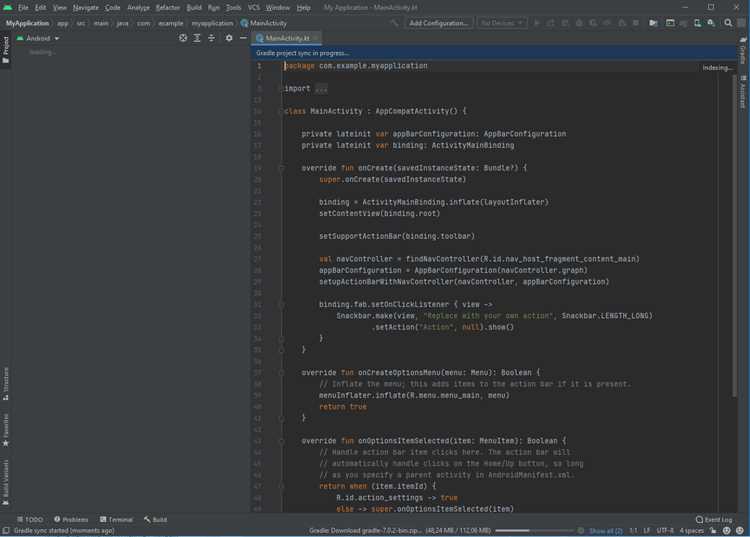
Для запуска приложения на эмуляторе откройте Android Studio и выберите пункт «Run» → «Run ‘app’». Если эмулятор еще не создан, откройте AVD Manager и создайте виртуальное устройство, выбрав модель телефона, версию Android и системный образ. Рекомендуется использовать системный образ x86 для ускорения работы через HAXM или встроенную виртуализацию.
Отладку можно проводить с помощью точек останова (breakpoints) в коде. Перейдите к интересующему участку кода, кликните слева от номера строки, чтобы установить точку останова. Нажмите «Debug» вместо «Run». Эмулятор остановится на точке останова, и можно пошагово просматривать выполнение кода, значения переменных и стек вызовов.
Для мониторинга производительности используйте Android Profiler. Он показывает загрузку CPU, использование памяти и сетевой трафик. Это позволяет выявлять узкие места и оптимизировать приложение до его запуска на реальных устройствах.
| Инструмент | Назначение |
|---|---|
| AVD Manager | Создание и настройка виртуальных устройств |
| Logcat | Просмотр системных сообщений и ошибок |
| Breakpoints | Пошаговая отладка кода |
| Android Profiler | Мониторинг CPU, памяти и сети |
| HAXM / Встроенная виртуализация | Ускорение работы эмулятора |
После завершения отладки убедитесь, что приложение корректно реагирует на различные состояния эмулятора: изменение ориентации, сворачивание, переключение приложений. Это помогает выявить скрытые ошибки до тестирования на реальных устройствах.
Подключение реального устройства к SDK для тестирования
Для тестирования приложения на реальном устройстве необходимо активировать режим разработчика и включить отладку по USB. Это обеспечит прямое взаимодействие Android Studio с устройством.
- На устройстве откройте «Настройки» → «О телефоне» и семь раз нажмите на «Номер сборки», чтобы активировать режим разработчика.
- Вернитесь в «Настройки» → «Для разработчиков» и включите «Отладка по USB».
- Подключите устройство к компьютеру через USB-кабель. Используйте качественный кабель и порт USB 2.0 или 3.0 для стабильного соединения.
- В Android Studio выберите «Run» → «Select Deployment Target» и убедитесь, что устройство отображается в списке. Если нет, обновите драйверы устройства для Windows или убедитесь в доверии к компьютеру на Android.
После подключения можно запускать и отлаживать приложение:
- Нажмите «Run» для установки приложения на устройство.
- Используйте Logcat для просмотра системных сообщений и ошибок.
- Для пошаговой отладки установите точки останова и нажмите «Debug».
- Тестируйте изменения интерфейса и функционала в реальном времени, обращая внимание на отклик сенсора, работу камеры, GPS и сетевых соединений.
Дополнительно рекомендуется проверять приложение на нескольких моделях устройств с разными версиями Android для выявления совместимости и особенностей поведения на разных экранах и процессорах.
Управление версиями платформы и библиотек через SDK Manager
Откройте Android Studio и перейдите в меню Tools → SDK Manager. Здесь отображаются установленные версии платформ Android и доступные для установки компоненты SDK.
Для добавления новой версии платформы отметьте нужный API Level и нажмите «Apply». SDK Manager загрузит платформу, системные образы и дополнительные инструменты, необходимые для разработки и эмуляции.
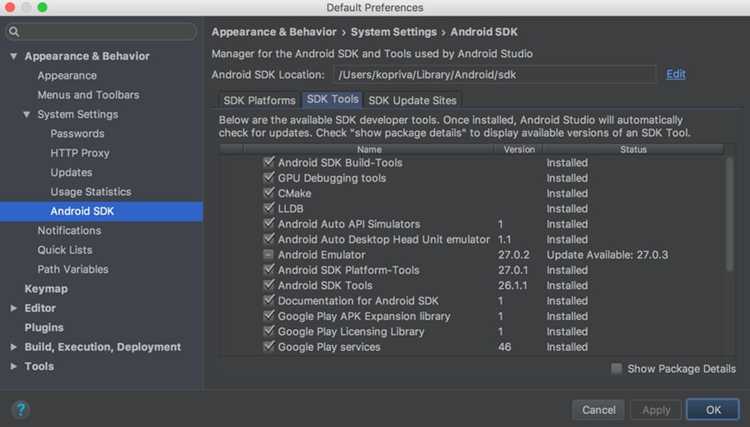
Для управления библиотеками используйте вкладку «SDK Tools». Здесь можно обновлять или устанавливать следующие компоненты:
- Android SDK Build-Tools – инструменты сборки приложений, включая компилятор и утилиты для пакетирования APK.
- Android Emulator – обновления для встроенного эмулятора, обеспечивающие поддержку новых функций и ускорение работы.
- Android SDK Platform-Tools – набор утилит для взаимодействия с устройствами, включая ADB и Fastboot.
- Google Play Services и дополнительные пакеты – библиотеки для интеграции с сервисами Google.
При обновлении компонентов рекомендуется сверять версию Build-Tools и targetSdkVersion в build.gradle с установленной платформой, чтобы избежать конфликтов сборки. Для удаления устаревших версий используйте кнопку «Delete» напротив соответствующего компонента в SDK Manager.
Регулярное обновление платформ и библиотек обеспечивает совместимость с последними устройствами и оптимизацию сборки, снижая вероятность ошибок на этапе компиляции и тестирования.
Решение распространённых ошибок при работе с Android SDK
Ошибка «SDK location not found» возникает, когда Android Studio не может определить путь к SDK. Решение: откройте File → Project Structure → SDK Location и укажите корректный путь к установленному SDK.
Ошибка «Failed to find Build Tools revision» появляется при несоответствии версии Build-Tools и версии, указанной в build.gradle. Устранение: через SDK Manager установите необходимую версию Build-Tools и синхронизируйте проект с Gradle.
Ошибка «Emulator process finished with exit code 1» связана с некорректной настройкой эмулятора. Рекомендуется:
- Проверить системный образ: использовать x86-образ с включенной виртуализацией (HAXM или Hyper-V).
- Очистить кэш эмулятора через AVD Manager и пересоздать виртуальное устройство.
- Убедиться, что драйвер графического адаптера обновлен.
Ошибка «Device not found» при подключении реального устройства решается проверкой:
- Включена ли отладка по USB на устройстве.
- Доверяет ли устройство подключенному компьютеру.
- Установлены ли актуальные драйверы для платформы Windows или macOS.
Для проблем с зависимостями Gradle используйте команду File → Sync Project with Gradle Files и убедитесь, что версии библиотек совместимы между собой.
Регулярная проверка обновлений SDK и компонентов через SDK Manager предотвращает ошибки сборки и совместимости, минимизируя необходимость ручной настройки каждого элемента проекта.
Вопрос-ответ:
Что такое Android SDK и зачем он нужен?
Android SDK — это набор инструментов, библиотек и утилит, который позволяет разрабатывать приложения для Android. Он включает компиляторы, системные образы для эмуляторов, отладочные утилиты и библиотеки, необходимые для сборки, тестирования и запуска приложений на виртуальных или реальных устройствах.
Как установить Android SDK на компьютер?
Установку SDK обычно выполняют через Android Studio. После установки IDE откройте SDK Manager через меню Tools. Там можно выбрать необходимые версии платформ, системные образы и дополнительные инструменты. На Windows нужно также проверить наличие драйверов для подключения реальных устройств, а на macOS убедиться в наличии прав на запуск утилит через терминал.
Можно ли использовать Android SDK без Android Studio?
Да, SDK можно использовать отдельно, но потребуется настроить среду разработки вручную. Нужно установить Java Development Kit, настроить переменные окружения, скачать платформы и инструменты SDK и запускать сборку и эмуляцию через командную строку с помощью утилит, таких как adb и gradle. Этот способ подходит опытным пользователям или для автоматизированной сборки.
Как подключить реальное устройство для тестирования приложений?
На устройстве нужно включить режим разработчика и отладку по USB. Затем подключите телефон к компьютеру через USB-кабель. В Android Studio в списке доступных устройств должно появиться ваше устройство. После этого можно запускать и отлаживать приложение, используя Logcat для отслеживания ошибок и breakpoints для пошагового анализа кода.
Что делать, если возникают ошибки при работе с SDK?
Для большинства ошибок следует проверять корректность путей к SDK, версии Build-Tools и зависимостей в Gradle. Если эмулятор не запускается, нужно проверить виртуализацию процессора, обновить системный образ и драйвер графического адаптера. При проблемах с подключением устройства стоит проверить включение отладки по USB, доверие к компьютеру и актуальность драйверов.

 Загрузка...