Содержание статьи
Выбор инструмента для создания макета сайта напрямую влияет на скорость работы и точность передачи идей команде разработчиков. Для интерфейсов с интерактивными элементами и анимацией чаще используют Figma или Adobe XD, так как они поддерживают прототипирование и совместную работу в реальном времени.
Если проект ориентирован на пользователей macOS и требует интеграции с локальными шрифтами и плагинами, Sketch остаётся предпочтительным вариантом. Photoshop применяют в тех случаях, когда нужно детализированное графическое оформление и работа с растровыми изображениями.
Для быстрого наброска структуры сайта подойдут Miro и Notion. Эти инструменты не заменяют полноценный дизайн, но помогают визуализировать логику страниц и распределение блоков перед переносом в профессиональный редактор.
Перед выбором инструмента важно оценить размер команды, сложность интерфейса и необходимость передачи макета разработчику. Согласованность между дизайном и версткой уменьшается на 30–40% при использовании прототипов с поддержкой экспорта кода, что ускоряет внедрение макета в реальный сайт.
Каждый инструмент имеет свои преимущества в конкретных задачах: от быстрого прототипирования до детальной графики. Правильный выбор снижает количество исправлений и сокращает время от идеи до рабочего интерфейса.
Как определить цели макета перед выбором инструмента

Первый шаг – чётко сформулировать, что должен показать макет: структуру страниц, интерактивные элементы или визуальный стиль. Для отображения интерактивности выбирают Figma или Adobe XD, так как они поддерживают кликабельные прототипы и анимации переходов.
Если цель – демонстрация графики и детальной визуальной концепции, лучше использовать Photoshop или Sketch. Эти инструменты позволяют работать с растровыми и векторными элементами, корректируя цветовые схемы и шрифты на профессиональном уровне.
При работе с командой разработчиков важна возможность экспорта макета в форматы, совместимые с HTML/CSS. Определение цели заранее помогает снизить количество правок и ускорить передачу проекта от дизайнера к верстальщику.
Для прототипирования без визуальной проработки структуры подойдут Miro или Notion. Эти платформы позволяют наглядно распределить блоки и определить пользовательский путь, прежде чем переносить макет в профессиональный графический редактор.
Фокус на конкретной цели макета сокращает время на выбор инструмента, повышает точность передачи задач и позволяет выбрать оптимальный баланс между визуальной детализацией и функциональной демонстрацией.
В каких случаях стоит использовать Figma для проектирования интерфейсов
Figma подходит для проектов, где важна совместная работа дизайнеров, разработчиков и менеджеров. Инструмент работает в браузере и не требует установки, что упрощает доступ и обмен файлами.
Основные сценарии применения Figma:
- Совместная разработка: несколько участников могут одновременно редактировать макет и оставлять комментарии.
- Прототипирование: создание кликабельных экранов с анимацией переходов без дополнительных плагинов.
- Системы дизайна: возможность создавать и использовать библиотеку компонентов, шрифтов и стилей для унификации интерфейсов.
- Экспорт ресурсов: Figma поддерживает экспорт в SVG, PNG, PDF и CSS, что облегчает передачу макета в верстку.
- Удалённая работа: доступ к проекту через любой браузер и платформу снижает необходимость пересылки файлов и контролирует версии макета.
Figma особенно полезна для проектов с короткими сроками, когда требуется быстро протестировать идеи и собрать обратную связь от команды или клиента. Инструмент позволяет минимизировать количество правок и ускоряет согласование макета.
Когда Adobe XD помогает ускорить процесс создания прототипа
Adobe XD подходит для проектов, где важна скорость сборки интерактивных прототипов и интеграция с другими продуктами Adobe. Инструмент позволяет создавать кликабельные экраны с переходами и анимацией без необходимости дополнительного кода.
Сценарии, в которых Adobe XD ускоряет работу:
- Быстрое прототипирование: готовые компоненты и сетки позволяют собрать макет за часы вместо дней.
- Интерактивные переходы: функция Auto-Animate создаёт плавные анимации между экранами без ручной настройки ключевых кадров.
- Интеграция с Creative Cloud: легко использовать изображения и шрифты из Photoshop и Illustrator, что экономит время на перенос элементов.
- Совместная проверка: возможность публиковать прототипы в облаке для тестирования и получения отзывов от команды или клиента в реальном времени.
- Экспорт ресурсов: поддержка форматов PNG, SVG, PDF и генерация CSS-спецификаций для разработчиков сокращает этап верстки.
Adobe XD особенно полезен для проектов с ограниченными сроками и необходимостью визуализировать логику интерфейса без полной графической проработки, обеспечивая быстрый цикл тестирования и корректировки прототипа.
Почему Sketch остаётся удобным решением для дизайнеров под macOS
Sketch разработан специально для macOS, что обеспечивает высокую производительность и стабильную работу с большими проектами. Инструмент использует системные шрифты и ресурсы, что минимизирует нагрузку на процессор при работе с множеством артбордов и слоёв.
Основные преимущества Sketch для macOS-дизайнеров:
- Векторная графика: точная работа с элементами интерфейса без потери качества при масштабировании.
- Плагины и расширения: более 1 500 сторонних плагинов для генерации контента, автоматизации повторяющихся задач и интеграции с другими сервисами.
- Системы дизайна: возможность создавать и использовать библиотеку символов, стилей и компонентов, ускоряя унификацию интерфейсов.
- Совместная работа через Cloud: обмен макетами и контроль версий без необходимости пересылки файлов вручную.
- Интеграция с прототипированием: поддержка анимаций и интерактивных переходов без использования сторонних программ.
Sketch остаётся востребованным инструментом для дизайнеров, которые работают в экосистеме macOS, нуждаются в точной векторной графике и возможности быстро адаптировать макеты под разные проекты и устройства.
Как создавать макет сайта в Photoshop без перегрузки файла
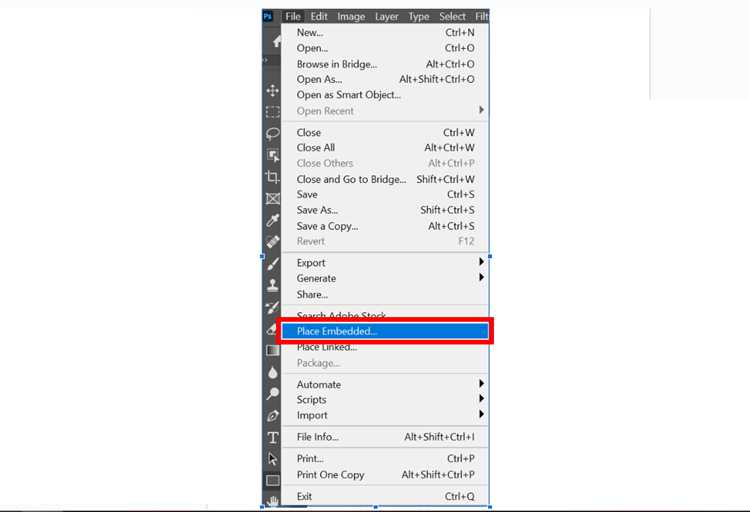
При работе с Photoshop важно минимизировать размер файла и сохранить возможность быстрого редактирования. Основная стратегия – использовать векторные слои, смарт-объекты и группы, чтобы структура макета оставалась организованной.
Рекомендации по оптимизации:
| Приём | Описание |
|---|---|
| Смарт-объекты | Позволяют вставлять изображения и элементы интерфейса без увеличения веса PSD-файла. Любые изменения внутри объекта обновляются автоматически. |
| Векторные слои | Используйте фигуры и текст как векторные объекты, что сохраняет качество при масштабировании и снижает размер документа. |
| Группы и слои | Структурируйте макет по блокам: header, контент, footer. Это ускоряет навигацию и редактирование элементов. |
| Оптимизация изображений | Используйте JPEG или PNG для вставки растровых изображений с минимальным разрешением, необходимым для макета. |
| Удаление ненужных слоёв | Удаляйте скрытые или дублирующие слои перед сохранением, чтобы уменьшить размер PSD и ускорить открытие файла. |
Следуя этим рекомендациям, Photoshop остаётся удобным инструментом для создания детализированных макетов сайтов без перегрузки файла и с возможностью последующей передачи дизайнерских решений разработчикам.
Чем полезны Miro и Notion для предварительной визуализации структуры сайта
Miro и Notion позволяют быстро создать наглядное представление структуры сайта до работы с графическим редактором. Эти инструменты помогают определить расположение блоков, последовательность страниц и логику пользовательского пути без создания детальной графики.
Применение Miro:
- Создание схем и блок-схем для отображения структуры страниц и навигации.
- Использование шаблонов wireframe для ускоренного наброска интерфейсов.
- Совместная работа команды в реальном времени: добавление комментариев, корректировка элементов и обсуждение вариантов расположения блоков.
Применение Notion:
- Документирование структуры сайта в виде таблиц, списков и страниц с вложениями.
- Систематизация контента и определение иерархии разделов до перехода к графическому макету.
- Объединение текстового и визуального контента для согласования структуры с клиентом или командой.
Использование этих платформ на ранних этапах проекта сокращает количество правок в графических редакторах и позволяет быстрее перейти к прототипированию в Figma, Adobe XD или Sketch.
Как правильно подготовить макет к передаче разработчику
Подготовка макета к передаче разработчику требует точного соблюдения структуры, слоёв и экспортируемых ресурсов. Неправильная организация макета увеличивает количество правок и замедляет верстку.
Основные шаги подготовки:
- Организация слоёв: сгруппируйте элементы по блокам: header, контент, sidebar, footer. Убедитесь, что слои подписаны понятно и однозначно.
- Использование смарт-объектов и символов: повторяющиеся элементы сохраняются как компоненты, что упрощает их редактирование и экспорт.
- Экспорт графики: изображения, иконки и фоны экспортируйте в форматы PNG, SVG или WebP с оптимальным разрешением для веба.
- Указание стилей: подготовьте таблицу или документ с цветами, шрифтами, отступами и размерами элементов для точного воспроизведения интерфейса.
- Прототипирование переходов: если макет интерактивный, создайте кликабельные прототипы для демонстрации логики работы интерфейса.
- Согласование с разработчиком: проверьте совместимость экспортируемых файлов с используемыми инструментами верстки и уточните детали по адаптивности.
Следуя этим рекомендациям, макет будет готов к передаче без потери информации, что ускоряет процесс верстки и уменьшает количество правок после внедрения.
Вопрос-ответ:
Как понять, какой инструмент выбрать для макета сайта: Figma, Adobe XD или Sketch?
Выбор инструмента зависит от задач макета и платформы работы. Figma удобна для совместной работы и создания интерактивных прототипов, Adobe XD подходит для быстрой сборки кликабельных экранов и интеграции с продуктами Adobe, а Sketch эффективен для пользователей macOS, особенно при работе с векторными элементами и компонентами. Оцените, нужен ли вам совместный доступ, прототипирование или детальная графика, чтобы выбрать подходящий инструмент.
Можно ли использовать Photoshop для макета сайта без перегрузки файла?
Да, Photoshop подходит, если соблюдать несколько правил: использовать смарт-объекты и векторные слои, группировать элементы по блокам, оптимизировать растровые изображения и удалять ненужные слои. Такой подход позволяет сохранить макет компактным, упрощает редактирование и ускоряет передачу разработчику без потери деталей.
В каких случаях лучше начинать с Miro или Notion, а не с графического редактора?
Miro и Notion полезны для предварительной визуализации структуры сайта. С их помощью можно быстро расставить блоки, определить последовательность страниц и пользовательский путь. Этот этап помогает согласовать логику интерфейса с командой или клиентом до перехода к детализированному графическому макету, снижая количество переделок.
Как правильно подготовить макет к передаче разработчику, чтобы не возникли проблемы с версткой?
Необходимо структурировать слои по блокам и подписывать их понятно, использовать компоненты или смарт-объекты для повторяющихся элементов, экспортировать изображения в подходящих форматах (PNG, SVG, WebP) с корректным разрешением, подготовить таблицу со стилями (цвета, шрифты, отступы), а при интерактивных макетах — создать кликабельный прототип. Также стоит согласовать формат и структуру файлов с разработчиком для удобной интеграции в верстку.
Почему Figma предпочтительнее Adobe XD для командной работы над макетом сайта?
Figma работает в браузере и позволяет нескольким пользователям одновременно редактировать макет и оставлять комментарии. Она поддерживает библиотеки компонентов, что упрощает унификацию интерфейса, а встроенный экспорт ресурсов в SVG, PNG и CSS ускоряет передачу файлов разработчикам. Adobe XD также поддерживает совместную работу, но доступ ограничен установленным приложением и платформой, тогда как Figma не требует установки и позволяет работать на разных устройствах.

 Загрузка...