Содержание статьи

Линейчатые диаграммы отображают данные по категориям в виде горизонтальных или вертикальных столбцов, и правильный порядок элементов напрямую влияет на восприятие информации. Сортировка категорий по размеру значений позволяет быстро выделить лидеров и аутсайдеров, а перестановка отдельных элементов вручную помогает адаптировать диаграмму под конкретные задачи презентации.
В большинстве программ для работы с диаграммами, включая Excel, Google Sheets и LibreOffice Calc, порядок данных задается как на уровне таблицы, так и через встроенные инструменты сортировки. Важно учитывать, что автоматическая сортировка может изменить визуальное представление и скрыть закономерности, поэтому ручная корректировка часто используется для точного расположения категорий и серий.
При работе с несколькими рядами данных следует учитывать, что изменение порядка одной серии может повлиять на остальные. Настройка последовательности серий и сохранение нового порядка после обновления данных помогает поддерживать согласованность диаграммы и предотвращает ошибки в анализе. Оптимальный порядок повышает наглядность, упрощает сравнение показателей и ускоряет принятие решений на основе графика.
Сортировка категорий по алфавиту
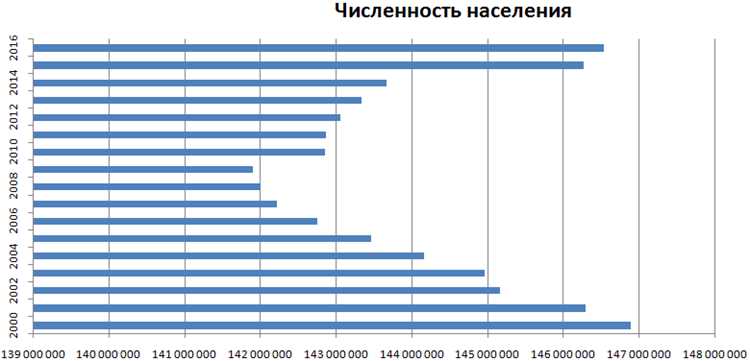
Сортировка категорий по алфавиту упрощает поиск конкретных элементов на линейчатой диаграмме, особенно при большом количестве данных. В Excel для этого используется команда Сортировка по A–Я или по Я–A в меню «Данные», которая переставляет строки таблицы вместе с соответствующими значениями диаграммы.
В Google Sheets порядок категорий меняется через меню сортировки диапазона с выбором колонки, где указаны названия категорий. После применения сортировки диаграмма автоматически обновляется, отражая новый алфавитный порядок.
При работе с диаграммами, содержащими несколько рядов данных, необходимо убедиться, что сортировка применяется ко всем связанным колонкам. Несогласованная сортировка может искажать соотношение значений и затруднять анализ. Для сохранения правильного отображения рекомендуется предварительно создать резервную копию таблицы перед изменением порядка.
Изменение порядка значений вручную
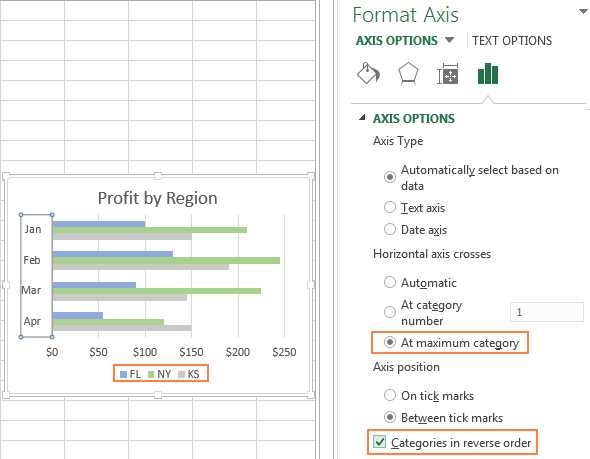
Ручное изменение порядка значений в линейчатой диаграмме позволяет расставить категории в произвольной последовательности для наглядного сравнения или под конкретные требования отчета. Этот способ особенно полезен при небольшом количестве элементов, когда автоматическая сортировка не отражает нужной логики.
В Excel порядок можно изменить через панель Выбор источника данных:
- Выберите диаграмму и откройте Выбор данных;
- В списке категорий используйте кнопки Вверх и Вниз для перемещения строк;
- После перестановки убедитесь, что значения остаются привязанными к правильным категориям.
В Google Sheets порядок меняется путем перетаскивания строк в таблице или через настройку диапазона данных в меню Диаграмма → Настройка → Категории. Этот метод сохраняет связь между значениями и метками и автоматически обновляет диаграмму.
Для нескольких рядов данных рекомендуется:
- Сначала определить ряд с приоритетными значениями;
- Согласовать порядок остальных рядов по нему;
- Проверить отображение диаграммы после каждого изменения, чтобы исключить ошибки в сопоставлении данных.
Использование сортировки по числовым показателям
Сортировка по числовым показателям позволяет выстраивать категории линейчатой диаграммы в порядке увеличения или уменьшения значений. Этот подход облегчает визуальное сравнение и выявление лидеров или аутсайдеров в наборе данных.
В Excel для сортировки по значениям:
- Выделите столбец с числовыми данными, соответствующими категориям диаграммы;
- Используйте команды Сортировка по возрастанию или Сортировка по убыванию в меню «Данные»;
- Обновите диаграмму, чтобы изменения отображались на графике.
В Google Sheets числовая сортировка выполняется через меню Данные → Сортировать диапазон с выбором колонки значений. При этом важно убедиться, что все сопутствующие колонки, включая метки категорий, отмечены для сортировки, чтобы не нарушить соответствие данных.
Перестановка отдельных столбцов в диаграмме
Перестановка отдельных столбцов позволяет выделить ключевые категории или изменить акценты визуального представления данных. В Excel эта операция выполняется через Выбор данных → Редактировать категории, где отдельные элементы можно перемещать с помощью кнопок Вверх и Вниз.
При ручной перестановке важно проверять соответствие значений и категорий. Несоответствие приводит к неправильному отображению данных и искажению анализа. Для сохранения точности рекомендуется работать с выделенным диапазоном таблицы, на который опирается диаграмма.
В Google Sheets порядок отдельных столбцов можно изменить путем перетаскивания строк таблицы. После изменения диаграмма автоматически обновляет расположение столбцов. Этот метод удобен при добавлении новых категорий или корректировке уже существующих без влияния на остальные ряды данных.
Для нескольких рядов данных следует согласовывать перестановку между ними. Несогласованная перестановка может привести к неверной интерпретации соотношений между показателями на диаграмме.
Настройка порядка серий данных в нескольких рядах

В линейчатой диаграмме с несколькими рядами данных порядок серий определяет, какие значения отображаются на переднем плане, а какие на заднем. В Excel изменить последовательность можно через Выбор данных → Список рядов, используя кнопки Вверх и Вниз для перестановки.
При перестановке ряда следует учитывать, как это влияет на восприятие диаграммы. Неправильный порядок может скрыть ключевые показатели или исказить сравнение между категориями. Рекомендуется выстраивать ряды по приоритету показателей или по логике анализа.
В Google Sheets порядок серий настраивается через меню Диаграмма → Настройка → Ряды. После изменения последовательности диаграмма обновляется автоматически, сохраняя правильное сопоставление значений и категорий.
Для комплексных диаграмм с более чем двумя рядами данных полезно создавать отдельный рабочий лист с упорядоченными значениями, чтобы при изменениях легко поддерживать согласованность порядка и избежать ошибок при обновлении диаграммы.
Сохранение нового порядка при обновлении данных
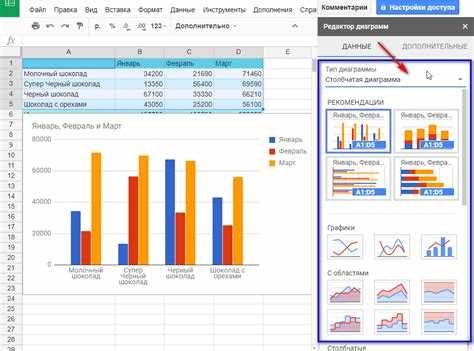
После изменения порядка категорий или серий важно сохранить результат при последующих обновлениях данных, чтобы диаграмма оставалась корректной. В Excel это достигается через закрепление диапазона и использование функции Выбор данных → Переключение строк/столбцов.
Рекомендации для сохранения порядка:
- Создайте отдельный диапазон с упорядоченными категориями;
- Используйте абсолютные ссылки на ячейки в таблице источника данных;
- Обновляйте данные внутри этого диапазона, не изменяя расположение строк;
- При добавлении новых категорий вручную вставляйте их в нужное место, а не в конец таблицы.
В Google Sheets порядок сохраняется при условии, что диапазон данных закреплен, а новые значения добавляются в соответствующие строки. Автоматическая сортировка по умолчанию может изменить порядок, поэтому после обновления данных проверяйте диаграмму и корректируйте позиции при необходимости.
Для сложных отчетов с несколькими рядами данных рекомендуется вести журнал изменений порядка, чтобы быстро восстановить корректную последовательность при обновлении большого объема информации.
Исправление ошибок после неправильной сортировки

Неправильная сортировка категорий или серий данных может привести к несоответствию значений и меток на диаграмме. Для исправления ошибок важно восстановить правильное соответствие и проверить визуальное отображение данных.
Алгоритм исправления в Excel или Google Sheets:
- Определите нарушенные категории или ряды;
- Сравните текущие значения с исходной таблицей;
- Используйте ручную перестановку строк или серий для восстановления соответствия;
- Проверяйте диаграмму после каждой коррекции, чтобы убедиться в правильности отображения.
Для удобства контроля можно создать таблицу соответствия значений и категорий:
| Категория | Значение до сортировки | Значение после сортировки | Примечание |
|---|---|---|---|
| Категория A | 120 | 120 | Сохранено |
| Категория B | 90 | 75 | Ошибка – требуется исправление |
| Категория C | 60 | 60 | Сохранено |
После внесения исправлений рекомендуется закрепить диапазон данных и создать резервную копию таблицы, чтобы избежать повторного искажения порядка при последующих обновлениях диаграммы.
Вопрос-ответ:
Как изменить порядок категорий в линейчатой диаграмме по алфавиту?
Для сортировки категорий по алфавиту в Excel необходимо выделить таблицу с данными, перейти в меню «Данные» и выбрать «Сортировка от А до Я» или «От Я до А». Диаграмма автоматически обновит порядок категорий. В Google Sheets используется меню «Данные → Сортировать диапазон», где указывается колонка с названиями категорий, что также переставляет элементы диаграммы в алфавитном порядке.
Можно ли вручную переставлять отдельные столбцы в диаграмме?
Да, вручную менять порядок столбцов можно через окно «Выбор данных» в Excel. Там категории отображаются списком, и с помощью кнопок «Вверх» и «Вниз» можно перемещать нужные строки. В Google Sheets порядок изменяется путем перетаскивания строк в таблице. Такой метод позволяет выделять приоритетные категории или подгонять диаграмму под конкретное представление данных.
Как сортировать данные по числовым показателям на диаграмме?
Сортировка по числовым показателям позволяет выстраивать категории от наименьшего к наибольшему значению или наоборот. В Excel выбирается столбец с числами и применяется команда «Сортировка по возрастанию» или «по убыванию». В Google Sheets через «Данные → Сортировать диапазон» выбирается колонка с показателями, и диаграмма автоматически обновляется. Важно проверять, что метки категорий остаются привязанными к правильным значениям.
Что делать, если после сортировки диаграммы значения и категории не совпадают?
В таких случаях необходимо сверить таблицу с исходными данными и выявить нарушенные позиции. Ошибки исправляются ручной перестановкой строк или серий в окне «Выбор данных» в Excel или через перетаскивание строк в Google Sheets. Для контроля целесообразно создать таблицу с колонками «Категория», «Значение до сортировки» и «Значение после сортировки», чтобы быстро определить, какие элементы требуют корректировки.
Как сохранить порядок категорий и серий при обновлении данных?
Чтобы порядок не менялся при добавлении новых значений, рекомендуется закреплять диапазон данных с абсолютными ссылками. Новые категории вставляются на нужное место в таблице, а не в конец. В Google Sheets закрепление диапазона и корректное добавление строк позволяет автоматически сохранять порядок диаграммы. Дополнительно можно вести журнал изменений, чтобы быстро восстановить последовательность при обновлениях.

 Загрузка...