Содержание статьи
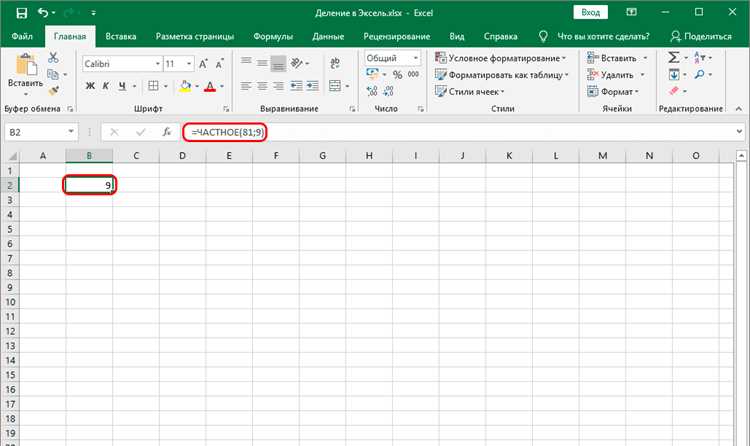
Закрытие таблицы в Excel – частая задача, особенно при работе с несколькими файлами одновременно. Простое нажатие на крестик окна не всегда удобно, если требуется сохранить данные или закрыть несколько таблиц за один раз. В статье рассмотрены методы, которые позволяют управлять процессом закрытия книг максимально быстро и без лишних действий.
Использование кнопки закрытия окна подходит для одиночных таблиц, но важно помнить о сохранении изменений. Если в книге есть несохраненные данные, Excel предложит сохранить их перед закрытием, что предотвращает потерю информации.
Меню «Файл» предоставляет более точный контроль: можно выбрать «Сохранить и закрыть» или «Закрыть без сохранения». Это особенно удобно при работе с большими проектами, где таблицы связаны между собой и требуется четкое управление сохранением данных.
Горячие клавиши сокращают время: Ctrl + W закрывает активную книгу, а Alt + F4 завершает работу Excel полностью. Эти комбинации полезны для ускорения рабочего процесса и снижения количества лишних кликов мышью.
Для работы с несколькими таблицами одновременно удобно использовать сочетания клавиш или функции «Закрыть все книги». Такой подход минимизирует ошибки и экономит время при обработке больших объемов данных.
Использование кнопки закрытия окна Excel

Закрыть таблицу в Excel можно с помощью стандартной кнопки «Закрыть» в правом верхнем углу окна программы. Достаточно кликнуть по крестику, чтобы завершить работу с текущей книгой. Если в таблице есть несохраненные изменения, Excel автоматически предложит сохранить файл, выбрать другой формат или отказаться от сохранения.
Для ускорения работы с несколькими таблицами рекомендуется закрывать их поочередно, проверяя состояние каждого файла. При этом важно обращать внимание на всплывающие подсказки, чтобы не потерять внесенные данные. Использование кнопки закрытия удобно для одиночных книг, когда требуется быстро завершить работу без дополнительных настроек.
Если необходимо закрыть только конкретную таблицу, а другие книги оставить открытыми, кнопка закрытия окна работает точечно: она завершает активную книгу, не влияя на остальные открытые файлы. Это делает данный способ удобным для выборочного управления рабочими файлами в Excel.
Закрытие таблицы через меню «Файл»
Меню «Файл» в Excel предоставляет несколько вариантов закрытия таблицы, позволяя контролировать сохранение данных и формат файла. Для закрытия книги необходимо открыть меню «Файл» и выбрать команду «Закрыть». Если внесены изменения, Excel предложит сохранить их или закрыть без сохранения.
Для удобства работы можно использовать таблицу с основными действиями и результатами:
| Действие | Описание |
|---|---|
| Закрыть | Завершает работу с активной книгой, появляется запрос на сохранение, если есть несохраненные изменения. |
| Сохранить и закрыть | Сохраняет текущую таблицу и закрывает файл одним действием, подходит для регулярного обновления данных. |
| Закрыть без сохранения | Закрывает таблицу сразу, игнорируя внесенные изменения, полезно при тестовых данных или ошибочных правках. |
Использование меню «Файл» особенно удобно при работе с большими книгами, когда требуется контролировать формат сохранения и последовательность закрытия нескольких файлов одновременно.
Горячие клавиши для быстрого закрытия книги
Для ускоренного закрытия таблиц в Excel используют горячие клавиши. Ctrl + W закрывает активную книгу без выхода из программы, что удобно при работе с несколькими файлами одновременно. Если в книге есть несохраненные изменения, появится окно с предложением сохранить или отказаться от сохранения.
Alt + F4 завершает работу Excel полностью, закрывая все открытые книги. При этом также будет предложено сохранить изменения в каждой несохраненной таблице, что позволяет завершить сессию без потери данных.
Ctrl + F4 действует аналогично Ctrl + W, закрывая только текущую вкладку книги, если используется режим нескольких окон одной книги. Этот способ полезен при разделении больших файлов на несколько окон для параллельной работы.
Использование горячих клавиш сокращает время работы и снижает количество лишних кликов мышью, особенно при обработке большого объема таблиц, где каждое действие должно быть максимально быстрым.
Закрытие нескольких таблиц одновременно

Excel позволяет закрывать несколько таблиц сразу, что экономит время при работе с большим количеством файлов. Для этого существуют встроенные функции и сочетания клавиш.
Основные способы:
- Закрыть все книги через меню «Файл»: открыть меню, выбрать «Закрыть все». Excel предложит сохранить изменения для каждой таблицы.
- Использование горячих клавиш: Alt + F4 закрывает все открытые книги одновременно, с проверкой сохранения для каждого файла.
- Закрытие через панель задач Windows: выделить несколько окон Excel, закрыть их через правый клик → «Закрыть окна», после чего Excel предложит сохранить несохраненные данные.
При закрытии нескольких таблиц важно:
- Проверить, какие книги содержат несохраненные данные.
- Выбирать метод закрытия в зависимости от необходимости сохранить изменения или нет.
- Использовать горячие клавиши для ускорения работы при большом количестве файлов.
Такой подход минимизирует риск потери данных и упрощает управление большим количеством таблиц одновременно.
Сохранение изменений перед закрытием

Выбор «Сохранить» фиксирует все изменения в текущем файле. При необходимости можно изменить путь или формат сохранения через «Сохранить как». Это удобно при создании копий или сохранении в других версиях Excel.
Команда «Не сохранять» закрывает таблицу без фиксации изменений. Используется, если внесенные данные не нужны или были тестовыми. Отмена возвращает пользователя к таблице, позволяя продолжить работу или изменить решение о сохранении.
Для ускорения процесса можно использовать сочетания клавиш: Ctrl + S сохраняет файл, после чего его можно закрыть любым удобным способом. Такой порядок действий снижает риск потери информации при работе с большим количеством таблиц.
Закрытие таблицы без сохранения изменений

В Excel можно закрыть таблицу, не сохраняя внесенные данные. Для этого при появлении окна с запросом сохранения выбирают «Не сохранять». Таблица закрывается, а все изменения, сделанные после последнего сохранения, теряются.
Этот способ полезен при работе с тестовыми данными, временными расчетами или ошибочными правками. Он позволяет быстро завершить работу с таблицей, не тратя время на сохранение ненужной информации.
Чтобы ускорить процесс, можно использовать горячие клавиши: закрыть книгу сочетанием Ctrl + W или Alt + F4 и в появившемся окне нажать Не сохранять. Такой метод снижает количество действий при управлении несколькими таблицами одновременно.
Важно контролировать выбор команды, чтобы случайно не потерять важные данные. Перед закрытием без сохранения рекомендуется убедиться, что все нужные изменения уже сохранены или не требуются.
Вопрос-ответ:
Как быстро закрыть одну таблицу в Excel без сохранения изменений?
Чтобы закрыть таблицу без сохранения данных, нажмите на крестик в правом верхнем углу окна или используйте горячие клавиши Ctrl + W или Alt + F4. В появившемся окне выберите «Не сохранять». Таблица закроется, а изменения не будут сохранены.
Можно ли закрыть несколько таблиц одновременно в Excel?
Да, для этого откройте меню Файл и выберите команду «Закрыть все», или используйте Alt + F4. Excel проверит каждую открыту книгу и предложит сохранить изменения. Этот метод экономит время при работе с большим количеством файлов.
Какие горячие клавиши помогают быстро закрыть активную книгу?
Для закрытия активной книги используйте Ctrl + W. Чтобы завершить работу с Excel полностью, используйте Alt + F4. Если книга содержит несохраненные данные, появится окно с вариантами сохранения.
Что делать, чтобы закрыть таблицу и сохранить изменения в другом формате?
Перед закрытием таблицы откройте меню Файл → Сохранить как, выберите нужный формат файла и место сохранения. После сохранения можно закрыть книгу обычным способом через крестик или горячие клавиши.

 Загрузка...