Содержание статьи
Телеграм по умолчанию сохраняет все полученные фото и видео на устройство, что быстро увеличивает использование памяти и создает беспорядок в галерее. Отключение этой функции позволяет сохранять только необходимые файлы и контролировать объем используемого пространства.
Для отдельных чатов можно отключить автосохранение, чтобы медиа оставалось только в приложении. Это особенно полезно для диалогов с большим количеством медиафайлов, где большинство контента не требуется хранить на устройстве.
Для групп и каналов настройка автосохранения позволяет выбирать типы медиа, которые будут сохраняться. Фото, видео и документы можно оставлять только внутри приложения, экономя память и снижая потребление мобильного трафика.
На iOS управление автосохранением находится в разделе «Данные и хранилище». Здесь можно отключить сохранение фото и видео отдельно для чатов, групп и каналов. На Android аналогичные настройки доступны в разделе «Данные и память», с возможностью регулировать загрузку по Wi-Fi и мобильной сети.
Дополнительно рекомендуется проверять фоновое скачивание файлов и отключать его, чтобы файлы не загружались автоматически. Это снижает нагрузку на устройство и позволяет контролировать поступление медиа.
Отключение автосохранения для отдельных чатов
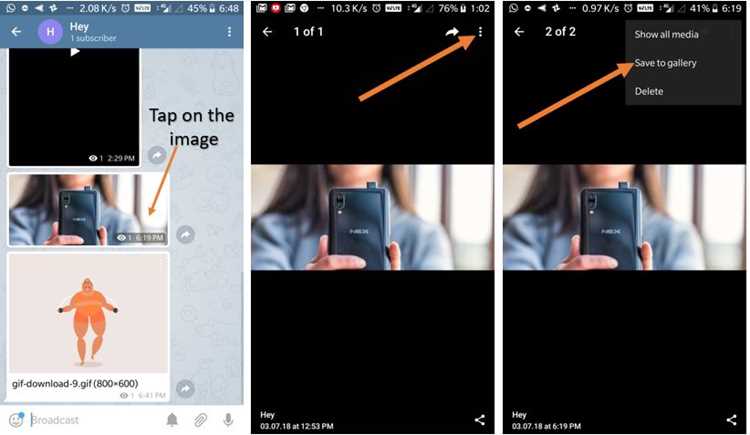
Для контроля за сохранением медиа в личных чатах Телеграм позволяет отключить автозагрузку файлов отдельно для каждого диалога. Это полезно, если в переписках часто приходят фото и видео, которые не требуется сохранять на устройстве.
На iOS необходимо открыть чат, нажать на имя контакта в верхней части экрана и выбрать «Сохранение медиа», после чего переключить опцию в положение выключено. На Android нужно открыть чат, нажать на три точки в правом верхнем углу, перейти в «Информация о чате» и отключить автозагрузку медиа.
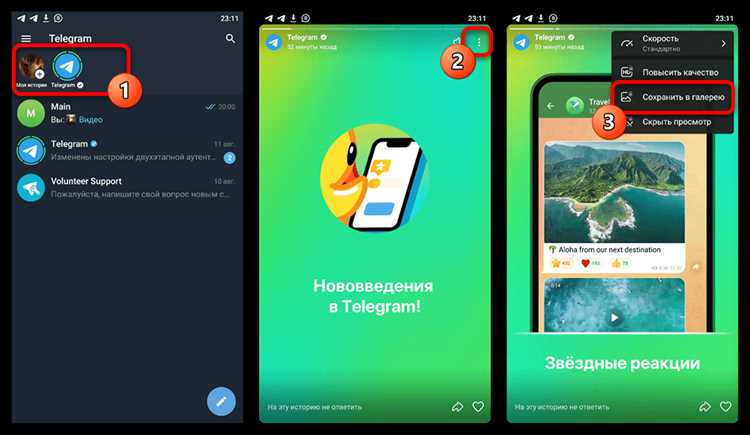
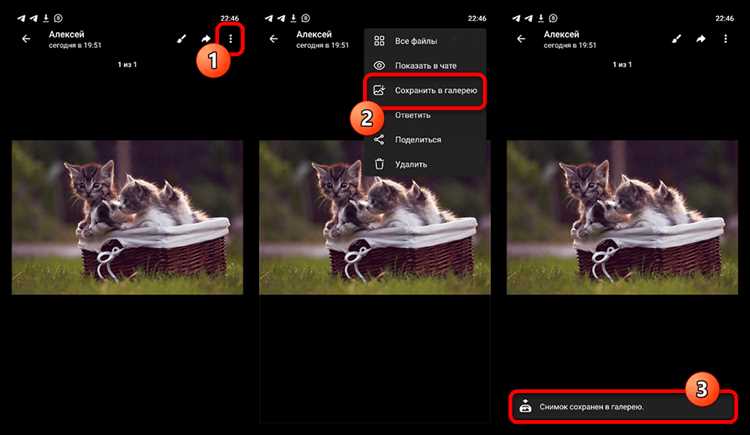
После отключения автосохранения медиафайлы будут отображаться в приложении, но не попадут в системную галерею. Для сохранения конкретного файла можно использовать опцию «Сохранить в галерею» вручную.
| Платформа | Действие |
|---|---|
| iOS | Открыть чат → Имя контакта → Сохранение медиа → Выключить |
| Android | Открыть чат → Три точки → Информация о чате → Автозагрузка медиа → Выключить |
Настройка сохранения медиа в групповых чатах

В групповых чатах Телеграм автоматически сохраняет все полученные фото и видео, что быстро заполняет память устройства. Настройка автосохранения позволяет оставлять медиа только внутри приложения, снижая нагрузку на память и экономя мобильный трафик.
На iOS откройте группу, нажмите на её название в верхней части экрана, выберите «Сохранение медиа» и переключите опцию в положение выключено. На Android откройте группу, нажмите на три точки в правом верхнем углу, перейдите в «Информация о группе» и отключите автозагрузку медиа.
Для более точного контроля можно настроить, какие типы файлов будут сохраняться: фото, видео или документы. Это позволяет оставить только нужный контент в галерее, а остальное просматривать исключительно в приложении.
При необходимости отдельные файлы можно сохранять вручную, используя опцию «Сохранить в галерею», что предотвращает накопление ненужных медиа.
Блокировка автоматической загрузки фото и видео на iOS
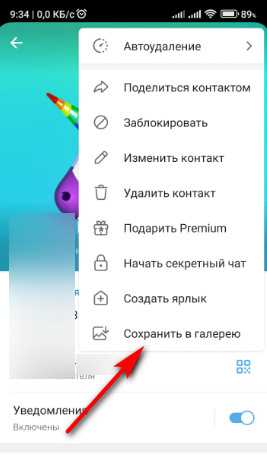
На iOS Телеграм позволяет полностью отключить автоматическую загрузку фото и видео, чтобы файлы не сохранялись на устройство без вашего участия. Это помогает контролировать память и ограничить использование мобильного трафика.
Для настройки откройте Настройки → Данные и хранилище → Автозагрузка медиа. Здесь можно отдельно отключить загрузку фото, видео и файлов для мобильной сети, Wi-Fi и роуминга.
После отключения медиа будут отображаться только в приложении, без автоматического попадания в галерею. Для сохранения нужного файла используйте «Сохранить в галерею» вручную.
Рекомендуется проверять настройки для каждого типа сети, чтобы избежать непреднамеренной загрузки больших видеофайлов при подключении к мобильному интернету.
Блокировка автоматической загрузки фото и видео на Android
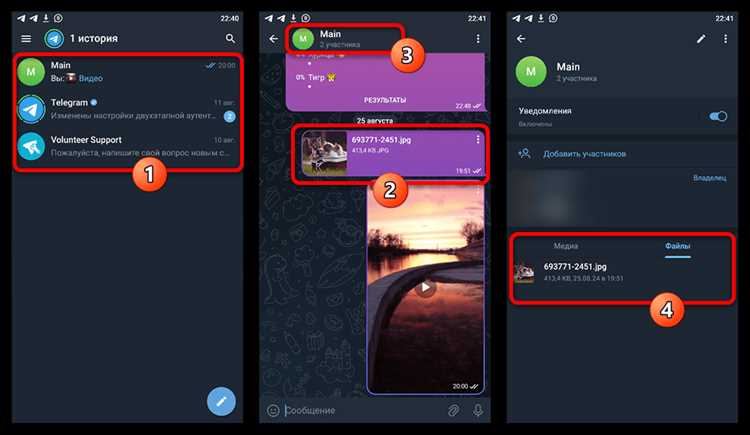
На Android Телеграм позволяет отключить автоматическую загрузку фото и видео, чтобы медиафайлы не сохранялись на устройство без вашего контроля. Это снижает нагрузку на память и ограничивает потребление мобильного трафика.
Для настройки выполните следующие действия:
- Откройте Настройки → Данные и память.
- В разделе Автозагрузка медиа выберите тип сети: Wi-Fi, мобильный интернет или роуминг.
- Снимите отметки с фото, видео и документов, которые не должны загружаться автоматически.
После отключения медиа будут отображаться только в приложении, а системная галерея останется пустой. Для сохранения нужного файла используйте «Сохранить в галерею» вручную.
Рекомендуется отдельно настроить автозагрузку для разных типов сетей, чтобы избежать нежелательной загрузки больших файлов при подключении к мобильной сети.
Управление сохранением медиа из каналов
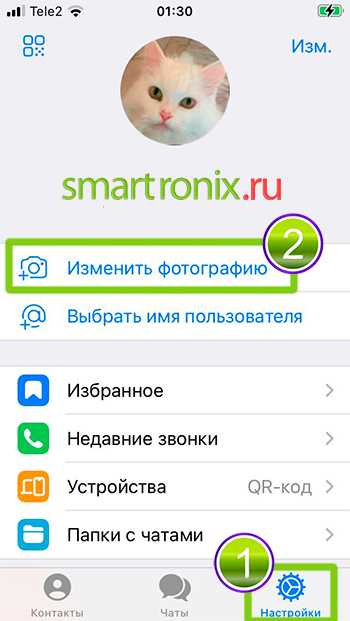
В Телеграм каналы часто содержат большое количество фото, видео и документов, которые автоматически сохраняются на устройство при стандартных настройках. Управление автосохранением позволяет оставить медиа только в приложении и контролировать использование памяти.
На iOS откройте канал, нажмите на его название, выберите «Сохранение медиа» и переключите опцию в положение выключено. На Android откройте канал, нажмите на три точки в правом верхнем углу, перейдите в «Информация о канале» и отключите автозагрузку медиа.
Для удобства можно включить выборочный режим, когда отдельные фото или видео сохраняются вручную через «Сохранить в галерею». Это предотвращает автоматическое накопление ненужного контента и экономит память устройства.
Дополнительно рекомендуется проверять настройки автозагрузки для разных типов сетей: Wi-Fi, мобильный интернет и роуминг. Это позволяет избежать скачивания крупных файлов без уведомления пользователя.
Проверка и отключение фонового скачивания файлов
Фоновое скачивание в Телеграм позволяет медиа загружаться автоматически даже без открытия приложения. Это может привести к быстрому заполнению памяти и увеличенному использованию мобильного трафика.
На iOS откройте Настройки → Данные и хранилище → Фоновая загрузка и отключите переключатель для фото, видео и документов. На Android откройте Настройки → Данные и память → Фоновая загрузка и снимите отметки с типов файлов, которые не должны загружаться автоматически.
После отключения фоновая загрузка перестанет работать, и файлы будут загружаться только при открытии чатов или каналов. Для сохранения отдельных файлов используйте «Сохранить в галерею» вручную.
Рекомендуется периодически проверять настройки фоновой загрузки, особенно при смене тарифного плана мобильной сети, чтобы контролировать расход трафика и использование памяти устройства.
Вопрос-ответ:
Как отключить автоматическое сохранение фото и видео в личных чатах на iOS?
Для отключения откройте нужный чат, нажмите на имя контакта в верхней части экрана и выберите Сохранение медиа. Переключите опцию в положение выключено. После этого файлы будут оставаться только в приложении и не попадут в галерею.
Можно ли настроить автосохранение медиа только для групповых чатов?
Да, в настройках чата или группы можно отключить автосохранение. На iOS откройте группу, нажмите на название и выберите Сохранение медиа. На Android откройте группу, нажмите три точки, перейдите в Информация о группе и отключите автозагрузку медиа. Это позволит оставлять медиа внутри приложения без автоматического сохранения на устройство.
Как запретить Телеграму загружать файлы в фоновом режиме на Android?
Откройте Настройки → Данные и память → Фоновая загрузка и снимите отметки с типов файлов, которые не должны загружаться автоматически. После этого загрузка будет происходить только при открытии чатов или каналов.
Можно ли отключить автоматическое сохранение медиа из каналов на iOS и Android?
Да. На iOS откройте канал, нажмите на его название и выберите Сохранение медиа, затем переключите в положение выключено. На Android откройте канал, нажмите три точки → Информация о канале → отключите автозагрузку медиа. Это предотвращает попадание файлов в галерею и сохраняет память устройства.
Что делать, если нужно сохранить только отдельные файлы после отключения автосохранения?
После отключения автосохранения все медиа останется в приложении. Для сохранения конкретного фото или видео нажмите на него и выберите Сохранить в галерею. Таким образом можно контролировать, какие файлы попадут на устройство, без массового сохранения всех медиа.

 Загрузка...