Содержание статьи
CommuniGate Pro оставляет после себя не только основную программу, но и файлы конфигурации, базы данных и службы, которые продолжают работать после стандартного удаления. Для полного удаления необходимо прекратить работу всех процессов сервера, удалить ключевые папки и очистить системный реестр.
Основная директория установки обычно находится в C:\Program Files\CommuniGate\ или в указанной при установке папке. Внутри расположены конфигурационные файлы config.dat, каталоги с почтовыми данными пользователей и логи. Их удаление вручную предотвращает появление ошибок при последующих установках.
В Windows также требуется отключить службы CommuniGate Pro Service через панель управления или команду services.msc. После остановки служб следует проверить автозагрузку и удалить все записи, связанные с CommuniGate Pro, чтобы исключить автоматический запуск компонентов.
Реестр содержит ключи, которые сохраняют параметры программы и пути к файлам. Их удаление через regedit гарантирует отсутствие конфликтов при повторной установке или при использовании других почтовых серверов на том же компьютере. Особое внимание стоит уделить разделам HKEY_LOCAL_MACHINE\SOFTWARE\CommuniGate и HKEY_CURRENT_USER\Software\CommuniGate.
Следуя этому руководству, можно полностью удалить CommuniGate Pro с сохранением чистоты системы и без остаточных ошибок, которые могут мешать работе других приложений.
Проверка установленных компонентов CommuniGate Pro
Для полного удаления CommuniGate Pro необходимо предварительно определить все установленные компоненты. На Windows это можно сделать через Панель управления → Программы и компоненты. В списке ищите записи с именем CommuniGate Pro, включая серверную часть, консоль администрирования и дополнительные модули, например почтовые шлюзы или антиспам-плагины.
На Linux-системах выполните команду rpm -qa | grep CommuniGate для дистрибутивов на базе RPM или dpkg -l | grep communigate для Debian-подобных систем. Она отобразит все установленные пакеты, включая ядро сервера, веб-интерфейс и вспомогательные утилиты.
Проверьте наличие служб CommuniGate Pro в системе. На Windows это services.msc, где ищите службы с названием cgserver или CommuniGate Pro. На Linux используйте systemctl list-units | grep cgserver или service --status-all | grep cgserver для выявления активных процессов.
Также проверьте конфигурационные файлы и каталоги установки. Обычно это C:\Program Files\CommuniGate Pro на Windows и /opt/CommuniGate на Linux. Убедитесь, что присутствуют файлы конфигурации CGPro.conf, лог-файлы и каталоги пользователей.
Фиксируйте список всех найденных компонентов. Это поможет при последующем удалении, чтобы не оставить остаточные файлы, службы или пакеты, способные нарушить работу системы после удаления основного сервера.
Удаление программы через стандартные средства Windows
Для удаления CommuniGate Pro с использованием встроенных инструментов Windows необходимо открыть Панель управления. В Windows 10 и 11 это делается через поиск по запросу «Программы и компоненты» или «Приложения и возможности».
В списке установленных программ найдите CommuniGate Pro. Выберите её и нажмите Удалить или Удалить/Изменить. Подтвердите запуск встроенного деинсталлятора.
Во время удаления внимательно следите за появляющимися диалоговыми окнами. CommuniGate Pro может предложить удалить связанные службы и компоненты. Отметьте все элементы для полного удаления.
После завершения процесса рекомендуется перезагрузить компьютер. Это обеспечит корректное завершение работы всех связанных служб и освобождение системных ресурсов.
Проверка успешного удаления выполняется через повторное открытие Программ и компонентов и проверку отсутствия CommuniGate Pro в списке. Если запись осталась, повторите процедуру или используйте ручное удаление оставшихся файлов и папок.
Удаление оставшихся файлов и папок вручную
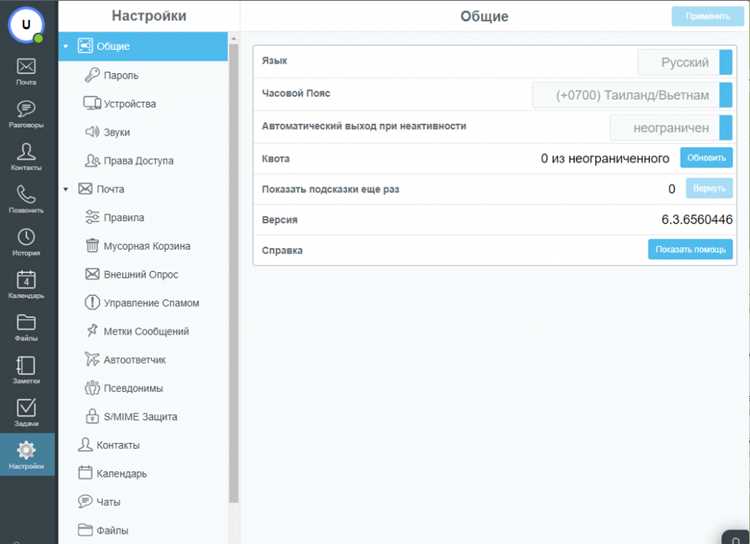
После стандартного удаления CommuniGate Pro могут оставаться файлы конфигурации, логи и данные пользователей. Их удаление требуется для полного освобождения дискового пространства и предотвращения конфликтов при повторной установке.
- Закройте все службы CommuniGate Pro
Перед удалением убедитесь, что сервер и связанные процессы полностью остановлены через Диспетчер задач или командой
net stop CommuniGateв командной строке. - Удаление папки установки
По умолчанию CommuniGate Pro устанавливается в
C:\Program Files\CommuniGate ProилиC:\Program Files (x86)\CommuniGate Pro. Удалите всю папку вручную. - Удаление пользовательских данных и логов
- Папки с данными обычно находятся в
C:\CommuniGate Proили в указанной при установке директории. - Удалите подпапки
Logs,UsersиSettingsполностью.
- Папки с данными обычно находятся в
- Очистка временных файлов
Временные файлы могут храниться в
C:\Windows\Tempили%TEMP%. Найдите файлы с именами, связанными с CommuniGate Pro, и удалите их. - Проверка и удаление оставшихся записей в реестре
- Откройте редактор реестра (
regedit). - Проверьте ключи:
HKEY_LOCAL_MACHINE\SOFTWARE\CommuniGateиHKEY_CURRENT_USER\Software\CommuniGate. - Удалите найденные ключи и их подпункты.
- Откройте редактор реестра (
- Перезагрузка системы
После удаления всех файлов и очистки реестра перезагрузите компьютер для завершения процесса.
Очистка записей в системном реестре
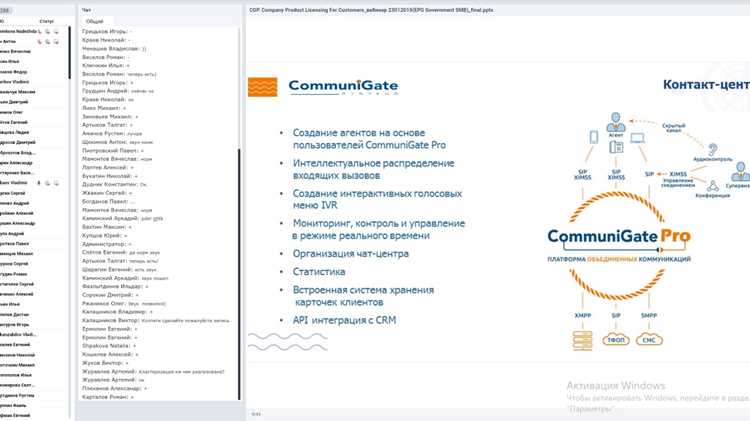
Для полной деинсталляции CommuniGate Pro требуется удалить остаточные ключи и значения в реестре Windows. Запустите редактор реестра: нажмите Win + R, введите regedit и подтвердите Enter.
Перед изменениями создайте резервную копию: выберите Файл → Экспорт и сохраните копию реестра. Это позволит восстановить систему при ошибках.
Перейдите по следующим веткам и удалите связанные ключи:
- HKEY_LOCAL_MACHINE\SOFTWARE\CommuniGate – удалите папку CommuniGate, если она присутствует.
- HKEY_CURRENT_USER\SOFTWARE\CommuniGate – удалите пользовательские настройки и записи.
- HKEY_LOCAL_MACHINE\SYSTEM\CurrentControlSet\Services – проверьте наличие служб CommuniGate и удалите соответствующие записи.
Используйте поиск по ключевому слову CommuniGate (Ctrl + F) для обнаружения скрытых записей. Удаляйте только точно идентифицированные элементы.
После очистки перезагрузите компьютер. Это завершает удаление всех следов программы из реестра и предотвращает конфликты при установке других версий. Проверка системы на наличие оставшихся записей может выполняться с помощью утилит типа RegScanner.
Удаление связанных служб и процессов
Для корректного удаления CommuniGate Pro необходимо остановить все его службы и завершить процессы, которые могут блокировать удаление файлов и реестра.
1. Откройте «Службы» через комбинацию Win + R и команду services.msc. Найдите все службы, связанные с CommuniGate Pro, чаще всего они имеют имена, содержащие «CommuniGate». Щелкните по каждой службе правой кнопкой мыши и выберите «Остановить».
2. Для завершения активных процессов откройте «Диспетчер задач» (Ctrl + Shift + Esc). Перейдите на вкладку «Подробности», найдите процессы с названиями CommuniGateServer.exe или аналогичными. Щелкните правой кнопкой и выберите «Завершить дерево процессов».
3. После остановки служб и завершения процессов рекомендуется проверить автозагрузку:
| Инструмент | Действие |
|---|---|
| MSConfig | Win + R → msconfig → вкладка «Автозагрузка», отключите все записи CommuniGate Pro. |
| Диспетчер задач | Вкладка «Автозагрузка», отключите элементы, относящиеся к CommuniGate Pro. |
4. После завершения всех действий перезагрузите систему для применения изменений и гарантии, что ни одна служба или процесс CommuniGate Pro не активен. Это обеспечит возможность полного удаления оставшихся файлов и очистки реестра.
Проверка завершённого удаления и тест системы

После удаления CommuniGate Pro необходимо убедиться, что все компоненты удалены корректно и система функционирует стабильно. Начните с проверки процессов через Диспетчер задач. Убедитесь, что ни один процесс с именем cgserver.exe или связанными библиотеками не запущен.
Проверьте наличие остатков файлов и папок в директориях установки. По умолчанию CommuniGate Pro устанавливается в C:\Program Files\CommuniGate Pro. Все оставшиеся файлы и подпапки следует удалить вручную.
Откройте редактор реестра (regedit) и проверьте ключи HKEY_LOCAL_MACHINE\SOFTWARE\CommuniGate Pro и HKEY_CURRENT_USER\Software\CommuniGate Pro. Если такие ключи существуют, удалите их.
Проверьте службы Windows через панель управления или командой services.msc. Убедитесь, что службы с именем CommuniGate Pro или cgserver отсутствуют. Если такие службы есть, удалите их через командную строку с правами администратора командой sc delete [имя_службы].
Перезагрузите компьютер и выполните тест системы: проверьте стабильность загрузки, наличие ошибок в журнале событий (Event Viewer) и работу сетевых служб, чтобы убедиться, что удаление не нарушило системные компоненты.
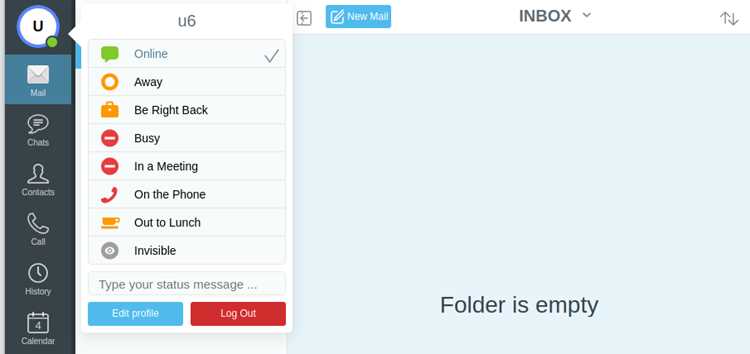
При необходимости выполните поиск по системе файлов с расширением .cg или .cgp для обнаружения оставшихся конфигурационных или лог-файлов и удалите их.
Вопрос-ответ:
Какие шаги нужны для удаления CommuniGate Pro через стандартные средства Windows?
Для удаления CommuniGate Pro через стандартные средства откройте «Программы и компоненты» в Панели управления. Найдите CommuniGate Pro в списке установленных программ, выберите её и нажмите «Удалить». Следуйте инструкциям мастера деинсталляции, проверяя пути к установке и выбор компонентов для удаления. После завершения процесса стоит проверить, исчезли ли ярлыки программы и связанные файлы в папке установки.
Как безопасно удалить все оставшиеся файлы и папки после деинсталляции?
После стандартного удаления проверьте каталог установки CommuniGate Pro, обычно это C:\Program Files\CommuniGate Pro. Удалите все оставшиеся файлы и подпапки. Также проверьте папки с данными пользователей и логи, если они создавались в отдельной директории. Перед удалением убедитесь, что все процессы программы завершены через Диспетчер задач, чтобы избежать ошибок доступа к файлам.
Нужно ли очищать системный реестр после удаления CommuniGate Pro?
Да, очистка реестра помогает убрать записи, которые могут мешать повторной установке или создавать ошибки. Используйте редактор реестра (regedit) и ищите ключи, содержащие «CommuniGate Pro» в HKEY_LOCAL_MACHINE\Software и HKEY_CURRENT_USER\Software. Перед удалением создайте резервную копию реестра. Это позволит восстановить систему в случае ошибки.
Как проверить, что все службы и процессы CommuniGate Pro удалены?
Откройте «Службы» через Панель управления и проверьте наличие служб с именем CommuniGate Pro. Все они должны быть остановлены и удалены. Затем откройте Диспетчер задач и убедитесь, что процессы программы отсутствуют. Если процессы остаются, завершите их вручную и повторно проверьте папки с установкой, чтобы исключить автоматический запуск оставшихся компонентов.
Как убедиться, что удаление не повлияло на другие почтовые сервисы и настройки системы?
После удаления программы проверьте работу других почтовых клиентов и служб, которые были установлены на компьютере. Проверьте настройки сети, порты, используемые CommuniGate Pro, чтобы убедиться, что они освободились. Также проверьте журналы событий Windows на наличие ошибок, связанных с удалением. Если конфигурации не затронуты, система готова к дальнейшему использованию или новой установке почтового сервера.
Как полностью удалить CommuniGate Pro с компьютера, чтобы не осталось следов программы?
Для полного удаления CommuniGate Pro нужно выполнить несколько шагов. Сначала закройте все запущенные службы программы через Диспетчер задач и отключите их в списке служб Windows. Затем используйте стандартный деинсталлятор Windows через «Программы и компоненты» для удаления основной части приложения. После этого вручную удалите оставшиеся папки и файлы, обычно они находятся в каталоге установки, в папке AppData пользователя и в ProgramData. Следующий этап — проверка системного реестра. В редакторе реестра (regedit) найдите и удалите ключи и записи, связанные с CommuniGate Pro, включая записи в ветках HKEY_LOCAL_MACHINE\Software и HKEY_CURRENT_USER\Software. После очистки файлов и реестра рекомендуется перезагрузить компьютер и проверить, что служба и процессы программы больше не активны. Для полной уверенности можно выполнить поиск по имени «CommuniGate» в проводнике и удалить оставшиеся элементы.

 Загрузка...