Содержание статьи
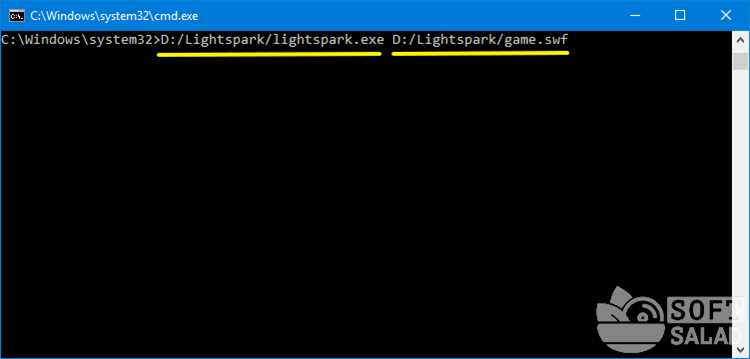
Lightspark – это современный плеер для воспроизведения Flash-контента, поддерживающий форматы SWF и большинство ActionScript 3. Установка и настройка этого плагина позволяет запускать старые игры, образовательные приложения и интерактивные анимации в современных браузерах без использования устаревшего Adobe Flash Player.
Для корректной работы Lightspark важно выбрать версию, подходящую для вашей операционной системы. На Windows доступны как стабильные, так и экспериментальные сборки, а на Linux рекомендуется установка через пакетный менеджер дистрибутива для автоматического получения обновлений и зависимостей.
После установки плагина требуется проверить совместимость браузера. Lightspark интегрируется с Firefox и Chrome через NPAPI или Pepper API, при этом некоторые функции могут работать только в определённых сборках браузеров. Настройка разрешений для конкретных сайтов и включение поддержки Flash в настройках браузера гарантирует стабильный запуск контента.
Скачивание и установка Lightspark на Windows и Linux
Для Windows последняя стабильная версия Lightspark доступна на официальной странице проекта. Скачайте установочный файл с расширением .exe, убедившись, что выбрана сборка для вашей разрядности системы (32 или 64 бита). После запуска установщика выберите каталог для плагина и отметьте опцию интеграции с браузерами, поддерживающими NPAPI или Pepper API.
На Linux рекомендуется установка через пакетный менеджер дистрибутива. Для Ubuntu и Debian используйте команду sudo apt install lightspark, для Fedora и CentOS – sudo dnf install lightspark. Такая установка автоматически подтягивает все зависимости и сохраняет совместимость с системными библиотеками.
После завершения установки важно проверить наличие бинарного файла lightspark в системных путях. В Linux это можно сделать командой which lightspark, на Windows убедиться, что в каталоге программы присутствуют lightspark.exe и связанные DLL-библиотеки. Только после этого плеер готов к интеграции с браузером.
Проверка совместимости браузера с Lightspark
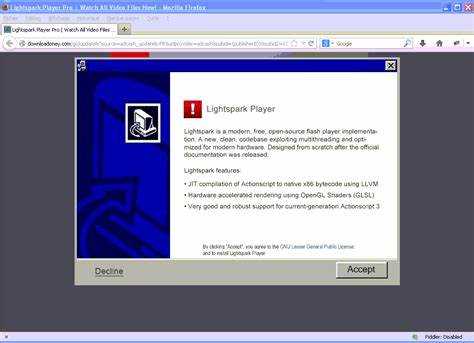
Lightspark поддерживает интеграцию с браузерами через NPAPI и Pepper API, но не все современные версии браузеров сохраняют такую совместимость. Перед настройкой важно определить, какие браузеры смогут корректно работать с плеером.
Рекомендуется выполнить следующие действия:
- Проверить версию браузера: для Firefox поддерживаются версии до 52 ESR, а для Chromium-подобных браузеров – сборки с поддержкой Pepper API.
- Проверить наличие плагинов: в настройках браузера откройте раздел Плагины или Расширения и убедитесь, что Lightspark отображается в списке.
- Испытать тестовый Flash-контент: откройте страницу с файлом .swf и проверьте, запускается ли анимация без ошибок.
- Включить поддержку Flash в браузере: некоторые браузеры блокируют запуск плагинов по умолчанию, поэтому необходимо разрешить работу Lightspark на конкретных сайтах через настройки безопасности.
Если плеер не отображается в списке или Flash-контент не запускается, стоит проверить совместимость версии браузера с используемой сборкой Lightspark или рассмотреть альтернативный браузер с поддержкой NPAPI/PPAPI.
Настройка плагина для запуска Flash-контента
После установки Lightspark необходимо выполнить настройку для корректного воспроизведения Flash-файлов. В первую очередь убедитесь, что браузер распознает плагин: откройте раздел Расширения или Плагины и проверьте, что Lightspark активен.
Для Windows настройка включает указание пути к исполняемому файлу плагина в настройках браузера. В Firefox перейдите в about:config и убедитесь, что параметр plugin.scan.plid.all установлен в true. В Chrome и Chromium-подобных браузерах используйте команду запуска —ppapi-flash-path=»C:\Program Files\Lightspark\lightspark.exe» для интеграции Pepper API.
На Linux проверка и настройка выполняется через конфигурационные файлы браузера. В Firefox добавьте строку plugin.load_flash=true в профиль пользователя, для Chromium укажите путь к Pepper-плагину через chromium —ppapi-flash-path=/usr/bin/lightspark. После этого откройте тестовую страницу с .swf файлом, чтобы убедиться в запуске анимации.
Разрешение работы Lightspark на конкретных сайтах
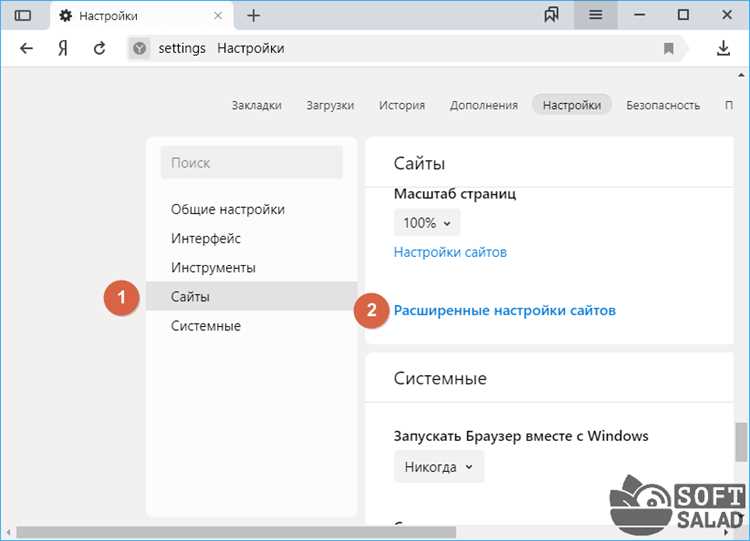
Чтобы Flash-контент корректно запускался только на доверенных сайтах, необходимо настроить разрешения в браузере и в самом плагине. Lightspark поддерживает выбор сайтов, на которых плеер будет активен, что повышает безопасность и предотвращает автоматический запуск Flash на всех страницах.
Для настройки выполните следующие действия:
| Браузер | Действие | Примечания |
|---|---|---|
| Firefox | В настройках Плагины выбрать Lightspark → Запрашивать включение → добавить URL сайта в список исключений | Сайты, не внесённые в список, будут блокироваться автоматически |
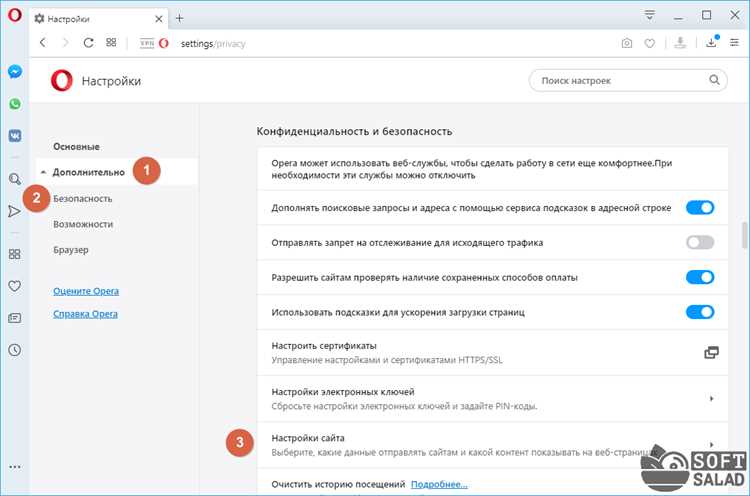
| Chrome / Chromium | Открыть Настройки → Конфиденциальность и безопасность → Настройки сайтов → Flash → добавить разрешённые сайты | Необходимо перезапустить браузер после внесения изменений |
| Linux браузеры | Редактировать файл конфигурации плагина ~/.lightsparkrc, добавив строки allowed_sites=http://example.com | Можно добавлять несколько сайтов через запятую |
После настройки откройте тестовый Flash-файл на разрешённом сайте. Если анимация запускается без ошибок, конфигурация выполнена корректно. Это позволяет контролировать запуск контента и предотвращает потенциальные угрозы с посторонних ресурсов.
Устранение проблем при запуске Flash-анимаций
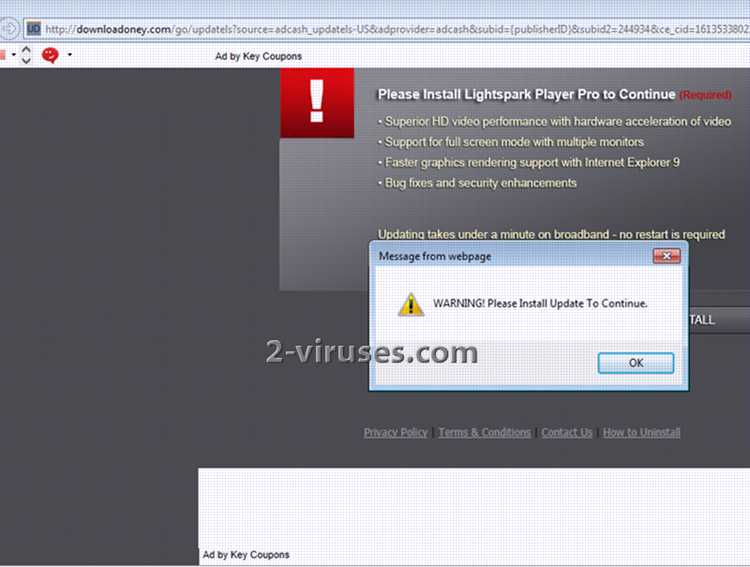
Если Flash-контент не воспроизводится, первым шагом проверьте версию Lightspark. Старые или экспериментальные сборки могут некорректно обрабатывать ActionScript 3. Для обновления на Windows скачайте последнюю стабильную сборку с официального сайта, на Linux выполните команду sudo apt update && sudo apt upgrade lightspark.
Проблемы могут возникать из-за блокировки плагина браузером. В Firefox убедитесь, что в about:addons Lightspark активен и установлено Запрашивать включение. В Chromium-подобных браузерах проверьте путь к Pepper API в свойствах запуска: —ppapi-flash-path должен указывать на актуальный бинарный файл.
Конфликты с другими плагинами также вызывают сбои. Отключите альтернативные Flash-плееры или расширения, которые могут перехватывать файлы .swf. В случае зависания анимаций включите отладку через —verbose для выявления ошибок ActionScript и проблем с библиотеками.
Если анимация запускается частично или отображаются артефакты, проверьте настройки графического рендеринга. В Linux укажите в конфигурации Lightspark использование software rendering вместо OpenGL или Direct3D, чтобы обойти несовместимости с видеодрайверами.
Обновление Lightspark для корректной работы
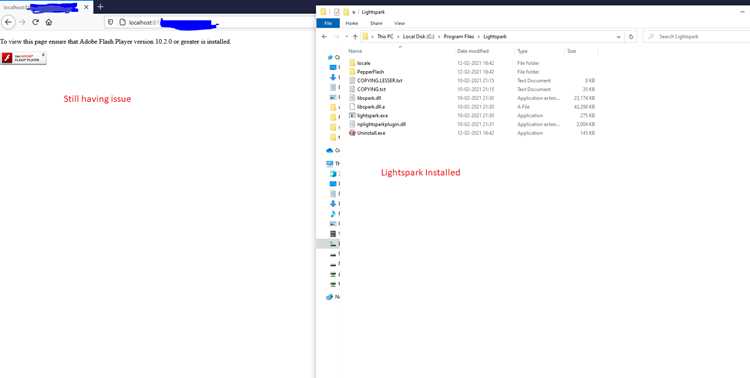
Поддержание актуальной версии Lightspark необходимо для стабильного воспроизведения Flash-контента и совместимости с современными браузерами. На Windows скачивайте новые сборки с официального сайта проекта, проверяя дату выпуска и наличие исправленных ошибок в логах изменений.
На Linux обновление выполняется через пакетный менеджер дистрибутива. В Ubuntu и Debian используйте команды sudo apt update и sudo apt upgrade lightspark, а в Fedora или CentOS – sudo dnf upgrade lightspark. Это гарантирует автоматическое обновление зависимостей и системных библиотек.
После установки новой версии убедитесь, что путь к бинарному файлу в настройках браузера или в конфигурационных файлах плагина обновлён. Проверьте работу на тестовом Flash-файле, чтобы исключить ошибки ActionScript и конфликты с другими плагинами. Регулярное обновление Lightspark предотвращает сбои анимаций и обеспечивает совместимость с текущими стандартами Flash.
Вопрос-ответ:
Как скачать и установить Lightspark на Windows?
На официальном сайте Lightspark доступны сборки для 32- и 64-битных систем Windows. Скачайте .exe файл, запустите установщик и укажите каталог для плагина. Во время установки отметьте опцию интеграции с браузерами, поддерживающими NPAPI или Pepper API. После завершения процесса проверьте наличие lightspark.exe в папке программы.
Какие браузеры поддерживают Lightspark и как проверить совместимость?
Lightspark интегрируется с Firefox через NPAPI и с Chromium-подобными браузерами через Pepper API. Для проверки откройте список плагинов или расширений в браузере. В Firefox используйте about:addons, в Chromium проверьте, активен ли плагин в разделе chrome://plugins. Тестовый .swf файл поможет убедиться, что анимация запускается корректно.
Как разрешить запуск Flash только на нужных сайтах?
Для Firefox в настройках плагина выберите Запрашивать включение и добавьте конкретные сайты в список исключений. В Chrome и Chromium перейдите в Настройки сайтов → Flash и добавьте разрешённые URL. На Linux можно редактировать ~/.lightsparkrc, указав параметр allowed_sites с перечислением сайтов через запятую. Это ограничивает автоматический запуск Flash на всех страницах.
Что делать, если Flash-анимации не запускаются после установки Lightspark?
Проверьте версию плагина: устаревшие сборки могут некорректно обрабатывать ActionScript 3. Убедитесь, что браузер распознаёт плагин и нет конфликтов с другими расширениями. Для диагностики включите режим —verbose при запуске Lightspark. На Linux можно переключить графический рендеринг на software rendering, если возникают артефакты или зависания.
Как обновлять Lightspark для стабильной работы с Flash?
На Windows скачивайте новые версии с официального сайта, проверяя дату выпуска и список исправленных ошибок. На Linux используйте пакетный менеджер: sudo apt update && sudo apt upgrade lightspark для Debian/Ubuntu или sudo dnf upgrade lightspark для Fedora/CentOS. После обновления убедитесь, что путь к бинарному файлу в настройках браузера и конфигурации плагина актуален, и проверьте запуск тестового .swf файла.

 Загрузка...