Содержание статьи
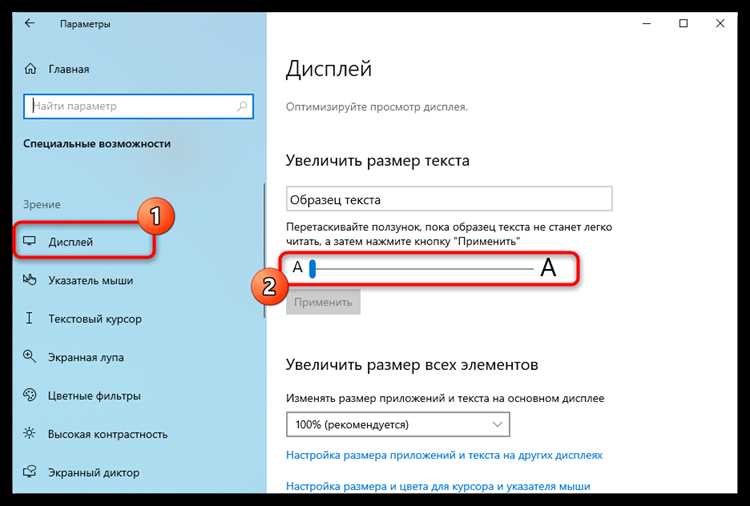
При работе с большим объёмом кода в Clion комфортное отображение текста напрямую влияет на скорость восприятия и точность анализа. Увеличение шрифта помогает снизить нагрузку на глаза и сделать структуру кода более читаемой. В среде JetBrains эта настройка доступна в нескольких разделах и позволяет управлять не только основным текстом, но и элементами интерфейса, терминалом и консолью.
В Editor → Font можно задать размер и тип шрифта для редактируемого кода. Для интерфейса IDE отдельный параметр находится в Appearance & Behavior → Appearance, где регулируется общий масштаб элементов. Также доступны комбинации клавиш Ctrl + колесо мыши или Ctrl + Shift + A для быстрого увеличения шрифта без открытия настроек.
Изменение размера шрифта в редакторе кода
Оптимальный размер шрифта зависит от разрешения экрана. На мониторах Full HD обычно используют 14–16 pt, для 4K – 18–20 pt. При изменении масштаба стоит также проверить параметр Line spacing, чтобы сохранить удобное расстояние между строками кода.
Для быстрого изменения масштаба без открытия настроек можно использовать сочетание клавиш Ctrl + колесо мыши или включить опцию Change font size (Zoom) with Ctrl+Mouse Wheel в разделе Editor → General. Это позволяет временно увеличить или уменьшить размер шрифта прямо в процессе работы.
| Параметр | Расположение | Назначение |
|---|---|---|
| Font | Editor → Font | Выбор шрифта и размера |
| Line spacing | Editor → Font | Регулировка расстояния между строками |
| Zoom with Ctrl+Wheel | Editor → General | Быстрое масштабирование текста |
После настройки рекомендуется сохранить конфигурацию через File → Manage IDE Settings → Export Settings, чтобы использовать одинаковые параметры в других установках Clion.
Настройка шрифта для интерфейса IDE

Интерфейс Clion использует отдельные параметры для масштабирования текста в меню, панелях и окнах инструментов. Эти настройки не связаны с размером шрифта редактора кода и задаются через раздел Appearance & Behavior → Appearance.
Для изменения шрифта интерфейса выполните следующие действия:
- Откройте File → Settings.
- Перейдите в Appearance & Behavior → Appearance.
- Найдите пункт Use custom font и активируйте его.
- Выберите семейство шрифта и укажите желаемый размер.
- Нажмите Apply, чтобы применить изменения.
При выборе шрифта важно учитывать читаемость интерфейса. Шрифты без засечек, такие как Segoe UI, Roboto или Open Sans, обеспечивают чёткое отображение текста на экранах с высоким DPI.
- Для мониторов Full HD оптимален размер 13–15 pt.
- Для дисплеев 4K – 16–18 pt.
- На ноутбуках с плотностью пикселей выше 150 PPI рекомендуется включить масштабирование через Settings → Appearance → UI Options → Scale.
Если интерфейс после изменения шрифта отображается некорректно, можно выполнить перезапуск IDE через File → Invalidate Caches / Restart. Это обновит визуальные элементы и применит новые параметры.
Увеличение шрифта через комбинации клавиш
В Clion предусмотрен быстрый способ изменения размера шрифта без открытия настроек. Для этого используется сочетание клавиш Ctrl + колесо мыши. При прокрутке вперёд шрифт увеличивается, при прокрутке назад уменьшается.
Чтобы включить эту функцию, откройте File → Settings → Editor → General и активируйте опцию Change font size (Zoom) with Ctrl+Mouse Wheel. После этого изменение масштаба станет доступно во всех окнах редактора кода.
Если требуется более точная настройка, можно назначить собственные сочетания клавиш через File → Settings → Keymap. В списке действий найдите пункт Editor Actions → Increase Font Size и задайте нужную комбинацию. Аналогично можно установить горячие клавиши для уменьшения размера текста (Decrease Font Size).
При работе на ноутбуке с тачпадом вместо колеса мыши используется жест масштабирования двумя пальцами, который также реагирует при нажатом Ctrl. Это удобно для быстрой подстройки шрифта при переключении между проектами или экранами с разным разрешением.
Регулировка шрифта консоли и терминала
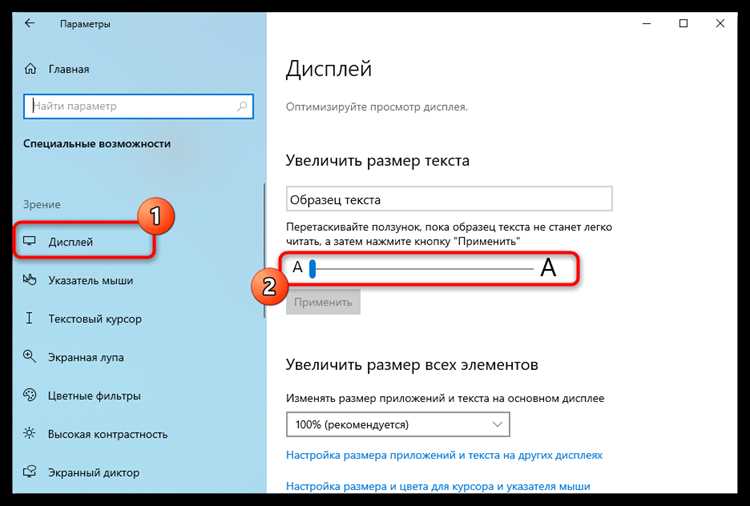
Для терминала параметры изменяются через File → Settings → Tools → Terminal. Здесь можно выбрать шрифт, размер и цветовую схему. Рекомендуется использовать моноширинные шрифты, такие как JetBrains Mono или Consolas, чтобы выравнивание символов и таблиц оставалось корректным.
Если терминал используется совместно с внешними утилитами (например, Git, CMake или GDB), настройка крупного шрифта упрощает чтение системных сообщений. После изменения параметров не требуется перезапуск IDE – достаточно закрыть и открыть окно терминала.
При необходимости одинаковых параметров для всех рабочих мест можно сохранить конфигурацию через File → Manage IDE Settings → Export Settings и применить её на других установках Clion.
В этом разделе можно изменить размер, тип шрифта и межстрочный интервал. Изменения применяются сразу, что позволяет подобрать оптимальные параметры для чтения сообщений компилятора и отладчика. Для логов рекомендуется устанавливать размер 14–16 pt и шрифт JetBrains Mono или Courier New – они обеспечивают ровное выравнивание текста и корректное отображение символов ASCII.
Настройка шрифта для комментариев и документации

В Clion комментарии и документация могут отображаться отдельным шрифтом, чтобы облегчить чтение и визуальное разделение кода и описательных текстов. Для настройки откройте File → Settings → Editor → Color Scheme → Language Defaults → Documentation.
Здесь можно задать размер шрифта, семейство и межстрочный интервал. Рекомендуется использовать размер на 1–2 pt больше, чем основной шрифт кода, чтобы текст комментариев был более заметным и легко читался при анализе функций и классов.
Для встроенной документации, отображаемой через Quick Documentation (Ctrl + Q), настройки шрифта синхронизируются с выбранной схемой документации. Это позволяет поддерживать единообразное отображение комментариев и описаний без необходимости менять параметры для каждой подсистемы отдельно.
Если требуется одинаковый стиль комментариев в разных проектах, можно сохранить текущую схему через Settings → Editor → Color Scheme → Save As… и импортировать её в другие установки IDE. Такой подход упрощает поддержку читаемости документации в команде разработчиков.
Сброс и экспорт пользовательских настроек шрифта
В Clion все параметры шрифта можно сохранить или вернуть к исходным значениям через встроенные инструменты управления настройками. Это полезно при работе на нескольких устройствах или при необходимости отката изменений.
Для сброса шрифта выполните следующие действия:
- Откройте File → Manage IDE Settings → Restore Default Settings.
- Выберите параметры, которые требуется сбросить, включая редактор, интерфейс, консоль и документацию.
- Подтвердите восстановление, после чего IDE применит стандартные размеры и типы шрифтов.
Для экспорта пользовательских настроек шрифта используйте следующий порядок:
- Перейдите в File → Manage IDE Settings → Export Settings.
- Выберите разделы, отвечающие за шрифты: Editor Font, Console Font, Interface Font, Documentation Font.
- Сохраните файл конфигурации на диск, чтобы использовать его на других устройствах или проектах.
Для импорта настроек откройте File → Manage IDE Settings → Import Settings и выберите ранее сохранённый файл. После применения параметры шрифта во всех разделах Clion будут соответствовать сохранённой конфигурации, обеспечивая единообразие внешнего вида IDE.
Вопрос-ответ:
Как изменить размер шрифта в редакторе кода Clion?
Откройте File → Settings → Editor → Font, выберите нужный шрифт и укажите размер в поле Size. Изменения применяются сразу, без перезапуска IDE. Для быстрого масштабирования можно использовать Ctrl + колесо мыши.
Можно ли увеличить шрифт интерфейса Clion отдельно от кода?
Да. Перейдите в File → Settings → Appearance & Behavior → Appearance, включите опцию Use custom font и задайте семейство шрифта и размер. Эти настройки влияют только на меню, панели и окна инструментов.
Как сделать шрифт терминала и консоли более читаемым?
Откройте File → Settings → Tools → Terminal для терминала и Editor → Color Scheme → Console Font для консоли. Здесь можно выбрать моноширинный шрифт и увеличить размер текста. Рекомендуется использовать JetBrains Mono или Consolas с размером 14–16 pt для удобного чтения выводов программ.
Можно ли настроить отдельный шрифт для комментариев и документации?
Да. Перейдите в File → Settings → Editor → Color Scheme → Language Defaults → Documentation. Здесь можно задать размер и тип шрифта для комментариев и встроенной документации, чтобы они выделялись среди кода и были легко читаемыми.
Как сохранить и перенести свои настройки шрифта на другой компьютер?
Используйте File → Manage IDE Settings → Export Settings, выберите разделы, отвечающие за шрифты, и сохраните файл. На другом устройстве откройте File → Manage IDE Settings → Import Settings и выберите этот файл. Параметры шрифтов во всех разделах Clion применятся автоматически.
Как быстро увеличить шрифт в Clion без открытия настроек?
Для временного изменения размера шрифта в редакторе кода используйте сочетание Ctrl + колесо мыши. Прокрутка вперёд увеличивает шрифт, прокрутка назад — уменьшает. Чтобы эта функция работала, убедитесь, что в File → Settings → Editor → General включена опция Change font size (Zoom) with Ctrl+Mouse Wheel. Такой способ удобен при анализе больших файлов или при работе на экранах с разным разрешением, так как позволяет подстроить текст под текущие условия без изменения постоянных настроек шрифта.

 Загрузка...