Содержание статьи
В стандартной сборке Gnome отсутствует привычная кнопка свернуть окно, используемая в большинстве других окружений рабочего стола. Разработчики Gnome исходят из концепции минимизации визуального шума и упрощения панели управления окнами, поэтому основное управление осуществляется через горячие клавиши и функции переключения между рабочими пространствами.
По умолчанию для сворачивания окна можно использовать комбинацию Super+H, которая скрывает активное окно и оставляет его доступным на панели задач через переключение приложений. Это позволяет сократить количество элементов на экране и ускоряет навигацию между приложениями, особенно при работе с большим числом открытых окон.
Для пользователей, которым важна привычная кнопка свернуть, доступны расширения Gnome Shell, такие как Minimize Button или Pixel Saver. Они добавляют полноценную кнопку на заголовок окна и позволяют настраивать её поведение, включая сворачивание в нижнюю панель или в системный трей.
Понимание концепции Gnome важно для оптимальной настройки рабочего процесса. Вместо привычного интерфейса с множеством кнопок, Gnome предлагает сочетания клавиш, жесты и виртуальные рабочие пространства, что уменьшает количество отвлекающих элементов и ускоряет доступ к нужным приложениям.
Как дизайн Gnome заменяет традиционную кнопку свернуть
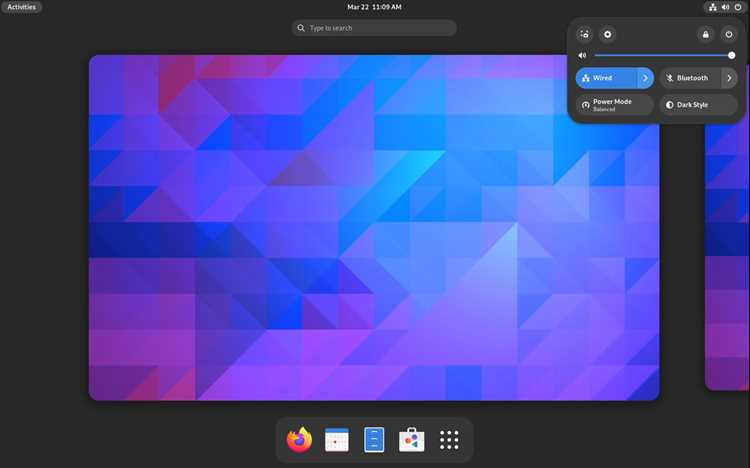
В Gnome традиционная кнопка свернуть окно отсутствует, так как интерфейс ориентирован на использование горячих клавиш и панелей управления для управления окнами. Вместо сворачивания окно можно скрыть с помощью комбинации Super+H, после чего оно остается активным в списке приложений, позволяя быстро вернуться к работе без открытия панели задач.
Gnome применяет концепцию динамических рабочих пространств. Каждое новое окно создается в активном пространстве, а при переключении на другое пространство окно автоматически перемещается из поля зрения. Такой подход уменьшает необходимость отдельной кнопки свернуть, так как скрытие и организация окон происходит через перемещение между рабочими пространствами.
Интерфейс Gnome также использует функцию скрытия окон на панели задач через системное меню приложения. Пользователь может кликнуть на иконку приложения, чтобы скрыть или показать окно, что заменяет классическое сворачивание без добавления лишних элементов на заголовке.
Для настройки поведения окон рекомендуется использовать расширения Gnome Shell, например Dash to Dock или Panel-Docklet, которые добавляют удобный доступ к сворачиванию и управлению окнами через визуальные элементы, сохраняя при этом минималистичный дизайн среды.
Использование горячих клавиш для сворачивания окон в Gnome
В Gnome функция сворачивания окна реализована через горячие клавиши, что заменяет традиционную кнопку на заголовке. Основная комбинация для скрытия активного окна – Super+H. После её использования окно исчезает с экрана, оставаясь доступным через переключение между приложениями.
Для сворачивания всех окон текущего приложения используется Ctrl+Super+D, что позволяет мгновенно очистить рабочее пространство и сохранить порядок в панели задач. Эти сочетания сокращают необходимость манипуляций мышью и ускоряют рабочий процесс при многозадачности.
Gnome позволяет настроить собственные сочетания клавиш через Настройки → Клавиатура → Сочетания клавиш. Здесь можно назначить альтернативные комбинации для сворачивания, перемещения между рабочими пространствами и скрытия окон на панели задач, что делает управление окнами гибким и персонализированным.
Использование горячих клавиш особенно полезно при работе с несколькими мониторами или виртуальными рабочими пространствами. Вместо привычного сворачивания, пользователь получает мгновенный контроль над видимостью окон и может быстро переключаться между задачами, поддерживая чистоту рабочего пространства.
Роль расширений в добавлении кнопки свернуть
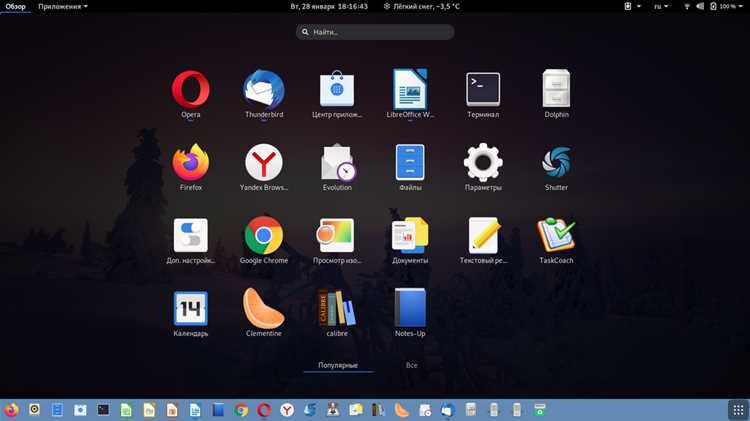
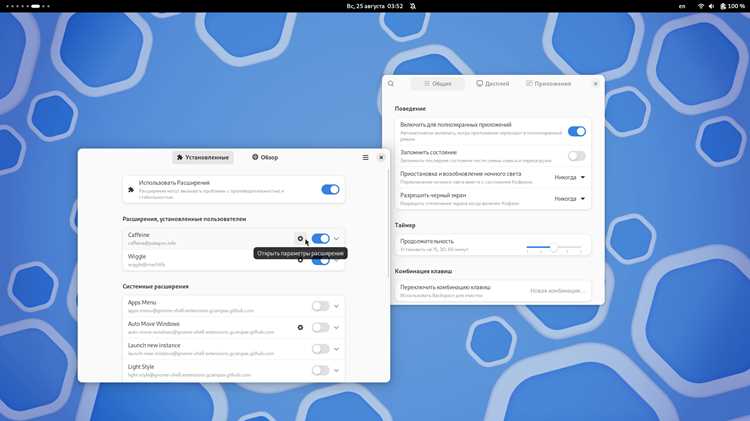
В Gnome отсутствие кнопки свернуть компенсируется использованием расширений Gnome Shell, которые позволяют добавить привычный элемент управления на заголовок окна. Основные расширения и их функции:
- Minimize Button – добавляет отдельную кнопку свернуть рядом с кнопками закрытия и развертывания окна.
- Dash to Dock – интегрирует панель приложений с возможностью скрытия и восстановления окон одним кликом.
- Panel-Docklet – позволяет создавать кастомные кнопки для сворачивания, закрепления и управления окнами в системной панели.
Для установки расширений необходимо:
- Перейти на официальный сайт extensions.gnome.org.
- Выбрать нужное расширение и активировать его через переключатель.
- При необходимости настроить поведение кнопки через меню параметров расширения.
Использование расширений дает возможность вернуть привычное сворачивание, при этом сохраняя минималистичный интерфейс Gnome. Настройка нескольких расширений одновременно позволяет оптимизировать рабочее пространство под конкретные задачи и стиль работы пользователя.
Настройка панели управления окнами для управления минимизацией
В Gnome управление окнами и их минимизацией реализовано через панель задач и Dash. Для оптимизации работы с окнами рекомендуется настроить отображение и поведение панели через Настройки → Панель → Поведение окон.
Параметры, которые влияют на минимизацию и управление окнами:
- Показывать активные окна на панели – позволяет скрывать или отображать окно одним кликом на иконку приложения.
- Группировка окон одного приложения – упрощает переключение между экземплярами одного приложения без необходимости свернуть каждое отдельно.
- Автоскрытие панели – освобождает пространство на экране, но сохраняет доступ к сворачиванию через наведенную панель.
Для пользователей, предпочитающих визуальное управление, рекомендуется установить расширение Dash to Dock, которое добавляет дополнительные элементы управления окнами на панель и позволяет сворачивать окна одним кликом, имитируя традиционное поведение кнопки свернуть.
Настройка панели позволяет адаптировать рабочее пространство под конкретные задачи, ускоряет доступ к приложениям и уменьшает необходимость в дополнительных кнопках на заголовках окон.
Отличия поведения окон в Gnome и других окружениях
В Gnome управление окнами отличается от классических окружений, таких как KDE Plasma или Windows. Основное отличие заключается в отсутствии отдельной кнопки свернуть окно на заголовке, что заменено управлением через горячие клавиши и рабочие пространства.
В KDE и Windows окна можно свернуть в системный трей или на панель задач одним кликом, при этом они остаются визуально видимыми в списке. В Gnome окна скрываются через комбинацию Super+H или перемещаются между виртуальными рабочими пространствами, что уменьшает визуальный шум и ускоряет переключение задач.
Еще одно отличие – поведение при множестве открытых окон. В Gnome активное окно автоматически отображается поверх остальных, а скрытие и управление видимостью осуществляется через панель приложений или расширения, такие как Dash to Dock. В других окружениях часто используются кнопки свернуть на каждом окне, что делает управление более визуально очевидным, но увеличивает загромождение интерфейса.
Для пользователей, переходящих с других окружений, рекомендуется изучить сочетания клавиш и расширения, которые имитируют привычное сворачивание, а также использовать группировку окон на панели для быстрого доступа к скрытым приложениям.
Влияние концепции упрощённого интерфейса на управление окнами
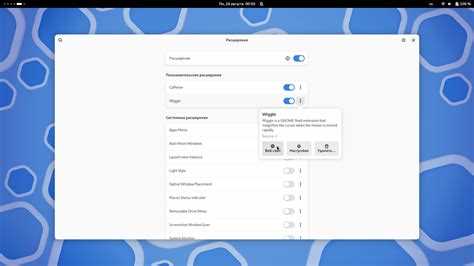
Gnome использует концепцию упрощённого интерфейса, где минимальное количество элементов управления на окне снижает визуальный шум и концентрирует внимание на содержимом. В рамках этой концепции кнопка свернуть была удалена, а управление окнами перенесено на горячие клавиши и виртуальные рабочие пространства.
Такой подход позволяет:
- Сократить загромождение панели заголовка, оставив только кнопки закрытия и развертывания.
- Организовать рабочее пространство через динамические рабочие области, где окна скрываются автоматически при переключении между пространствами.
- Ускорить навигацию между приложениями без необходимости вручную сворачивать окна.
Для адаптации к этому принципу рекомендуется использовать расширения Gnome, такие как Dash to Dock, которые добавляют удобный доступ к скрытым приложениям, сохраняя чистоту интерфейса. Также эффективным является настройка собственных сочетаний клавиш для сворачивания и восстановления окон, что делает работу с Gnome максимально удобной и предсказуемой.
Вопрос-ответ:
Почему в Gnome нет привычной кнопки свернуть окно?
Разработчики Gnome отказались от кнопки свернуть, чтобы минимизировать количество элементов на заголовке окна. Управление видимостью окон осуществляется через горячие клавиши и виртуальные рабочие пространства, что позволяет быстрее переключаться между приложениями и уменьшает визуальный шум на экране.
Какие горячие клавиши позволяют скрывать окна в Gnome?
Для скрытия активного окна используется комбинация Super+H. Чтобы свернуть все окна текущего приложения, можно применить Ctrl+Super+D. Эти сочетания клавиш заменяют привычное сворачивание и ускоряют доступ к нужным приложениям.
Можно ли добавить кнопку свернуть в Gnome без изменения системы?
Да, для этого существуют расширения Gnome Shell, такие как Minimize Button и Dash to Dock. Они добавляют кнопку свернуть на заголовок окна или панель приложений, сохраняя привычное управление окнами без вмешательства в исходный код окружения.
Чем управление окнами в Gnome отличается от Windows или KDE?
В Gnome окна скрываются через горячие клавиши или перемещение между рабочими пространствами, а в Windows и KDE используется кнопка свернуть на заголовке. Это означает, что в Gnome меньше визуальных элементов, а порядок на рабочем столе поддерживается за счёт виртуальных пространств и панели приложений.
Как настроить панель управления окнами для удобного сворачивания?
В настройках панели можно включить отображение активных окон и группировку окон одного приложения. Также рекомендуется использовать расширения вроде Dash to Dock, которые позволяют сворачивать окна одним кликом и управлять их видимостью через панель, имитируя привычное поведение кнопки свернуть.
Почему в Gnome отсутствует кнопка свернуть окно, и как работать с окнами без неё?
В Gnome разработчики отказались от кнопки свернуть, чтобы упростить заголовки окон и уменьшить количество элементов управления на экране. Вместо этого управление видимостью окон реализовано через горячие клавиши и виртуальные рабочие пространства. Для скрытия активного окна используется Super+H, а для сворачивания всех окон текущего приложения — Ctrl+Super+D. Кроме того, можно установить расширения, например Minimize Button или Dash to Dock, которые добавляют кнопку свернуть на заголовок окна или панель приложений. Использование этих методов позволяет поддерживать порядок на рабочем столе и ускоряет переключение между задачами без необходимости постоянно сворачивать окна мышью.

 Загрузка...