Содержание статьи

Моды для Doom позволяют изменить графику, добавить новые уровни, оружие и даже полностью переделать игровой процесс. Для их запуска требуется специальный порт, так как оригинальная версия игры не поддерживает внешние файлы. Наиболее удобным считается GZDoom – современный движок с поддержкой OpenGL, пользовательских настроек и совместимостью с большинством модификаций.
Перед установкой нужно подготовить оригинальные файлы игры – в частности, файл DOOM.WAD или DOOM2.WAD. Они содержат базовые ресурсы, без которых моды не запустятся. После этого скачивают и устанавливают GZDoom, указывая путь к нужным файлам. Затем моды помещаются в отдельную папку, а их запуск осуществляется через ярлык или специальный менеджер модов.
Важно скачивать модификации только с проверенных источников, таких как ModDB или официальный форум ZDoom. Это снижает риск установки повреждённых или несовместимых файлов. Следуя базовым шагам настройки, можно быстро расширить классический Doom десятками новых сценариев, улучшений и визуальных дополнений.
Выбор версии Doom для установки модов
Для установки модов важно определить, какая версия Doom у вас установлена. Модификации поддерживаются в основном классическими версиями – Doom (1993) и Doom II (1994). Современные переиздания, включая версии из Steam и GOG, также подходят, но требуют наличия оригинальных файлов WAD, содержащих ресурсы игры.
Если у вас Ultimate Doom или Doom II из GOG, моды можно подключать напрямую через порт GZDoom без дополнительных настроек. Для версий из Steam достаточно скопировать файлы DOOM.WAD или DOOM2.WAD из папки игры в каталог GZDoom. Владельцам BFG Edition потребуется установить совместимый WAD-файл вручную, так как в этой сборке структура каталогов отличается.
Оптимальным выбором для модификаций считается Doom II, так как большинство современных проектов создаётся именно под эту версию. Она имеет расширенный набор ресурсов и лучше поддерживается моддинг-сообществом. Для стабильной работы рекомендуется использовать свежие сборки GZDoom, так как старые версии движка могут не запускать новые моды.
Подготовка оригинальных файлов игры
Для корректной работы модов необходимы оригинальные ресурсы игры – файлы DOOM.WAD или DOOM2.WAD. Они содержат текстуры, звуки, карты и объекты, на которые опираются модификации. Без этих файлов ни один порт, включая GZDoom, не сможет запустить пользовательский контент.
Файлы WAD можно взять из лицензионных копий игры. В версиях из Steam они находятся в каталоге steamapps/common/DOOM или DOOM 2/base. В издании GOG структура похожа – файлы лежат в папке base. Их нужно скопировать в директорию, где установлен GZDoom, либо указать путь к ним при первом запуске.
Для старых физических копий Doom можно использовать образы дисков, извлекая из них оригинальные WAD-файлы. При этом следует избегать сборок с изменёнными ресурсами – некоторые фанатские версии заменяют оригинальные данные, что приводит к ошибкам при загрузке модов. Проверить подлинность файла можно по размеру: оригинальный DOOM2.WAD весит около 14 МБ.
После переноса файлов рекомендуется запустить GZDoom без модов и убедиться, что игра стартует без ошибок. Это подтверждает, что ресурсы подключены правильно и можно переходить к установке пользовательских модификаций.
Загрузка и установка порта GZDoom
GZDoom – один из самых популярных портов для запуска модов к Doom. Он поддерживает современные графические функции, улучшенное управление и совместимость с большинством пользовательских проектов. Скачать порт можно с официального сайта zdoom.org в разделе Downloads. Рекомендуется выбирать последнюю стабильную сборку для вашей операционной системы.
После загрузки архива нужно распаковать его в отдельную папку, например C:\Games\GZDoom. Установка не требует инсталлятора – порт запускается напрямую из каталога. В эту же директорию следует поместить оригинальные файлы DOOM.WAD или DOOM2.WAD, чтобы GZDoom автоматически их обнаружил при старте.
Для удобства можно создать ярлык gzdoom.exe на рабочем столе. Если игра установлена в нестандартное место, путь к WAD-файлам можно задать вручную, добавив параметр -iwad в свойства ярлыка. Проверить корректность установки можно, запустив порт без модов – при появлении меню выбора эпизодов Doom установка считается успешной.
Пользователям Linux и macOS доступны соответствующие сборки GZDoom. В большинстве дистрибутивов Linux его можно установить через пакетный менеджер или собрать из исходников. На macOS достаточно перенести содержимое архива в папку Applications и при первом запуске указать путь к WAD-файлам.
Поиск и скачивание модов из проверенных источников

Перед загрузкой модов важно выбирать надёжные сайты, где публикуются оригинальные версии без вредоносных файлов и подделок. Основные площадки для загрузки проверенных модификаций:
- ModDB – крупнейшая база модов, включает проекты для Doom, Doom II и GZDoom. Каждый файл сопровождается описанием, датой обновления и отзывами.
- Doomworld – официальный форум сообщества, где авторы публикуют собственные моды, WAD-файлы и сборки. Здесь можно найти последние версии популярных проектов и патчи совместимости.
- Zandronum Forums – источник мультиплеерных модов, совместимых с сетевыми портами. Подходит для кооперативных и соревновательных сценариев.
- GitHub – хранилище исходных кодов и тестовых сборок модов, разработанных активным сообществом. Удобно для загрузки обновляемых проектов.
Перед скачиванием стоит проверить дату публикации, версию мода и совместимость с вашим портом. Некоторые проекты требуют определённую версию GZDoom или наличие дополнительных WAD-файлов. Лучше избегать зеркальных сайтов без описания и ссылок на авторов – они часто содержат устаревшие или изменённые файлы.
Загруженные моды обычно имеют расширения .wad, .pk3 или .zip. Их не нужно распаковывать, если в инструкции не указано иное. Рекомендуется сохранять все файлы в отдельной папке, например GZDoom/mods, чтобы не нарушить структуру установки и упростить дальнейшее управление модификациями.
Размещение файлов модов в нужной папке
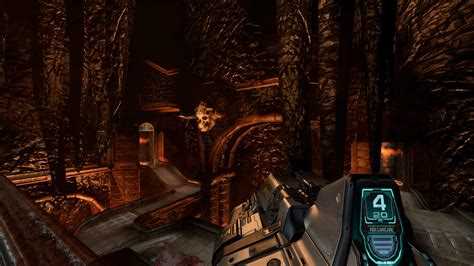
Для корректного запуска модификаций необходимо разместить файлы в папке, доступной порту GZDoom. По умолчанию программа ищет моды в каталоге, где расположен исполняемый файл gzdoom.exe. Чтобы упростить организацию, рекомендуется создать отдельную директорию mods и хранить все проекты в ней.
| Тип файла | Описание | Расположение |
|---|---|---|
| .wad | Классические уровни и ресурсы Doom | Папка GZDoom/mods или рядом с gzdoom.exe |
| .pk3 | Современные моды с расширенной структурой | Папка mods внутри каталога GZDoom |
| .zip | Архивы, используемые без распаковки | Любая директория, указанная в параметрах запуска |
Если моды расположены в другой папке, путь к ним можно указать вручную через параметр -file. Например, строка запуска gzdoom.exe -file mods\project.wad загрузит нужный файл из указанного каталога. Несколько модов можно подключать одновременно, перечисляя их через пробел.
При большом количестве проектов полезно создавать подкаталоги по типам – например, maps, weapons, graphics. Это ускоряет поиск и предотвращает путаницу при обновлениях. Изменять структуру оригинальных папок GZDoom не рекомендуется, чтобы избежать ошибок при запуске.
Запуск модов через ярлык GZDoom
Для удобного старта модификаций создаётся ярлык gzdoom.exe с указанием нужных параметров. Это позволяет запускать игру с выбранными модами без ручного добавления файлов каждый раз.
- Кликните правой кнопкой по gzdoom.exe и выберите Создать ярлык.
- Откройте свойства ярлыка и в поле Объект после пути добавьте параметры запуска:
- -iwad «C:\Games\GZDoom\DOOM2.WAD» – путь к оригинальному файлу игры.
- -file «C:\Games\GZDoom\mods\project.wad» – путь к модификации. Можно добавить несколько файлов через пробел.
- Сохраните изменения и дважды кликните по ярлыку для запуска модов.
Если требуется протестировать несколько модификаций одновременно, перечислите их через пробел после параметра -file. Например: -file mods\project1.wad mods\project2.pk3. При этом порядок загрузки может влиять на совместимость модов, поэтому рекомендуется сначала подключать базовые дополнения, затем второстепенные.
Для удобства можно создать несколько ярлыков с разными комбинациями модов. Это избавляет от необходимости вручную менять параметры каждый раз и ускоряет тестирование новых сборок.
Использование загрузчиков модов и менеджеров

Для упрощения работы с модификациями можно применять специальные загрузчики и менеджеры, совместимые с GZDoom. Они позволяют подключать несколько модов одновременно, управлять их порядком загрузки и быстро включать или отключать проекты без изменения ярлыков.
Популярные решения:
- ZDL – простой менеджер, который автоматически сканирует папку mods и формирует строку запуска для GZDoom. Поддерживает списки модов, сохранение конфигураций и установку приоритетов.
- GZDoom Launcher – современный загрузчик с графическим интерфейсом, позволяющий просматривать описание модов, их версии и зависимости. Подходит для новичков и опытных пользователей.
- Doom Mod Manager – удобен при большом количестве модификаций. Создаёт профили для разных сборок и автоматически проверяет совместимость файлов.
При использовании менеджеров достаточно указать путь к файлам WAD и PK3, а программа сформирует корректную строку запуска. Это снижает риск ошибок при ручном добавлении модов и позволяет быстро менять набор активных дополнений для тестирования различных сценариев.
Решение проблем при запуске модификаций
Ошибки при запуске модов чаще всего связаны с несовместимостью файлов или неправильным расположением WAD и PK3. Первым шагом следует проверить наличие оригинального DOOM.WAD или DOOM2.WAD в каталоге GZDoom или указанный путь через параметр -iwad.
Если мод не запускается, обратите внимание на версию порта. Новые моды могут требовать последнюю сборку GZDoom, а старые проекты могут не работать на современных релизах. В этом случае можно установить несколько версий порта и тестировать совместимость.
При конфликтах нескольких модов полезно изменить порядок загрузки. В строке запуска через -file сначала подключаются базовые дополнения, затем второстепенные. Неправильная последовательность часто вызывает вылеты или отсутствие текстур.
Ошибки также могут возникать из-за повреждённых файлов. Проверяйте контрольные суммы WAD и PK3, избегайте устаревших или неизвестных источников. Если мод использует сторонние ресурсы, убедитесь, что они загружены и размещены в нужной папке.
При постоянных сбоях помогает запуск игры без модов для проверки работоспособности GZDoom. Если базовая игра стартует корректно, проблема точно связана с конкретной модификацией или её конфигурацией.
Вопрос-ответ:
Какая версия Doom лучше всего подходит для установки модов?
Для большинства современных модов оптимальна версия Doom II. Она содержит расширенный набор уровней и ресурсов, а большинство проектов создаются именно под эту версию. Классический Doom тоже поддерживается, но некоторые новые моды могут работать только на Doom II. Важно использовать лицензионные WAD-файлы, чтобы избежать ошибок при запуске через GZDoom.
Где найти безопасные модификации для Doom?
Надёжные источники включают ModDB, официальный форум Doomworld и разделы GitHub авторов проектов. На этих площадках моды сопровождаются описанием, требованиями к версии GZDoom и отзывами пользователей. Скачивать файлы с неизвестных сайтов не рекомендуется — они могут содержать повреждённые ресурсы или вредоносный код.
Как правильно разместить файлы модов в GZDoom?
Лучше всего создать отдельную папку mods внутри каталога GZDoom и помещать туда WAD и PK3 файлы. Если моды расположены в другом месте, путь к ним нужно указать через параметр -file в свойствах ярлыка. При подключении нескольких модов порядок загрузки важен: сначала базовые, затем второстепенные.
Что делать, если мод не запускается или вылетает игра?
Сначала убедитесь, что оригинальные файлы DOOM.WAD или DOOM2.WAD на месте и путь к ним указан правильно. Проверьте совместимость версии GZDoom с модом и корректность файлов. При конфликте нескольких модов меняйте порядок их загрузки через -file или используйте менеджер модов для управления комбинациями. Также стоит протестировать запуск без модов, чтобы убедиться в работоспособности порта.
Можно ли подключать несколько модов одновременно и как это сделать?
Да, GZDoom позволяет загружать несколько модов через один ярлык. В строке запуска после параметра -file перечислите все WAD и PK3 файлы через пробел. При этом порядок важен: базовые моды подключаются первыми, затем дополнительные. Для удобства можно использовать менеджеры модов, которые автоматически формируют корректную последовательность загрузки.
Как проверить совместимость мода с моей версией Doom и GZDoom?
Каждый мод обычно указывает требования к версии игры и порта. Перед установкой проверяйте описание на сайте загрузки: там указывают, работает ли мод с Doom II или классическим Doom, и какие сборки GZDoom поддерживаются. Если мод создан для старой версии порта, он может некорректно отображать текстуры или вызывать вылеты. В таких случаях можно установить соответствующую версию GZDoom или использовать менеджер модов для тестирования нескольких сборок.
Как правильно удалять моды без повреждения оригинальной игры?
Все моды рекомендуется хранить в отдельной папке mods внутри каталога GZDoom. Чтобы удалить мод, достаточно удалить его файл из этой папки. Не трогайте оригинальные WAD-файлы, иначе базовая игра перестанет работать. После удаления можно очистить список модов в ярлыке или менеджере, чтобы исключить попытки загрузки отсутствующих файлов.

 Загрузка...