Содержание статьи
Точная дистанция между объектами в Adobe Illustrator влияет на симметрию, выравнивание и пропорции готового макета. Программа предлагает несколько инструментов для измерения расстояний – от стандартной Линейки до панелей с координатами и направляющими.
Для контроля интервалов между фигурами можно использовать панель Информация (Info), которая отображает длину выбранного отрезка или расстояние между точками. При работе с векторными элементами удобно применять направляющие и функцию Smart Guides, помогающую видеть промежутки в реальном времени.
Если требуется проверить координаты нескольких объектов, данные о положении доступны в панели Трансформирование (Transform). Здесь можно сравнить значения X и Y и вычислить расстояние без дополнительных инструментов. Настройка единиц измерения и сетки позволяет работать с точностью до десятых долей миллиметра, что особенно важно при подготовке макетов к печати.
Измерение расстояния инструментом «Линейка»

Инструмент «Линейка» (Measure Tool) позволяет быстро определить расстояние между любыми двумя точками на рабочем поле. Его можно активировать через меню Инструменты → Линейка или сочетанием клавиш Shift + I при активном наборе измерительных инструментов.
Для замера необходимо выбрать инструмент и щёлкнуть по первой точке, затем протянуть линию до второй. В панели Информация (Info) отобразятся данные о длине линии, а также о горизонтальном и вертикальном смещении. Эти параметры показывают реальное расстояние с учётом выбранных единиц измерения.
Чтобы изменить единицы, достаточно перейти в Правка → Настройки → Единицы и выбрать миллиметры, пиксели или дюймы. При переключении масштабирования значение расстояния пересчитывается автоматически, что удобно при работе с макетами разных форматов.
Если требуется повторно измерить новый участок, необходимо щёлкнуть по любой области документа, чтобы сбросить предыдущие данные, и начать новый замер. Такой подход обеспечивает точность при проверке расположения объектов и контроле равномерности интервалов.
Определение дистанции через панель «Информация»
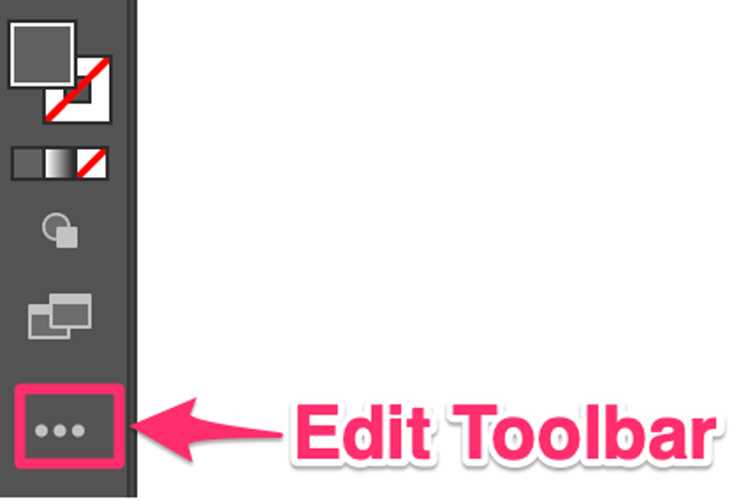
Панель «Информация» (Info) в Adobe Illustrator отображает точные числовые значения для координат, смещений и расстояний между точками. Она активируется через меню Окно → Информация. После включения панель показывает параметры курсора и выделенных объектов в реальном времени.
| Показатель | Описание |
|---|---|
| X / Y | Координаты курсора относительно начала координат документа |
| ΔX / ΔY | Горизонтальное и вертикальное смещение между двумя точками |
| D | Общая длина измеренного отрезка |
При выделении нескольких объектов панель показывает их суммарные размеры и расстояние между крайними точками. Для повышения точности перед измерениями следует задать нужные единицы через Правка → Настройки → Единицы и отключить привязку, если требуется свободное измерение.
Использование направляющих для точного замера
Направляющие помогают измерять и выравнивать объекты с точностью до единицы выбранного масштаба. Чтобы активировать направляющие, необходимо включить линейки через Вид → Линейки → Показать линейки или нажать Ctrl + R. Из линейки можно перетащить направляющую на рабочую область и установить её в нужной позиции.
Для проверки расстояния между объектами достаточно разместить две направляющие по их границам. Разницу координат можно определить по значениям, отображаемым в панели Трансформирование (Transform) или при включённой панели Информация (Info). При включённой опции Привязать к направляющим (View → Snap to Guides) объекты фиксируются точно по линиям.
Чтобы задать конкретное положение направляющей, нужно выбрать её инструментом Выделение и ввести координаты вручную через поле X или Y в панели Трансформирование. Такой способ позволяет получить точный интервал между элементами без визуальной погрешности.
После измерений направляющие можно скрыть или заблокировать через меню Вид → Направляющие, чтобы не мешали редактированию. Для повторных проверок удобно сохранять шаблон документа с заранее размещёнными направляющими по ключевым осям макета.
Проверка расстояния при помощи инструмента «Перо»

Инструмент «Перо» (Pen Tool) позволяет измерить расстояние между объектами, создавая вспомогательный отрезок. Для этого необходимо активировать инструмент клавишей P, щёлкнуть по первой точке и установить вторую в нужном месте. В панели Информация (Info) появятся данные о длине созданной линии.
После получения значения можно удалить отрезок, не затрагивая содержимое макета. Такой способ особенно удобен при проверке диагональных или произвольных расстояний, где направляющие не дают точного результата.
Если требуется зафиксировать измерения, созданную линию можно временно сохранить на отдельном слое. При необходимости длину отрезка можно уточнить через панель Трансформирование (Transform), где отображаются координаты начальной и конечной точек. Разница по осям X и Y позволяет определить точное смещение объектов.
Для повышения точности желательно активировать Привязку к точкам (View → Snap to Point), чтобы инструмент фиксировался точно на узлах фигур. Это исключает ручные погрешности при установке опорных точек.
Сравнение координат объектов через панель «Трансформирование»

Панель «Трансформирование» (Transform) позволяет точно определить координаты и размеры каждого объекта. Она вызывается через меню Окно → Трансформирование. В панели отображаются значения по осям X и Y, ширина и высота выбранного элемента, а также угол поворота и точка привязки.
Для измерения расстояния между объектами нужно выделить первый элемент и записать его координаты X и Y. Затем выделить второй объект и сравнить значения. Разница между координатами по оси X показывает горизонтальное расстояние, а по оси Y – вертикальное. При необходимости можно вычислить гипотенузу, если объекты расположены под углом.
Чтобы избежать ошибок, важно проверить точку отсчёта – она задаётся в панели в виде сетки с девятью узлами. Обычно используется левый верхний или центральный узел. Изменение этой точки влияет на отображаемые координаты, поэтому её положение должно быть одинаковым для всех объектов, участвующих в измерении.
При работе с группами элементов координаты рассчитываются относительно их общей границы. Для замеров между отдельными частями внутри группы лучше временно разгруппировать объекты через Объект → Разгруппировать. Это позволяет получить корректные значения без учёта лишних контуров.
Измерение промежутков между элементами с помощью функции Smart Guides
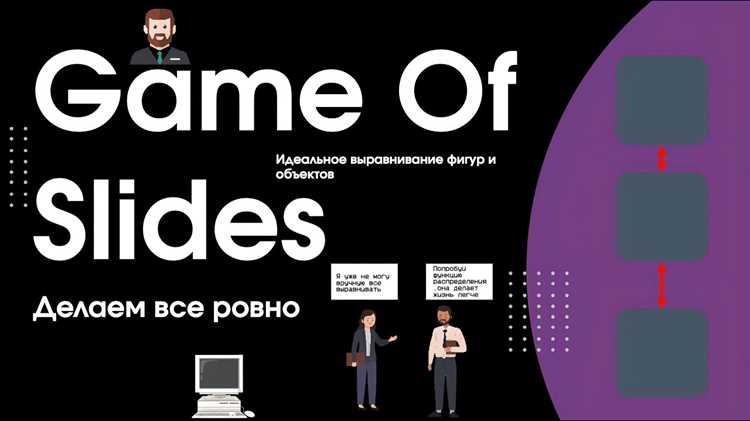
Для измерения расстояний с помощью Smart Guides выполните следующие действия:
- Выберите объект, который необходимо переместить или выровнять.
- Перетаскивайте объект и следите за появлением линий привязки и числовых подсказок.
- Используйте указания о центрировании, равных интервалах и выравнивании по краям соседних объектов.
- При необходимости зафиксируйте точное положение, отпустив кнопку мыши, когда появятся подсказки о равных расстояниях.
Smart Guides также показывают углы и направления, что позволяет контролировать не только прямые, но и диагональные расстояния. Для точного замера рекомендуется включать панели Информация или Трансформирование, чтобы видеть цифровые значения промежутков.
При работе с большим количеством объектов полезно:
- Включать Привязку к точкам для фиксации по узлам.
- Использовать выделение нескольких объектов для отображения расстояний между ними.
- Комбинировать Smart Guides с направляющими для контроля интервалов в сложных макетах.
Настройка единиц измерения и сетки для точных расстояний
Для точного измерения объектов важно установить удобные единицы измерения. Перейдите в Правка → Настройки → Единицы и выберите миллиметры, пиксели, дюймы или пункты. Выбранная единица будет отображаться во всех панелях: Информация, Трансформирование и при использовании инструмента Линейка.
Сетка помогает визуально контролировать расстояния между элементами. Её можно включить через Вид → Показать сетку или клавишами Ctrl + ‘ . Для точной работы рекомендуется задать шаг сетки в Правка → Настройки → Направляющие и сетка. Оптимальный шаг зависит от масштаба документа и желаемой точности замеров.
Привязка к сетке (View → Snap to Grid) позволяет устанавливать объекты строго по линиям сетки. Это особенно полезно при работе с одинаковыми интервалами между элементами. Комбинируя единицы измерения с сеткой, можно точно рассчитать дистанции и избежать ручных ошибок при выравнивании объектов.
Для сложных макетов удобно создавать пользовательские направляющие, используя сетку как основу. Это позволяет контролировать расстояния между отдельными элементами и группами объектов с высокой точностью.
Вопрос-ответ:
Какие инструменты в Illustrator позволяют точно измерять расстояние между объектами?
Для измерений можно использовать инструмент Линейка, который позволяет провести прямую линию между двумя точками и получить длину в выбранных единицах. Также полезны панели Информация и Трансформирование, которые показывают координаты и размеры объектов. Направляющие и функция Smart Guides помогают контролировать промежутки визуально, фиксируя объекты по осевым линиям и центрам.
Как измерить диагональное расстояние между объектами?
Для диагональных замеров удобно использовать инструмент Перо или Линейка, создавая отрезок между точками интересующих объектов. В панели Информация отображается длина линии, а также дельты по осям X и Y, что позволяет рассчитать точное расстояние под углом. При необходимости можно сохранить отрезок на отдельном слое для повторных проверок.
Можно ли использовать сетку для контроля равных интервалов между объектами?
Да, включение сетки через Вид → Показать сетку и активация Привязки к сетке позволяет размещать объекты строго по линиям. Шаг сетки настраивается в Правка → Настройки → Направляющие и сетка, что обеспечивает одинаковые интервалы и облегчает выравнивание элементов без визуальных ошибок.
Как сравнить расстояние между двумя объектами без рисования дополнительных линий?
Для этого удобно использовать панель Трансформирование. Нужно выделить первый объект и записать его координаты X и Y, затем выделить второй объект и вычислить разницу по осям. Это покажет горизонтальное и вертикальное расстояние между объектами. Такой метод полезен при работе с группами элементов или при проверке точного выравнивания.

 Загрузка...