Содержание статьи
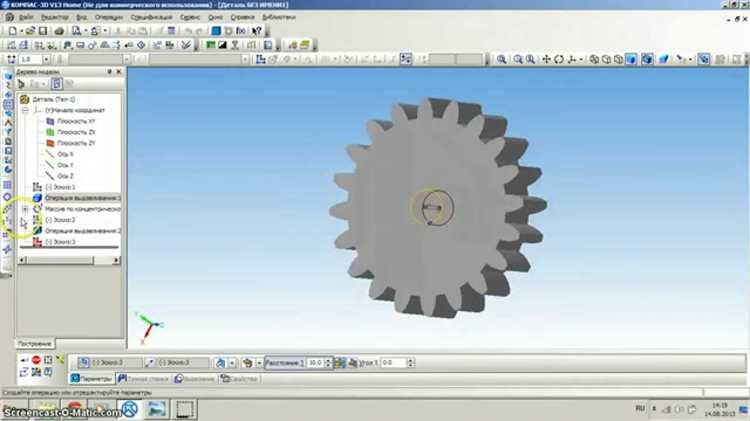
Создание шестеренки в Inkscape требует точного построения окружностей и зубцов, чтобы получить правильную геометрию. Для начала важно определить диаметр шестеренки, количество зубцов и ширину центрального отверстия. Эти параметры напрямую влияют на визуальную и функциональную точность рисунка.
Следующий шаг – построение центрального круга и размещение окружности для внешнего диаметра. Inkscape позволяет использовать инструмент Круг с точным указанием размеров в миллиметрах или пикселях, что гарантирует корректное масштабирование. Важно соблюдать пропорции между радиусом зубцов и основным диаметром, иначе шестеренка будет выглядеть непропорционально.
Формирование зубцов выполняется с помощью инструментов Создать звезду/многоугольник и редактирования узлов. Использование вычитания и объединения фигур помогает создать четкую и ровную форму. Для правильного выравнивания зубцов рекомендуется включать привязку к узлам и направляющим.
Финальная часть работы включает заливку и обводку шестеренки, что позволяет выделить контуры и придать рисунку завершенный вид. Сохранение проекта в формате SVG обеспечит дальнейшую возможность редактирования, а экспорт в PNG подходит для публикации или использования в документации.
Настройка документа и выбор размеров шестеренки

При создании шестеренки в Inkscape важно сразу задать точные размеры документа. Рекомендуется установить единицы измерения в миллиметры и рабочую область не менее 200×200 мм для удобства построения. Это позволит точно контролировать пропорции элементов.
Определите диаметр шестеренки в зависимости от назначения: для небольших иллюстраций подойдет 50–80 мм, для технических схем – 100–150 мм. Центральное отверстие обычно составляет 20–30% от внешнего диаметра, чтобы сохранить баланс между формой и функциональностью.
Количество зубцов выбирается исходя из визуального эффекта и механической совместимости, если шестеренка предназначена для моделирования. Для графики достаточно 8–12 зубцов, для точных схем – 16–24. Ширина зубца рассчитывается как 60–70% расстояния между центрами зубцов для аккуратного чертежа.
Перед построением рекомендуется создать направляющие по горизонтали и вертикали через центр документа. Это обеспечит симметрию шестеренки и упростит размещение всех элементов на одной оси.
Создание основы: круг и центр шестеренки
Первый шаг – построение центрального круга шестеренки. В Inkscape используйте инструмент Эллипс и удерживайте Ctrl для сохранения пропорций. Размер центрального отверстия задается исходя из диаметра шестеренки: обычно 20–30% от внешнего диаметра.
После создания внутреннего круга сформируйте внешний круг, который определяет общий диаметр шестеренки. Рекомендуется задавать точные значения через панель свойств, чтобы соблюсти симметрию и масштаб.
Для удобства разметки установите направляющие по центру документа и привяжите к ним оба круга. Это обеспечит идеальное совмещение и позволит ровно размещать зубцы шестеренки в следующих шагах.
Обратите внимание на толщину линий обводки: для эскиза достаточно 1–2 px, для схем и публикаций можно увеличить до 3–4 px, чтобы визуально выделить форму шестеренки. Эти параметры не влияют на геометрию, но помогают контролировать визуальное восприятие.
Добавление зубцов с помощью инструментов Inkscape
Для создания зубцов используйте инструмент Звезда/Многоугольник. Установите количество вершин равным числу зубцов шестеренки и задайте радиус внутреннего и внешнего круга для точного соответствия диаметрам шестеренки.
Переведите фигуру в контур через меню Путь → Объект в путь и отредактируйте узлы с помощью Редактирования узлов, чтобы зубцы имели правильную форму и ровные грани. Для точного выравнивания включите привязку к направляющим и центру документа.
Скопируйте и разнесите зубцы равномерно по окружности с помощью инструмента Поворот. Задайте угол поворота как 360° разделить на количество зубцов, чтобы сохранить симметрию.
После размещения всех зубцов объедините их с внешним кругом через Путь → Объединить, чтобы получить цельный контур шестеренки. Это упрощает последующие операции редактирования и заливки.
Использование операций вычитания и объединения для формы

Для формирования точной формы шестеренки в Inkscape применяются операции Объединить и Вычесть в меню Путь. Объединение внешнего круга с зубцами создает единый контур, который удобно редактировать и заливать.
Если необходимо создать внутренние отверстия или вырезы, используйте операцию Вычесть. Сначала выделите внешний контур, затем объект, который нужно вырезать, и примените Путь → Вычесть. Это позволяет сохранять точные пропорции без искажений.
Для контроля всех операций удобно вести таблицу параметров:
| Элемент | Операция | Цель |
|---|---|---|
| Зубцы + внешний круг | Объединить | Создать единый контур шестеренки |
| Центральное отверстие | Вычесть | Обеспечить симметричное вырезание |
| Дополнительные вырезы | Вычесть | Настроить форму для конкретного дизайна |
После выполнения операций рекомендуется проверить узлы с помощью Редактирования узлов и при необходимости сгладить острые углы или устранить перекрытия для корректного отображения шестеренки.
Применение заливки и обводки к шестеренке

После формирования контура шестеренки важно задать заливку и обводку для визуального выделения формы. В Inkscape это делается через панель Заливка и обводка, где можно точно настроить цвет, толщину и стиль линий.
Рекомендуется придерживаться следующих практических правил:
- Выберите сплошную заливку для внешнего круга и зубцов, чтобы форма была четко видна.
- Толщина обводки должна составлять 1–3 px для эскизов, 3–5 px для схем и публикаций.
- Для внутреннего отверстия используйте заливку «Нет», чтобы отверстие оставалось прозрачным.
- При необходимости применяйте градиентную заливку для создания объема.
Также можно настроить стиль обводки:
- Прямые линии: обеспечивают точное отображение зубцов.
- Скругленные концы: подходят для мягкого визуального эффекта.
- Штриховые линии: выделяют контур без полной заливки, удобно для схем.
После применения заливки и обводки рекомендуется проверить контур на пересечения и сглаживание узлов, чтобы шестеренка выглядела аккуратно и была готова к экспорту или дальнейшему редактированию.
Сохранение и экспорт готовой шестеренки

После завершения работы над шестеренкой важно сохранить проект в формате SVG. Этот формат сохраняет все контуры, узлы и параметры заливки, что позволяет продолжить редактирование без потери точности.
Для экспорта в растровый формат используйте Файл → Экспорт PNG. Укажите точные размеры изображения в пикселях и установите разрешение 300 dpi для печати или 96–150 dpi для веб-публикаций.
Рекомендуется проверять границы экспорта, чтобы включить все элементы шестеренки, включая зубцы и направляющие. Если используется прозрачный фон, активируйте опцию Прозрачность в настройках экспорта.
Для хранения нескольких версий проекта создайте отдельные файлы SVG с указанием версии или параметров шестеренки, например: gear_50mm_12tooth.svg. Это упрощает управление файлами и позволяет быстро находить нужный вариант для печати или публикации.
Вопрос-ответ:
Как правильно задать размеры шестеренки в Inkscape?
Размеры шестеренки задаются через диаметр внешнего круга и центрального отверстия. В панели свойств можно указать точные значения в миллиметрах или пикселях. Диаметр центрального отверстия обычно составляет 20–30% от внешнего диаметра, что позволяет сохранить пропорции и симметрию.
Сколько зубцов лучше сделать для графической шестеренки?
Для визуального изображения шестеренки обычно достаточно 8–12 зубцов. Это обеспечивает аккуратный внешний вид и упрощает работу с узлами. Если шестеренка используется в технических схемах, количество зубцов можно увеличить до 16–24 для большей точности и детализации.
Какие инструменты Inkscape использовать для создания зубцов?
Оптимальный инструмент — Звезда/Многоугольник. С его помощью задают количество вершин равное числу зубцов, внутренний и внешний радиус. Для точной настройки формы применяют Редактирование узлов, а для выравнивания — привязку к центру и направляющим.
Как правильно объединять и вычитать элементы шестеренки?
В Inkscape используют операции Объединить и Вычесть через меню Путь. Зубцы объединяются с внешним кругом, чтобы создать единый контур. Для центрального отверстия или дополнительных вырезов применяется вычитание, что позволяет сохранить точные пропорции и чистые грани.
В каком формате лучше сохранять и экспортировать готовую шестеренку?
Для редактирования сохраняйте файл в формате SVG — он сохраняет контуры, узлы и заливки. Для публикации или использования в документации экспортируйте PNG, указывая точное разрешение. Для печати рекомендуется 300 dpi, для веб — 96–150 dpi. Также полезно создавать версии с разными параметрами шестеренки для быстрого доступа.

 Загрузка...