Содержание статьи
Удаление Linux с флешки требует точных действий, чтобы не повредить носитель и не оставить скрытых разделов. Многие дистрибутивы при установке на USB создают несколько разделов, включая загрузочный сектор и область с файловой системой, недоступную через стандартное форматирование Windows. Поэтому простое «Форматировать диск» часто не возвращает флешке исходный объём.
Чтобы удалить Linux полностью, необходимо очистить таблицу разделов и создать новую. Это можно сделать через DiskPart в Windows, GParted в Linux или с помощью специализированных утилит, таких как Rufus или HDD Low Level Format Tool. При этом важно удалить все существующие разделы вручную и затем заново отформатировать устройство в нужной файловой системе – обычно FAT32 или exFAT.
Для проверки результата стоит убедиться, что объём флешки отображается полностью и в диспетчере дисков отсутствуют скрытые области. Только после этого устройство можно безопасно использовать под другие задачи – запись образов, хранение данных или создание загрузочных носителей.
Как определить, установлен ли Linux на флешке
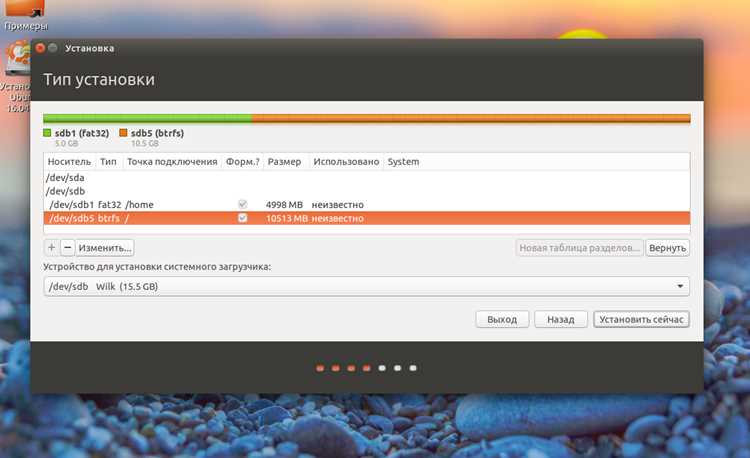
Перед удалением системы стоит убедиться, что флешка действительно содержит установочный или переносной вариант Linux. Проверить это можно несколькими способами.
- Через проводник Windows: подключите флешку и откройте её. Если видны папки
boot,syslinux,casper,EFIили файлы с расширением.iso– скорее всего, это установочная или Live-версия Linux. - Через управление дисками: нажмите Win + X → «Управление дисками». Если флешка содержит несколько разделов, включая EFI (обычно ~100 МБ, FAT32), значит на ней установлена система.
- Через командную строку: введите
diskpart→list disk→select disk X→list partition. Наличие нескольких разделов с типами FAT32 и Ext4 указывает на Linux. - Через файловую систему: если один из разделов имеет формат Ext2, Ext3 или Ext4, то на флешке есть Linux или следы его установки.
- Проверка в Linux: подключите носитель и выполните команду
lsblk -fилиsudo fdisk -l. В столбцеTYPEилиFSTYPEищите ext-разделы.
Если флешка загружается как отдельная операционная система при старте компьютера, значит на ней установлен Live Linux или установщик дистрибутива.
Проверка структуры разделов с помощью встроенных средств Windows
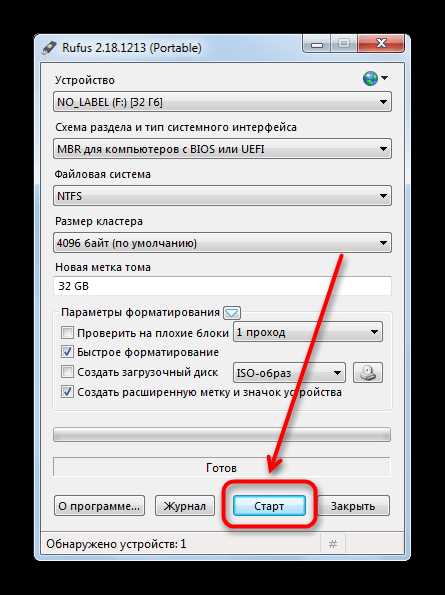
Подключите флешку и откройте инструмент «Управление дисками». Сделать это можно через меню «Пуск» – введите команду diskmgmt.msc и нажмите Enter. В открывшемся окне найдите свой носитель по размеру и букве тома.
Если флешка содержит разделы Linux, они будут отображаться как неизвестные или без файловой системы. Часто такие области имеют тип «Не распределён» или «Неизвестен». Для проверки структуры щёлкните правой кнопкой мыши по каждому разделу и выберите «Свойства». Здесь можно увидеть тип тома, размер и текущее состояние.
Чтобы убедиться, что данные видны корректно, проверьте наличие буквы диска. Если буквы нет, Windows не распознаёт файловую систему. Это подтверждает, что раздел создан под Linux (например, ext4 или swap), и его нужно будет удалить перед повторным форматированием.
Для дополнительной проверки можно использовать командную строку: запустите её от имени администратора и введите diskpart, затем list disk и list volume. Эти команды отобразят все накопители и их разделы, включая скрытые. По номеру и размеру легко определить флешку и убедиться, какие области памяти на ней заняты.
После анализа структуры не выполняйте никаких операций удаления, пока не удостоверитесь, что выбрана именно флешка, а не системный диск. Это предотвратит потерю данных на других устройствах.
Удаление загрузочного раздела Linux через Disk Management

Подключите флешку и запустите утилиту Disk Management через комбинацию клавиш Win + X → Управление дисками. Найдите накопитель по объёму и метке – обычно у Linux-разделов нет буквы диска и указана файловая система EFI, EXT4 или неизвестна.
Щёлкните правой кнопкой по каждому разделу, связанному с Linux, и выберите Удалить том. После удаления появится область Не распределено. Если раздел защищён, предварительно убедитесь, что на флешке нет активных процессов или откройте Disk Management с правами администратора.
Чтобы вернуть флешке единый том, кликните правой кнопкой по нераспределённой области и выберите Создать простой том. Укажите всю доступную ёмкость, назначьте букву и выберите файловую систему FAT32 или NTFS. После форматирования Linux-загрузчик будет полностью удалён, а флешка готова к повторному использованию.
Очистка флешки с помощью команды Diskpart
Diskpart – встроенная утилита Windows для управления дисками и разделами. Она позволяет полностью удалить данные с флешки, включая скрытые разделы, созданные при установке Linux.
Подключите флешку и откройте командную строку от имени администратора. Введите diskpart и нажмите Enter. Затем выполните команду list disk, чтобы определить номер флешки. Ориентируйтесь по размеру устройства.
Введите select disk X, где X – номер вашей флешки. Проверьте правильность выбора командой detail disk. Ошибка на этом этапе приведёт к потере данных на другом накопителе.
После подтверждения введите clean. Команда удалит все разделы и таблицу разделов. Процесс занимает несколько секунд. Чтобы подготовить флешку к дальнейшему использованию, выполните create partition primary, затем format fs=fat32 quick или format fs=ntfs quick – в зависимости от нужной файловой системы.
В конце примените assign, чтобы присвоить флешке букву диска, и exit для выхода из Diskpart. После этого флешка будет полностью очищена и готова к работе в Windows.
Использование сторонних утилит для полного удаления разделов

Удаление разделов, созданных Linux на флешке, часто требует инструментов, способных корректно работать с файловыми системами ext2, ext3 и ext4. Стандартные средства Windows не всегда видят такие разделы, поэтому применяются специализированные утилиты, которые стирают таблицу разделов и очищают все данные без остатка.
Наиболее надёжные решения – это программы, работающие с низкоуровневым доступом к носителю. Они позволяют удалить не только разделы, но и возможные загрузочные области, созданные дистрибутивом Linux.
| Утилита | Особенности | Рекомендации по применению |
|---|---|---|
| GParted | Графический интерфейс, поддержка всех типов разделов, включая ext и swap. | Запустить с LiveCD, удалить все разделы, затем создать новую таблицу разделов (MBR или GPT). |
| DiskGenius | Поддерживает работу с повреждёнными носителями, корректно стирает загрузочные записи. | Выбрать флешку, удалить все разделы, применить изменения, после чего выполнить «Rebuild MBR». |
| MiniTool Partition Wizard | Интуитивный интерфейс, безопасная очистка данных, поддержка UEFI-разметки. | Удалить разделы Linux, затем выполнить форматирование флешки в FAT32 или exFAT. |
| Rufus (в режиме очистки) | Может полностью перезаписать таблицу разделов при создании новой загрузочной флешки. | Выбрать пункт «Проверка устройства на повреждения» и включить опцию полного стирания. |
Перед использованием любых программ стоит убедиться, что выбран именно нужный носитель, поскольку операции безвозвратно уничтожают все данные. После удаления рекомендуется проверить флешку через «Disk Management» или утилиту diskpart в Windows, чтобы убедиться, что создана новая чистая таблица разделов и устройство корректно распознаётся системой.
Форматирование флешки в стандартную файловую систему FAT32 или exFAT

Перед удалением Linux с флешки важно выбрать подходящую файловую систему для дальнейшего использования. FAT32 совместима с большинством операционных систем, но поддерживает файлы размером до 4 ГБ и разделы до 8 ТБ. Для хранения больших файлов и работы с современными устройствами рекомендуется exFAT, которая ограничений на размер файлов практически не имеет и поддерживается Windows, macOS и большинством Linux-дистрибутивов.
В Windows форматирование выполняется через проводник: клик правой кнопкой на флешку → «Форматировать» → выбор FAT32 или exFAT → «Начать». Для FAT32, если объем флешки превышает 32 ГБ, используется командная строка с командой format /FS:FAT32 X:, где X – буква устройства.
В macOS форматирование производится через Дисковую утилиту: выбрать флешку → «Стереть» → файловая система MS-DOS (FAT) для FAT32 или ExFAT → «Стереть». В Linux применяют утилиты mkfs.vfat для FAT32 и mkfs.exfat для exFAT, например: sudo mkfs.vfat -F 32 /dev/sdX или sudo mkfs.exfat /dev/sdX, где sdX – устройство флешки.
Перед форматированием рекомендуется сохранить важные данные, так как процесс полностью удаляет все содержимое. Проверка флешки на ошибки после форматирования обеспечит корректную работу и продлит срок службы устройства.
Проверка флешки после удаления Linux на ошибки и остаточные данные

Следующий этап – проверка наличия остаточных данных. Полное форматирование с перезаписью устраняет следы прежней системы. В Windows подойдет команда format X: /fs:ntfs /p:1 для однократной перезаписи всех секторов нулями. В Linux применяют sudo dd if=/dev/zero of=/dev/sdX bs=4M status=progress, что полностью очищает флешку, включая таблицы разделов и скрытые области.
После очистки рекомендуется заново создать таблицу разделов. В Windows используется «Управление дисками» для создания нового раздела и форматирования в нужную файловую систему. В Linux это делают через sudo parted /dev/sdX mklabel msdos или gpt для современных систем. Это гарантирует отсутствие старых метаданных и загрузочных записей.
Для дополнительной проверки можно использовать утилиты, сканирующие свободное пространство на остаточные данные. В Linux подходит hdparm --read-sector для чтения отдельных секторов, в Windows – программы вроде H2testw, проверяющие целостность записи и чтения всех блоков флешки.
Только после этих шагов флешка будет безопасной для дальнейшего использования и не будет содержать остаточных данных Linux или поврежденных секторов.
Как восстановить флешку для дальнейшего использования
После удаления Linux с флешки устройство может оставаться с поврежденной файловой системой или недоступным пространством. Для полной подготовки флешки к использованию необходимо выполнить следующие шаги.
-
Определите точное имя устройства в системе:
- Windows: откройте «Управление дисками» или выполните команду
diskpart → list disk. - Linux: выполните
lsblkилиsudo fdisk -l.
- Windows: откройте «Управление дисками» или выполните команду
-
Удалите все разделы на флешке:
- Windows: через
diskpart → select disk X → clean. - Linux: с помощью
sudo fdisk /dev/sdX, затемdдля удаления разделов,wдля записи изменений.
- Windows: через
-
Создайте новый раздел и отформатируйте флешку:
- Windows:
create partition primary → format fs=ntfs quickилиformat fs=fat32 quickдля совместимости с разными устройствами. - Linux:
sudo mkfs.vfat -F 32 /dev/sdX1для FAT32 илиsudo mkfs.ntfs /dev/sdX1для NTFS.
- Windows:
-
Проверьте целостность флешки:
- Windows:
chkdsk X: /f. - Linux:
sudo fsck /dev/sdX1.
- Windows:
-
При необходимости восстановите полный объем флешки:
- Windows: повторите
clean → create partition primary → format. - Linux: используйте
sudo dd if=/dev/zero of=/dev/sdX bs=1M count=1для удаления метаданных перед созданием нового раздела.
- Windows: повторите
После выполнения этих действий флешка будет полностью очищена, с корректной файловой системой и готова к записи данных без ограничений, оставшихся от предыдущей установки Linux.
Вопрос-ответ:
Как полностью удалить Linux с флешки, чтобы на ней можно было записывать файлы как на обычный носитель?
Для полного удаления Linux с флешки нужно стереть все разделы и заново создать файловую систему. Это можно сделать с помощью стандартных утилит Windows, например «Управление дисками», или через командную строку с использованием команды `diskpart`. В Linux подойдет утилита `GParted` или команды `fdisk` и `mkfs`. После удаления всех разделов создайте новый раздел FAT32 или NTFS, чтобы флешка функционировала как обычный носитель.
Можно ли удалить Linux с флешки без специальных программ, используя только встроенные средства системы?
Да, это возможно. В Windows можно открыть «Управление дисками», найти флешку, удалить все её разделы и создать новый простой том с файловой системой FAT32 или NTFS. В Linux для этих целей подойдет команда `dd` для полного обнуления диска или `fdisk` для удаления разделов с последующим созданием новой файловой системы через `mkfs`. Такой способ безопасен, если следовать инструкциям и правильно указать устройство.
Что делать, если после удаления Linux с флешки она всё равно не отображается в проводнике?
Чаще всего проблема связана с тем, что после удаления Linux на флешке остаётся «непривязанная» область. Решение — открыть «Управление дисками» в Windows или `GParted` в Linux, найти флешку и создать новый раздел, а затем отформатировать его. Важно выбрать подходящую файловую систему, например FAT32 или NTFS, чтобы система корректно распознала носитель. После этого флешка должна нормально отображаться и работать для записи файлов.
Можно ли восстановить флешку к её первоначальному состоянию после длительного использования под Linux?
Да, восстановление возможно. Сначала нужно удалить все разделы Linux, используя инструменты вроде `diskpart`, `fdisk` или `GParted`. После этого создайте новый основной раздел и отформатируйте его в привычной файловой системе, например FAT32. Иногда полезно полностью очистить таблицу разделов с помощью команды `dd if=/dev/zero of=/dev/sdX bs=1M count=10` в Linux — это удаляет следы предыдущих систем. После этих действий флешка будет выглядеть как новая для любой операционной системы.

 Загрузка...