Содержание статьи
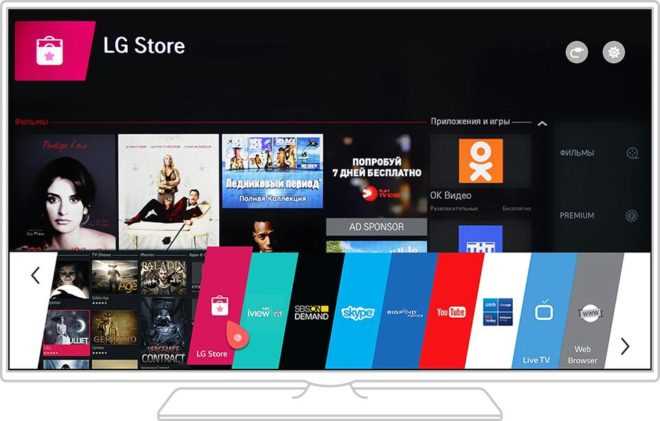
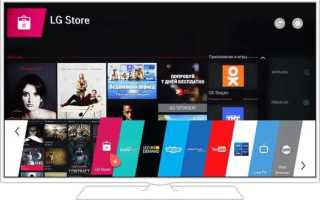
Wink – это современная платформа для просмотра ТВ и видеоконтента с доступом к более чем 200 каналам и библиотеке фильмов. На телевизорах LG с webOS приложение доступно через официальный магазин LG Content Store. Перед установкой убедитесь, что модель телевизора поддерживает версию webOS не ниже 3.0 и подключена к стабильной сети Wi-Fi с пропускной способностью не менее 10 Мбит/с.
Первым шагом откройте LG Content Store на телевизоре, используя пульт, и введите в поиске Wink. Если приложение отсутствует в поиске, проверьте региональные настройки телевизора: для корректного отображения Wink в магазине контента регион должен быть установлен на Россию или соседние страны, где доступен сервис.
После нахождения приложения нажмите Установить. Процесс занимает от 2 до 5 минут в зависимости от скорости интернета. После завершения установки откройте Wink и авторизуйтесь с помощью аккаунта, привязанного к вашему номеру телефона или e-mail. Для стабильной работы рекомендуется разрешить приложению доступ к сетевым настройкам и памяти телевизора.
Следующий этап – настройка качества трансляции. В меню приложения выберите Настройки и установите потоковую передачу в зависимости от скорости интернет-соединения: HD для стабильных 15 Мбит/с и выше, SD для скоростей ниже 10 Мбит/с. Дополнительно можно включить функцию автоподбора качества, чтобы избежать прерываний при изменении скорости соединения.
После этих шагов Wink полностью готов к использованию на вашем телевизоре LG. Рекомендуется периодически проверять обновления приложения в LG Content Store для доступа к новым функциям и исправлениям стабильности работы.
Проверка совместимости телевизора LG с приложением Wink
Перед установкой приложения Wink убедитесь, что ваш телевизор поддерживает webOS версии 3.0 и выше. Телевизоры LG 2014–2016 годов выпуска с webOS 2.0 не совместимы с последними версиями Wink. Для точной проверки откройте меню «Настройки» → «Общие» → «О телевизоре» и проверьте номер версии webOS.
Также важно учитывать модель телевизора: Wink официально поддерживается на сериях LG OLED, LG NanoCell и LG UHD начиная с 2017 года. Модели с индексами UH6x0, SM9x0 и OLED C/G/H 2017–2023 годов полностью совместимы. Если модель не входит в этот список, приложение может не отображаться в LG Content Store.
Проверка аппаратной совместимости включает наличие минимум 2 ГБ оперативной памяти и встроенного накопителя не менее 4 ГБ. Без этих характеристик приложение либо не установится, либо будет работать с ограничениями. Для уточнения зайдите в «Настройки» → «Общие» → «Память и хранилище».
Если вы сомневаетесь в поддержке вашей модели, воспользуйтесь официальным списком совместимых устройств на сайте Wink или в LG Content Store. Это поможет избежать ошибок установки и проблем с производительностью, гарантируя корректное отображение контента и работу всех функций приложения.
Скачивание Wink через LG Content Store
Откройте LG Content Store на телевизоре, используя кнопку с домиком на пульте и переход к соответствующему приложению в нижнем меню. Убедитесь, что телевизор подключён к интернету через Wi-Fi или Ethernet для корректной загрузки.
В строке поиска введите «Wink» с помощью виртуальной клавиатуры. Обратите внимание, что точное написание критично: приложение не отображается при ошибках в названии.
Выберите официальное приложение Wink от компании «Ростелеком» в результатах поиска. Значок приложения отличается синим фоном и логотипом в виде буквы W.
Нажмите кнопку «Установить» и дождитесь завершения загрузки. На современных моделях LG Smart TV это занимает 1–3 минуты, в зависимости от скорости интернета.
После завершения установки на экране появится кнопка «Открыть». Не закрывайте магазин до появления уведомления о полной установке, чтобы избежать сбоев.
При первом запуске потребуется войти в аккаунт Wink, используя номер телефона или электронную почту. Рекомендуется заранее подготовить данные для быстрого входа.
Если приложение не отображается в LG Content Store, убедитесь, что версия телевизора поддерживает WebOS 4.0 и выше. В старых моделях может потребоваться обновление ПО через «Настройки → Общие → О программе».
Подключение телевизора к интернету для установки приложения
Для корректной работы приложения Wink на телевизоре LG необходимо стабильное подключение к интернету с минимальной скоростью 5 Мбит/с. На телевизорах LG с webOS доступно подключение через Wi-Fi или Ethernet. Ethernet обеспечивает более стабильное соединение, особенно при потоковой трансляции видео высокого качества.
Чтобы подключить телевизор через Wi-Fi, откройте меню «Настройки» → «Сеть» → «Подключение к сети Wi-Fi». Выберите вашу точку доступа из списка доступных сетей и введите пароль. После успешного соединения телевизор автоматически проверяет доступ к интернету, отображая статус подключения.
При использовании проводного соединения подключите кабель Ethernet к порту LAN на телевизоре и убедитесь, что роутер активен. В меню «Настройки» → «Сеть» выберите «Проводное подключение», телевизор должен автоматически получить IP-адрес и подтвердить доступ к интернету. Если соединение не устанавливается, перезагрузите роутер и телевизор.
После подтверждения интернет-соединения проверьте скорость через встроенный тест в разделе «Сеть» → «Диагностика соединения». Для Wink рекомендуется не менее 720p потокового видео при скорости от 5 Мбит/с и стабильное соединение без частых разрывов. Только после успешного подключения можно переходить к загрузке и установке приложения из LG Content Store.
Регистрация и вход в учетную запись Wink на телевизоре
После установки приложения Wink на телевизор LG необходимо создать учетную запись, чтобы получить доступ к библиотеке каналов и фильмов. Для регистрации выберите опцию «Создать аккаунт» на стартовом экране приложения.
Заполнение формы требует указания действующего адреса электронной почты, номера мобильного телефона и надежного пароля. Используйте комбинацию из букв верхнего и нижнего регистра, цифр и символов для повышения безопасности.
После ввода данных на указанный email придет письмо с кодом подтверждения. Введите этот код на телевизоре, чтобы завершить процесс активации учетной записи.
Если у вас уже есть учетная запись Wink, используйте кнопку «Вход» и введите зарегистрированные email и пароль. Подтверждение по SMS потребуется только при первом входе с нового устройства.
Для быстрого доступа можно привязать аккаунт к номеру телефона. Это позволит восстановить пароль через SMS, если забудете комбинацию для входа.
В случае возникновения ошибки при входе проверьте корректность email и пароля. Также убедитесь, что телевизор подключен к стабильной сети интернет с минимальной скоростью 5 Мбит/с.
После успешного входа откроется главный экран Wink с предложением настроить избранные каналы и плейлисты. Рекомендуется сразу авторизовать подключение к личным сервисам, таким как подписки на фильмы или детский контент.
Для безопасности можно активировать двухфакторную аутентификацию в настройках аккаунта. Это защитит учетную запись от несанкционированного доступа при использовании телевизора в общем пользовании.
Настройка предпочтений и каналов в приложении Wink
После установки Wink на телевизор LG откройте приложение и перейдите в раздел «Настройки». Здесь доступна опция «Изменение профиля», где можно указать предпочитаемые жанры, возрастной рейтинг и язык озвучки. Для корректной работы рекомендуется активировать автоподбор каналов, который анализирует историю просмотров и предлагает персонализированные рекомендации. Также важно проверить подключение к интернету через Ethernet или Wi-Fi с минимальной скоростью 10 Мбит/с для стабильного воспроизведения потокового видео.
Перейдя в раздел «Каналы», можно выбрать как стандартные пакеты, так и дополнительные тематические подборки. Рекомендуется отключать каналы, которые не интересуют, чтобы уменьшить нагрузку на интерфейс и ускорить поиск контента. Для быстрого доступа к любимым программам используйте функцию «Избранное», где можно создавать папки по жанрам и времени эфира. После внесения всех изменений обязательно нажмите «Сохранить», чтобы настройки синхронизировались с аккаунтом Wink и были доступны на других устройствах.
Решение возможных ошибок при установке и запуске Wink
Если приложение Wink не запускается на телевизоре LG, первым шагом проверьте версию webOS. Для корректной работы требуется webOS 4.0 и выше. Обновление системы выполняется через Настройки → Общие → Обновление ПО.
Ошибка «Не удается подключиться к серверу» часто связана с нестабильным интернет-соединением. Убедитесь, что телевизор подключен к сети с пропускной способностью не ниже 10 Мбит/с. Для проверки используйте встроенный тест скорости в настройках сети.
При зависании интерфейса Wink на экране загрузки стоит очистить кэш приложения. Зайдите в Настройки → Приложения → Wink → Очистить данные. После этого перезапустите телевизор и попробуйте снова открыть приложение.
Если приложение не отображает каналы или фильмы, убедитесь, что ваш аккаунт активирован. Войдите в личный кабинет на сайте Wink через браузер и проверьте статус подписки. Некорректная активация часто приводит к пустому списку контента.
- Ошибка «Неподдерживаемое разрешение экрана» возникает на старых моделях LG. Решение: изменить разрешение экрана в настройках телевизора на 1920×1080 или 3840×2160.
- Сообщение «Недостаточно памяти для установки» появляется при заполненной внутренней памяти. Освободите не менее 500 МБ, удалив ненужные приложения или файлы.
- Сбой воспроизведения видео может быть вызван устаревшей версией приложения. Обновите Wink через магазин LG Content Store.
Если после всех действий приложение продолжает вылетать, попробуйте сбросить телевизор до заводских настроек. Перед этим сохраните важные данные и аккаунты, так как все пользовательские настройки будут удалены.
Для получения дополнительной поддержки используйте встроенную функцию «Обратная связь» в Wink. Через неё можно отправить логи разработчикам, что ускоряет решение проблем с запуском на конкретных моделях LG.
Вопрос-ответ:
Какие версии телевизоров LG поддерживают установку Wink?
Приложение Wink работает на телевизорах LG с webOS версии 3.0 и выше. Чтобы проверить версию вашей системы, откройте настройки телевизора, перейдите в раздел «Об устройстве» и найдите пункт «Версия ПО». Если версия ниже 3.0, приложение может не устанавливаться или работать с ограничениями.
Как скачать и установить Wink на телевизор LG без USB-накопителя?
Для установки без флешки откройте магазин приложений LG Content Store на телевизоре. В поиске введите «Wink», выберите приложение из списка и нажмите «Установить». После завершения загрузки приложение появится в списке установленных программ, и его можно запускать напрямую с главного экрана.
Почему после установки Wink приложение не запускается на телевизоре?
Чаще всего проблема связана с несовместимой версией webOS или устаревшим ПО телевизора. Рекомендуется проверить обновления системы через меню настроек. Также стоит убедиться, что телевизор подключен к интернету, так как Wink требует онлайн-подключение для работы.
Можно ли использовать Wink на нескольких телевизорах LG с одной учетной записью?
Да, один аккаунт Wink можно привязать к нескольким телевизорам. При входе в систему на новом устройстве необходимо ввести свои данные, после чего все сохраненные настройки и подписки станут доступны. Однако одновременно на нескольких телевизорах с одним аккаунтом смотреть контент может быть ограничено условиями лицензий сервиса.
Какие настройки нужно проверить для корректной работы Wink на телевизоре LG?
Для стабильной работы приложения убедитесь, что телевизор подключен к сети с достаточной скоростью интернет-соединения, отключены VPN или прокси, а также установлены последние обновления webOS. В случае прерывания воспроизведения проверьте качество Wi-Fi и, при возможности, используйте кабельное подключение для большей стабильности.
Как установить приложение Wink на телевизор LG с webOS?
Для начала убедитесь, что телевизор подключен к интернету. Затем откройте магазин приложений LG Content Store, найдите в поиске приложение Wink и выберите «Установить». После загрузки откройте приложение и авторизуйтесь с помощью учетной записи Wink. Если у вас еще нет аккаунта, его можно создать прямо в приложении или на официальном сайте сервиса. При первой установке телевизор может запросить обновление программного обеспечения — согласитесь с этим, чтобы приложение работало корректно.
Почему приложение Wink не запускается на телевизоре LG после установки?
Причин может быть несколько. Во-первых, убедитесь, что версия телевизора поддерживает нужную версию приложения — старые модели могут быть несовместимы. Во-вторых, проверьте интернет-соединение: медленная или нестабильная сеть может препятствовать запуску. В-третьих, иногда помогает перезагрузка телевизора и повторная установка приложения. Если после этого проблема сохраняется, стоит очистить кэш LG Content Store или проверить наличие обновлений системы телевизора, так как устаревшая прошивка может блокировать запуск приложений.

 Загрузка...