Содержание статьи
Настройка длины строки через поля документа
В Microsoft Word длина строки определяется шириной текста между левым и правым полями страницы. Для точной настройки выполните следующие шаги:
- Перейдите на вкладку Разметка страницы (или Макет в новых версиях Word).
- Выберите Поля → Настраиваемые поля.
- В окне Параметры страницы установите значения для Левого и Правого полей в сантиметрах. Например, для текста шириной около 70 символов с кеглем 12 pt рекомендуются поля 2–2,5 см.
- Нажмите ОК, чтобы применить изменения ко всему документу или к выбранной секции.
Регулировка длины строки с помощью колонок
Если требуется разделить текст на более узкие строки, удобнее использовать колонки:
- Выделите текст, для которого нужно изменить длину строки.
- На вкладке Разметка выберите Колонки → Другие колонки.
- Укажите количество колонок и задайте точную ширину каждой колонки в сантиметрах. Например, при двух колонках ширина каждой 8–10 см оптимальна для текста кегля 12 pt.
- Снимите галочку с Интервал равномерный, если требуется точное значение ширины, и нажмите ОК.
Использование функции Выравнивание по сетке
Для строгого контроля длины строки рекомендуется включить сетку символов:
- Перейдите на вкладку Вид и включите Сетка текста или Линейка.
- Перейдите в Формат → Абзац → Отступы и интервалы.
- Установите Ширину символа или Выравнивание по сетке, чтобы каждая строка содержала одинаковое количество знаков.
Настройка длины строки через шрифт и кегль
Ширина строки зависит от размера шрифта и типа гарнитуры. Для точного контроля:
- Выберите Шрифт с фиксированной шириной (например, Consolas или Courier New).
- Установите кегль 10–12 pt для стандартного документа или 14–16 pt для больших форматов.
- Комбинируя ширину колонок и фиксированный шрифт, можно добиться одинакового количества символов в строке.
Сохранение настроек для будущих документов
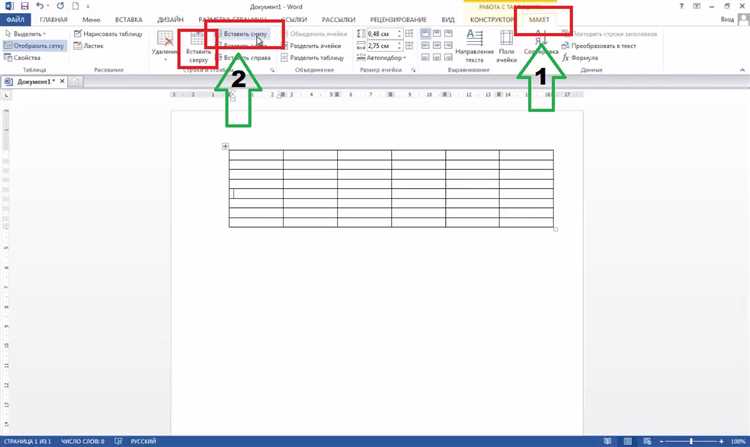
Чтобы применять одну и ту же длину строки в новых документах:
- Перейдите в Файл → Сохранить как → Шаблон Word (*.dotx).
- Сохраните текущие параметры полей, колонок и шрифтов.
- В будущем открывайте новый документ на основе этого шаблона для сохранения идентичной длины строк.
Вот детальный план информационной статьи на тему «Установка длины строки в Microsoft Word: пошаговое руководство» с 8 узкими и прикладными заголовками :
1. Определение необходимой длины строки: рассмотрите стандартные рекомендации по длине строки для разных форматов текста. Для научных статей оптимально 60–70 знаков на строку, а для деловых документов – 50–60. Эти параметры повышают читаемость и визуальный комфорт.
2. Использование линейки Word: активируйте горизонтальную линейку через вкладку «Вид». С её помощью можно точно задать левый и правый отступы, контролируя длину строки без изменения шрифта или масштаба страницы.
3. Настройка отступов через параметры абзаца: откройте «Параметры абзаца» и установите значения «Отступ слева» и «Отступ справа» в сантиметрах. Например, для текста формата А4 рекомендуются 2 см слева и 2 см справа, что обеспечит стандартную ширину строки около 16–17 см.
4. Применение табуляторов для точной разметки: добавьте табуляторы через «Линейка» или «Параметры абзаца», чтобы выравнивать текст и фиксировать длину строки в пределах заданной ширины. Особенно полезно для списков и таблиц без сетки.
5. Контроль переноса слов: включение автоматического переноса слов в меню «Разметка страницы» помогает избегать слишком длинных или коротких строк, сохраняя равномерную длину по всей странице.
6. Сохранение настроек для будущих документов: после оптимизации длины строки сохраните шаблон с выбранными отступами и настройками абзаца. Это позволяет применять единый стандарт ко всем новым документам без повторной ручной настройки.
Вопрос-ответ:
Как изменить ширину текста в абзаце Word без изменения размера шрифта?
Для изменения ширины строки в абзаце не нужно менять шрифт. Вы можете использовать параметры отступов и поля документа. Вкладка «Макет» → «Поля» позволяет задать общую ширину текста на странице, а вкладка «Главная» → «Абзац» или контекстное меню абзаца позволяют установить точные отступы слева и справа. Также в меню «Разметка страницы» можно выбрать точное значение интервала между границами страницы и текстом, что влияет на длину строки.
Можно ли задать одинаковую длину строки для всех абзацев сразу?
Да, можно. Для этого выделите весь текст, для которого нужно установить одинаковую длину строки. Затем откройте свойства абзаца через правую кнопку мыши или вкладку «Главная» → «Абзац». В разделе «Отступы» задайте одинаковые значения слева и справа, а при необходимости скорректируйте поля страницы. Все выбранные абзацы будут иметь одинаковую ширину текста.
Как установить конкретное количество символов в строке?
Word не имеет прямой функции для задания точного числа символов в строке, так как длина зависит от шрифта и размера. Но приблизительно можно управлять этим через поля, отступы и межсимвольный интервал. Вкладка «Главная» → «Шрифт» → «Дополнительно» → «Интервал» позволяет уменьшить или увеличить расстояние между буквами. Таким образом, комбинируя настройки полей страницы и межбуквенного интервала, можно добиться нужной длины строки по количеству символов.
Какая разница между установкой длины строки через поля страницы и через отступы абзаца?
Поля страницы задают границы всего текста на листе, включая все абзацы, заголовки и подписи. Отступы абзаца регулируют только конкретный абзац или выделенный блок текста. Если изменить поля страницы, ширина строк изменится у всего документа, а отступы позволяют подгонять длину отдельных абзацев, не влияя на остальные. Для точной подгонки строки часто используют комбинацию этих двух методов.
Можно ли сохранить настройки длины строки для новых документов?
Да, можно сохранить шаблон документа с заданными параметрами. После того как вы настроили поля, отступы и межбуквенный интервал, выберите «Файл» → «Сохранить как» → «Шаблон Word». В дальнейшем создавая новый документ на основе этого шаблона, все параметры длины строки будут применяться автоматически. Это удобно для единообразного форматирования текстов одного типа.

 Загрузка...