Содержание статьи
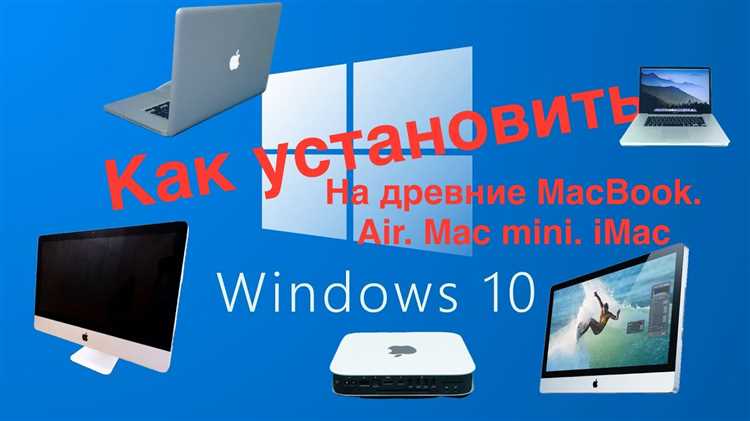
Для запуска Windows на Mac потребуется совместимый Mac с процессором Intel или Apple Silicon и минимум 64 ГБ свободного места на диске. Для Intel рекомендуется использовать Boot Camp, а для Apple Silicon – виртуализацию через Parallels Desktop или UTM. Прямая установка через Boot Camp на M1 и M2 невозможна из-за архитектурной несовместимости.
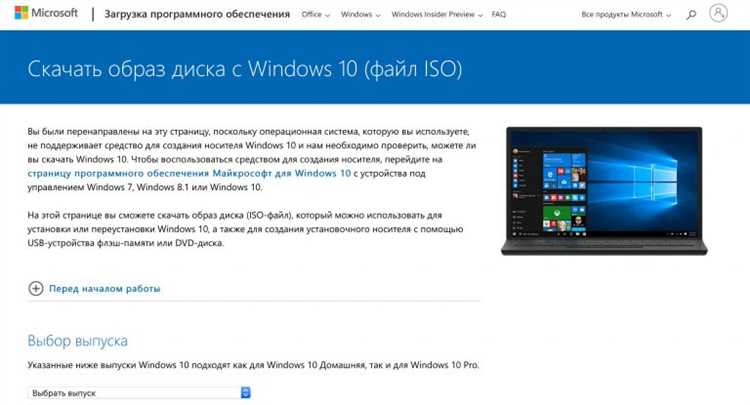
Перед началом установки важно создать резервную копию системы через Time Machine и проверить обновления macOS. Для Intel-платформ скачайте ISO-образ Windows 10 или Windows 11 с официального сайта Microsoft, убедившись, что версия соответствует разрядности вашего процессора и поддерживает необходимые драйверы.
На Mac с Intel откройте Boot Camp Assistant и следуйте мастеру: выберите ISO-образ, распределите размер раздела для Windows и начните установку. После перезагрузки система автоматически запустит установщик Windows, где необходимо указать раздел Boot Camp как место установки, отформатировать его и завершить процесс.
Для Apple Silicon запустите Parallels Desktop, создайте новую виртуальную машину и укажите ISO-образ Windows ARM. Настройте выделение оперативной памяти и дискового пространства, оптимизированное под работу с Windows, и запустите установку. После завершения установки рекомендуется установить Parallels Tools для корректной интеграции с macOS.
Независимо от метода, после установки Windows важно обновить драйверы и проверить работу периферии: клавиатуры, трекпада, внешних мониторов и сетевых адаптеров. Это обеспечит стабильную производительность системы и корректное взаимодействие с macOS.
Проверка совместимости Mac с Windows
Первый шаг перед установкой Windows на Mac – убедиться, что модель поддерживает Boot Camp. Apple официально поддерживает Windows 10 и 11 на Mac с процессорами Intel, начиная с моделей 2012 года. Для Mac с чипами Apple Silicon (M1, M2) установка Windows возможна только через виртуализацию, например Parallels Desktop.
Проверка модели Mac выполняется через меню Apple → Об этом Mac → Обзор. Важно записать точное название модели и год выпуска. Эта информация используется для поиска соответствующих драйверов Boot Camp на сайте Apple.
Далее нужно убедиться в достаточном объёме памяти. Минимальные требования для Windows 10 – 64 ГБ свободного диска и 4 ГБ оперативной памяти, однако для стабильной работы рекомендуется 128 ГБ и 8 ГБ RAM. Недостаток памяти может привести к сбоям при установке или торможению системы.
Также следует проверить тип файловой системы на текущем Mac. Для Boot Camp требуется формат APFS или Mac OS Extended (Journaled). Диск с нестандартным форматированием нужно переразметить, используя Дисковую утилиту, чтобы избежать ошибок при создании раздела под Windows.
Совместимость периферийных устройств также критична. Некоторые встроенные компоненты, как FaceTime HD камера и трекпад на новых MacBook, могут работать только с последними версиями драйверов Boot Camp. Перед установкой рекомендуется скачать последние драйверы с официального сайта Apple.
Наконец, версия macOS играет роль. Boot Camp Assistant на macOS Big Sur и выше поддерживает только Windows 10 и 11. Старые версии macOS могут не предложить установку актуальных версий Windows, поэтому при необходимости обновите систему до последней совместимой сборки.
Для полной уверенности в совместимости можно использовать официальные рекомендации Apple: проверить модель Mac в списке поддерживаемых устройств, скачать ISO-образ Windows нужной версии и убедиться, что Boot Camp Assistant корректно создаёт раздел для установки без ошибок.
Создание резервной копии данных перед установкой
Перед установкой Windows на Mac критически важно создать полную резервную копию всех данных. Для этого рекомендуется использовать Time Machine, встроенный инструмент macOS, который сохраняет копии системы, приложений и пользовательских файлов на внешний носитель с поддержкой формата HFS+ или APFS.
Выберите внешний накопитель объёмом как минимум на 20–30% больше размера используемой памяти Mac. Это позволит сохранить не только текущие файлы, но и несколько версий изменений, что полезно при необходимости отката после случайной потери данных.
Кроме Time Machine, можно сделать ручное резервное копирование наиболее важных папок: «Документы», «Загрузки», «Рабочий стол» и «Библиотеки». Для этого используйте внешний SSD или облачные сервисы с поддержкой шифрования, например iCloud Drive, Google Drive или OneDrive, чтобы предотвратить потерю информации при повреждении носителя.
Проверяйте целостность резервной копии. После копирования откройте несколько файлов, чтобы убедиться, что они корректно сохранились. Важно исключить повреждённые или частично скопированные документы перед началом установки Windows.
Если планируется установка Windows через Boot Camp, создайте отдельный образ системы с помощью Disk Utility. Это позволит в случае ошибки восстановить Mac в исходное состояние без необходимости переустановки macOS.
Не стоит откладывать резервное копирование на последний момент. Выделите несколько часов для проверки носителей, настройки автоматического бэкапа и подтверждения, что все ключевые данные защищены. Такой подход минимизирует риск потери информации при установке Windows на Mac.
Скачивание и подготовка ISO-образа Windows
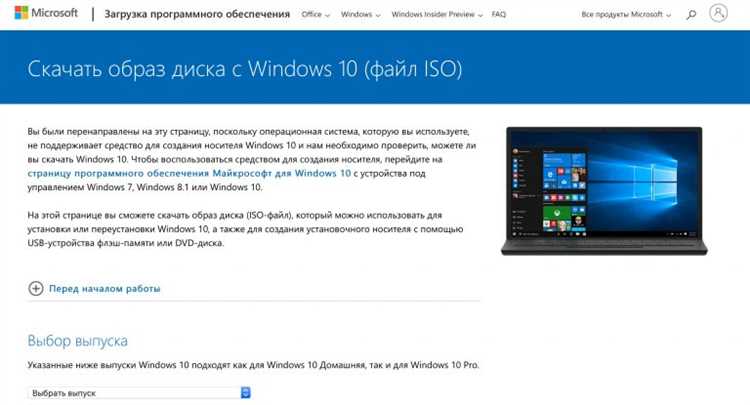
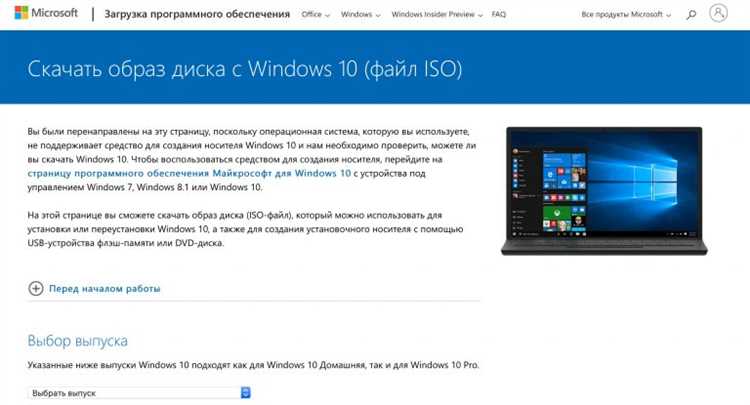
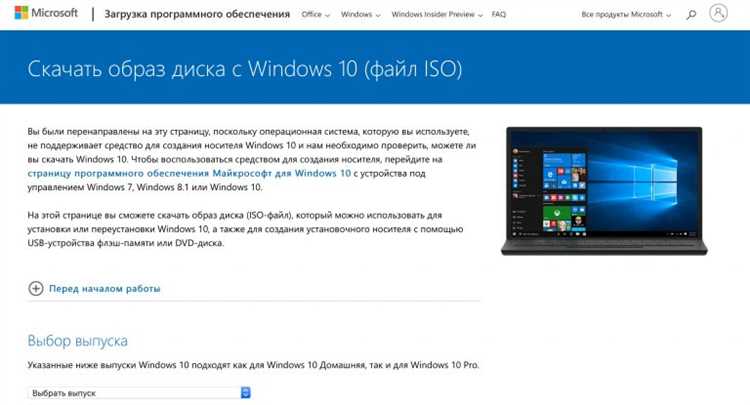
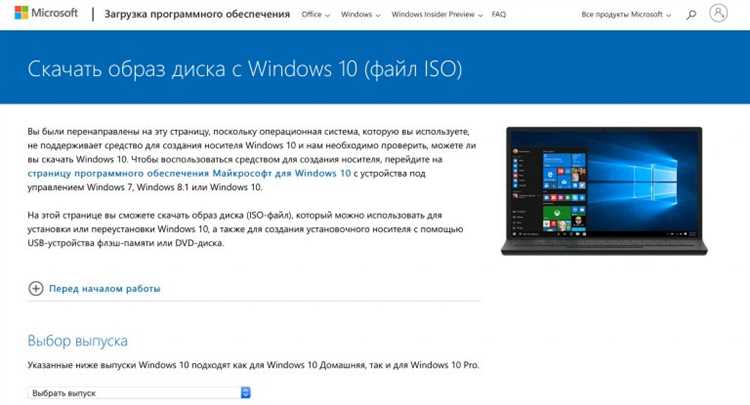
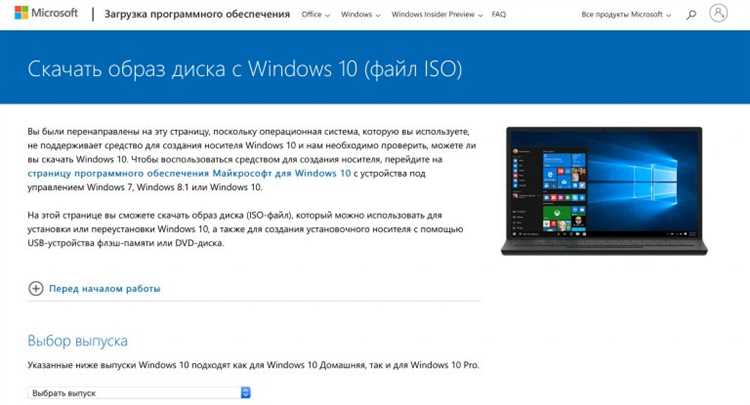
Для начала потребуется официальный ISO-образ Windows. Перейдите на сайт Microsoft для Windows 10 или Windows 11. Использование сторонних источников крайне нежелательно из-за риска заражения вредоносным ПО.
Выберите версию системы, соответствующую вашей лицензии. Для большинства современных Mac рекомендуется 64-битная версия. Разрядность 32-бит больше не поддерживается и может вызвать ошибки установки.
Обратите внимание на язык интерфейса. Если вы планируете использовать систему на русском, сразу скачивайте русскоязычный ISO, чтобы избежать дополнительной локализации после установки.
Перед загрузкой убедитесь, что на диске Mac доступно минимум 8 ГБ свободного места для хранения ISO. При недостатке пространства загрузка может завершиться ошибкой.
- На странице Microsoft выберите «Создать носитель установки».
- Скачайте Media Creation Tool (для Windows) или напрямую ISO (для Mac).
- Сохраните файл в отдельную папку с понятным именем, например «Windows_ISO».
- Проверьте хэш MD5 или SHA-256, чтобы убедиться в целостности файла.
Если используете Mac, прямое скачивание ISO возможно через браузер с помощью выбора опции «Скачать ISO» на сайте Microsoft. Safari иногда требует изменение агента пользователя на Windows, чтобы отобразилась нужная кнопка.
Рекомендуется сразу проверить ISO через встроенные утилиты Mac, например с помощью Terminal командой shasum -a 256 путь_к_файлу.iso, чтобы сравнить контрольную сумму с официальной.
После проверки ISO можно переходить к подготовке загрузочного носителя. Для Mac чаще всего используется флешка объемом 16 ГБ и выше с форматированием в exFAT или FAT32, чтобы Boot Camp корректно распознал носитель.
Использование Boot Camp для разделения диска
Откройте программу Boot Camp Assistant, расположенную в папке «Программы» → «Утилиты». Выберите пункт «Создать раздел для Windows» и укажите размер раздела, учитывая, что минимальный рекомендуемый объём для стабильной работы Windows 10 составляет 64 ГБ. Boot Camp позволяет точно задавать размер раздела с шагом 1 ГБ, поэтому оптимально выделять пространство исходя из ваших потребностей в приложениях и данных. Перед продолжением убедитесь, что на Mac достаточно свободного места, иначе процесс разделения может завершиться с ошибкой.
После указания размера раздела Boot Camp автоматически форматирует его в NTFS и создаёт загрузочный раздел для установки Windows. Рекомендуется заранее сделать резервную копию данных macOS, так как изменение структуры диска всегда несёт риск потери информации. Boot Camp также автоматически создаёт загрузочный USB с драйверами, необходимыми для корректной работы Windows на Mac, включая поддержку тачпада, клавиатуры и видеокарты. Завершив процесс, система предложит перезагрузку для начала установки Windows на созданный раздел.
Настройка загрузочного USB с Windows
Для создания загрузочного USB вам потребуется флешка объемом минимум 16 ГБ и ISO-образ Windows 10 или 11. Рекомендуется использовать USB 3.0 для ускорения копирования данных и установки системы. Перед началом убедитесь, что флешка полностью очищена: удалите все разделы через «Дисковую утилиту» на Mac.
Запустите «Boot Camp Assistant» и выберите пункт «Создать установочный диск Windows». Укажите путь к ISO-файлу и флешку в качестве целевого устройства. Утилита автоматически подготовит загрузочный USB, скопирует системные файлы и создаст необходимый загрузочный раздел. Этот процесс может занять от 15 до 30 минут в зависимости от скорости носителя.
Если Boot Camp недоступен, альтернативой является использование командной строки Terminal. Последовательно выполните:
- diskutil list – для идентификации флешки;
- diskutil eraseDisk MS-DOS «WINUSB» MBR /dev/diskN – для форматирования;
- sudo dd if=/path/to/windows.iso of=/dev/diskN bs=1m – для записи образа на USB.
После завершения убедитесь, что загрузочная флешка видна в списке устройств при удержании клавиши Option при старте Mac. Рекомендуется проверить флешку на другом ПК или виртуальной машине, чтобы убедиться в корректности записи перед установкой Windows.
Процесс установки Windows через Boot Camp
Перед запуском установки убедитесь, что на диске Mac достаточно свободного места – минимум 64 ГБ для комфортной работы Windows. Запустите Boot Camp Assistant и выберите ISO-образ Windows 10 или Windows 11. Рекомендуется использовать образ последней версии с официального сайта Microsoft, чтобы избежать проблем с драйверами и обновлениями.
Следующий шаг – разделение диска. Boot Camp автоматически предложит оптимальный размер раздела для Windows, но вы можете вручную задать пространство, учитывая будущие установки программ и игры. После подтверждения начнется создание раздела и подготовка установочного носителя. Процесс может занять от 15 до 45 минут в зависимости от скорости SSD и размера ISO.
После перезагрузки Mac загрузится с установочного раздела Windows. На экране выбора диска важно указать раздел с пометкой BOOTCAMP и отформатировать его в NTFS. Нажатие «Далее» инициирует стандартный процесс установки Windows, включая выбор языка, региона и учетной записи. На этом этапе Mac будет вести себя как обычный ПК с UEFI-загрузкой.
Когда установка завершена, Boot Camp автоматически предложит установить драйверы Apple для Windows. Они обеспечивают корректную работу клавиатуры, трекпада, графики и Wi-Fi. Обязательно завершите установку всех компонентов и перезагрузите систему, чтобы изменения вступили в силу. После этого можно переключаться между macOS и Windows с помощью перезагрузки и выбора загрузочного диска через Option (⌥) при старте.
Установка драйверов и обновлений Windows на Mac
После установки Windows на Mac с помощью Boot Camp необходимо сразу установить драйверы Apple, чтобы обеспечить корректную работу всех компонентов. Запустите Boot Camp Assistant и выберите опцию «Загрузить последнюю версию программного обеспечения поддержки Windows». Скачанный пакет включает драйверы для трекпада, клавиатуры, графики, звука, Thunderbolt и сетевых интерфейсов.
Установку драйверов выполняйте с правами администратора, закрыв все сторонние программы. Следуйте инструкции мастера установки Boot Camp:
- Подключите Mac к интернету для автоматического обновления драйверов графики через Windows Update.
- После перезагрузки проверьте диспетчер устройств: отсутствующие или с желтым треугольником драйверы указывают на необходимость ручной переустановки.
- Для Mac с чипом Intel дополнительно рекомендуется установить последние версии драйверов Boot Camp с сайта Apple.
Чтобы поддерживать стабильность системы, регулярно проверяйте обновления Windows через «Параметры → Обновление и безопасность». Включите автоматическую установку критических обновлений и драйверов. Для улучшения производительности графики и совместимости со сторонними приложениями используйте официальные обновления Boot Camp, особенно после крупных апдейтов Windows 11.
Переключение между macOS и Windows
На Mac с установленным Windows через Boot Camp переключение между операционными системами осуществляется через перезагрузку и выбор загрузочного диска. Для перехода в Windows при включении Mac удерживайте клавишу Option (⌥) до появления меню выбора диска, затем выберите раздел с Windows. Аналогично, для возврата в macOS выберите раздел с macOS при следующей загрузке.
Чтобы ускорить процесс и избежать постоянной перезагрузки, используйте Boot Camp Control Panel в Windows. В нем можно указать загрузку по умолчанию в macOS или Windows, что позволяет автоматически стартовать нужную систему при включении Mac без необходимости вручную выбирать диск.
Для работы с файлами между системами рекомендуется включить поддержку чтения/записи NTFS на macOS с помощью встроенных или сторонних драйверов, таких как Paragon NTFS for Mac. Это позволяет открывать и редактировать документы Windows без перезагрузки, повышая эффективность при регулярном использовании обеих ОС на одном устройстве.
Вопрос-ответ:
Можно ли установить Windows на Mac без использования стороннего софта?
Да, на большинстве современных Mac есть встроенное приложение, которое позволяет создать раздел для Windows и установить её напрямую. Оно обеспечивает поддержку драйверов и базовую интеграцию с macOS, но иногда могут возникать ограничения с обновлениями и доступом к некоторым функциям оборудования.
Как подготовить Mac к установке Windows?
Сначала следует проверить наличие свободного места на диске — обычно требуется не меньше 64 ГБ для стабильной работы системы. Затем нужно сделать резервную копию данных, чтобы избежать потерь. После этого создаётся отдельный раздел для Windows и скачивается образ операционной системы в формате ISO, подходящий для вашей версии Mac.
Какие ошибки могут возникнуть при установке и как их избежать?
Чаще всего встречаются ошибки с разделом диска, несовместимостью версии Windows и проблемами с драйверами. Чтобы их избежать, необходимо убедиться, что диск разбит корректно, версия Windows соответствует архитектуре вашего Mac, а также заранее скачать актуальные драйверы с официального сайта производителя. Иногда помогает временное отключение антивируса или перезапуск установки с чистого раздела.
Можно ли использовать Windows на Mac одновременно с macOS?
Да, после установки Windows на отдельный раздел вы сможете загружать любую систему при включении компьютера. Кроме того, есть возможность запускать Windows в виртуальной среде без перезагрузки, используя программы для виртуализации. Такой способ удобен для работы с программами, которые доступны только в Windows, без выхода из macOS.
Нужно ли после установки настраивать драйверы и обновления?
Да, после установки Windows на Mac нужно проверить, что все устройства распознаны и работают корректно. Иногда требуется вручную установить драйверы для видеокарты, звука или сетевых адаптеров. Также рекомендуется сразу включить обновления системы, чтобы получить исправления безопасности и новые функции, которые обеспечивают стабильную работу на Mac.
Можно ли установить Windows на Mac без потери данных на основном диске?
Да, установить Windows на Mac можно так, чтобы данные на основной системе macOS остались нетронутыми. Для этого обычно используют встроенную утилиту Boot Camp, которая создает отдельный раздел на диске для Windows. Процесс включает резервное копирование важных файлов, создание раздела через Boot Camp Assistant, установку Windows с загрузочного носителя и последующую установку драйверов Apple для корректной работы оборудования. После завершения установки пользователь может выбирать между macOS и Windows при включении компьютера.
Нужен ли отдельный USB-накопитель для установки Windows на Mac?
Для современных моделей Mac с установленной macOS последних версий отдельный USB-накопитель может не требоваться, так как Boot Camp Assistant способен использовать ISO-образ Windows напрямую. Однако на старых Mac или при отсутствии встроенной поддержки может понадобиться USB-флешка объемом от 8 ГБ, чтобы записать на неё установочный образ Windows и драйверы. После подготовки носителя процесс установки сводится к выбору раздела для Windows и следованию инструкциям мастера установки.

 Загрузка...