Содержание статьи

Установка Windows 11 без интернет-соединения возможна с версии 22H2 и выше, при условии использования локальной учетной записи. Это особенно актуально для компьютеров с ограниченным доступом к сети или для корпоративных систем, где требуется полная автономность на этапе первичной настройки.
Для начала потребуется создать загрузочную флешку с образом ISO Windows 11, используя официальное средство Microsoft Media Creation Tool. В процессе подготовки важно убедиться, что флешка отформатирована в файловой системе NTFS и поддерживает загрузку в режиме UEFI, иначе установка на современные устройства с Secure Boot может завершиться ошибкой.
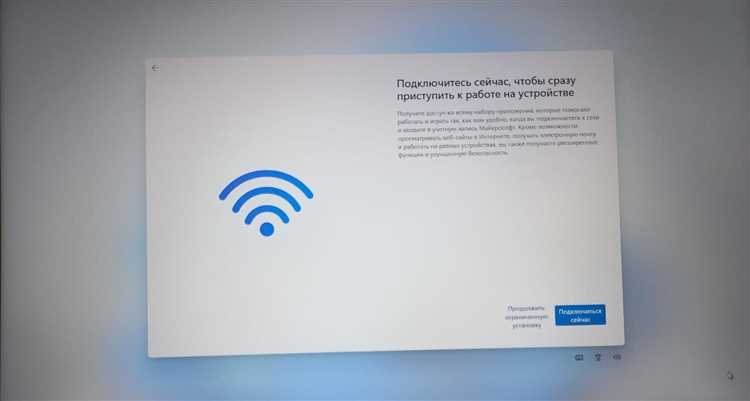
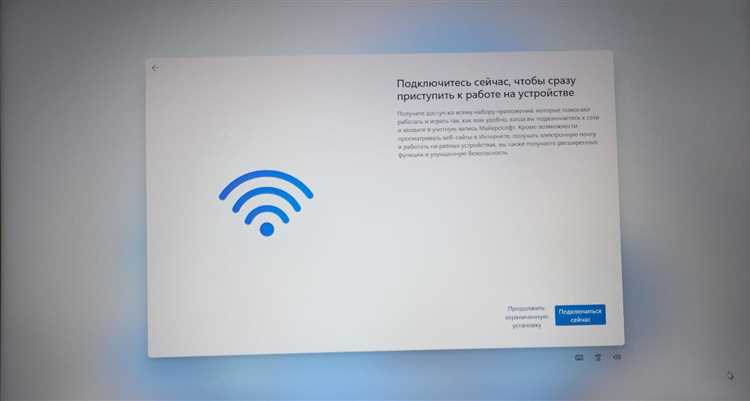
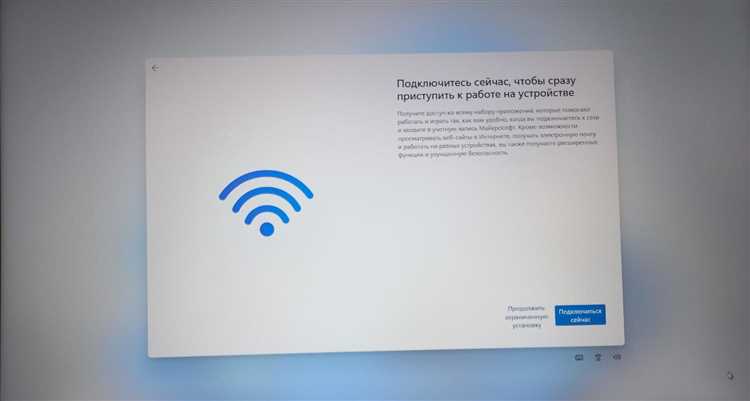
Во время установки необходимо выбрать опцию “Я не имею доступа к интернету” при подключении к сети. Windows автоматически предложит создать локальную учетную запись с правами администратора. Для удобства и безопасности рекомендуется использовать сложный пароль и заранее подготовить имя пользователя, чтобы избежать необходимости изменения параметров после завершения установки.
После установки системы без интернета важно заранее скачать все необходимые драйверы для компонентов компьютера, включая видеокарту, сетевой адаптер и чипсет. Их установка вручную обеспечит корректную работу системы и позволит подключиться к интернету для последующего обновления или активации Windows 11.
Скачивание ISO-образа Windows 11 для офлайн-установки

Для офлайн-установки Windows 11 требуется официальный ISO-образ. Его можно загрузить напрямую с сайта Microsoft через раздел «Загрузки Windows 11». Выберите вариант «Скачать ISO» вместо использования Media Creation Tool, чтобы не требовалось интернет-соединение во время установки.
Перед загрузкой убедитесь, что выбран правильный язык и редакция системы. Windows 11 предлагает версии Home, Pro и Education. Неверный выбор редакции приведет к необходимости повторной загрузки или ввода лицензионного ключа не подходящей версии.
Файл ISO имеет размер около 5–6 ГБ, поэтому для загрузки рекомендуется использовать стабильное проводное соединение и проверить наличие минимум 10 ГБ свободного места на диске для временного хранения и последующей записи на USB.
Для записи ISO на флешку используйте утилиты вроде Rufus или встроенный инструмент Windows «Создать установочный носитель». Rufus позволяет создать загрузочный носитель с поддержкой UEFI и GPT, что критично для современных ПК с Windows 11.
После скачивания ISO и подготовки флешки можно полностью отключить интернет при установке. Важно сохранять оригинальный файл ISO, так как он пригодится для повторной установки или создания резервного установочного носителя без подключения к сети.
Создание загрузочной флешки с помощью Rufus
Скачайте последнюю версию Rufus с официального сайта, чтобы исключить риск заражения вирусами. На момент 2026 года актуальная версия – 4.3.1, поддерживающая создание загрузочных USB для Windows 11 без подключения к интернету.
Подготовьте флешку объемом минимум 16 ГБ. Все данные на устройстве будут удалены, поэтому заранее создайте резервные копии.
Запустите Rufus. В верхнем меню выберите вашу флешку в разделе Устройство. Обратите внимание, что если подключено несколько USB, нужно выбрать правильное, чтобы случайно не стереть важные данные.
В разделе Выбор загрузочного диска нажмите Выбрать и укажите ISO-образ Windows 11. Для оффлайн-установки лучше использовать официальный ISO с сайта Microsoft, который включает весь набор необходимых драйверов.
Установите схему разделов GPT и целевую систему UEFI (non CSM). Эти параметры гарантируют корректную загрузку Windows 11 на современных материнских платах без Legacy-режима.
В дополнительных параметрах Rufus оставьте отметку Быстрое форматирование и Создать загрузочный диск с помощью ISO. Не включайте опцию Check device for bad blocks, если флешка новая, чтобы ускорить процесс.
Нажмите Старт. Rufus может предупредить о необходимости загрузки дополнительных файлов для UEFI. Подтвердите, чтобы программа автоматически подготовила загрузочную структуру. Процесс обычно занимает 5–10 минут.
После завершения извлеките флешку безопасно. Она готова к установке Windows 11 на компьютер без подключения к интернету. При загрузке системы с этой флешки можно пропустить этап подключения к сети и продолжить оффлайн-установку полностью.
Настройка BIOS/UEFI для установки без сети

Перед началом установки Windows 11 без подключения к интернету важно убедиться, что режим SATA установлен в AHCI. Это позволяет избежать проблем с распознаванием накопителей при установке с флешки. Для этого в BIOS/UEFI перейдите в раздел Advanced → SATA Configuration и выберите AHCI вместо RAID или IDE.
Secure Boot необходимо временно отключить, иначе система может блокировать установочный образ. В современных UEFI это делается в разделе Security → Secure Boot и переключателем на Disabled. После завершения установки Secure Boot можно снова включить для повышения безопасности.
Если планируется установка с USB-носителя, убедитесь, что Boot Mode установлен на UEFI. В Legacy Mode установка Windows 11 часто завершается ошибкой «Unsupported hardware». Настройка находится в Boot → Boot Mode, выбираем UEFI.
Для точного указания приоритета загрузки используйте меню Boot Priority. Установите ваш USB-накопитель на первое место, чтобы установка началась автоматически. Это особенно важно, если в системе несколько накопителей: SSD для Windows и HDD для хранения данных.
Некоторые системы требуют отключения функции Fast Boot, иначе загрузчик UEFI может не распознать флешку. В разделе Boot → Fast Boot установите Disabled. Это также гарантирует корректное отображение всех подключенных дисков в установщике.
После внесения всех изменений сохраните настройки через Save & Exit. Обычно используется клавиша F10, но в разных версиях BIOS/UEFI могут быть вариации. При перезагрузке система должна автоматически запустить установку Windows 11 с флешки без необходимости подключения к сети.
Пропуск требования учетной записи Microsoft

После появления формы локального пользователя важно задать имя и пароль сразу, поскольку последующее переключение на автономный профиль требует отдельной настройки через «Параметры → Учетные записи». Если установка выполняется с кастомного ISO (например, через Rufus с отключением требований TPM и онлайн‑аккаунта), соответствующий параметр следует активировать заранее – это экономит время и исключает возврат к экрану авторизации Microsoft при первом запуске системы.
Установка драйверов и базового ПО офлайн
Для полноценной работы Windows 11 без интернета важно заранее подготовить пакет драйверов для вашей материнской платы, видеокарты и сетевых адаптеров. Рекомендуется скачать последнюю версию драйверов с официальных сайтов производителей и сохранить их на USB-накопителе. Для видеокарт NVIDIA или AMD лучше использовать полный установщик драйвера, включающий PhysX и компоненты управления графикой, а для аудиокарт Realtek – пакет HD Audio с утилитой настройки звука. Установку следует выполнять в строгой последовательности: сначала чипсет, затем видео, аудио и сетевые адаптеры, чтобы избежать конфликтов и ошибок в диспетчере устройств.
Что касается базового ПО, офлайн-инсталляторы позволяют сразу подготовить систему к работе. Microsoft Visual C++ Redistributable, .NET Framework 4.8 и DirectX End-User Runtime желательно сохранить в локальной папке и установить до запуска приложений, требующих этих компонентов. Для обеспечения автоматизации можно использовать пакетные скрипты с командой msiexec для MSI-файлов и silent-режим установщиков, чтобы минимизировать ручное вмешательство. Такой подход гарантирует стабильную работу программ без необходимости интернет-соединения после установки системы.
Активация Windows 11 без подключения к интернету
Офлайн‑активация Windows 11 возможна при использовании легального ключа продукта и встроенного механизма телефонной активации. Этот вариант применяется на изолированных рабочих станциях, корпоративных ПК без доступа к сети или при установке системы в защищённой инфраструктуре. Система сохраняет локальный идентификатор установки, который используется для получения кода подтверждения без интернет‑соединения.
Последовательность действий при телефонной активации:
- Открыть окно активации через «Параметры → Система → Активация» либо командой slui 4.
- Выбрать страну – система покажет бесплатный номер центра активации.
- Продиктовать автоматическому сервису идентификатор установки (несколько блоков цифр).
- Ввести полученный код подтверждения в соответствующие поля мастера активации.
- Сохранить ключ продукта и записанный confirmation ID для повторной установки.
Практические моменты офлайн‑активации:
- Retail‑ключ активируется напрямую через центр активации, OEM‑ключ обычно уже прошит в UEFI.
- Volume‑лицензии используют MAK‑ключи – они рассчитаны именно на офлайн‑активацию.
- После серьёзной смены оборудования активацию придётся повторить.
- Без ввода ключа система работает ограниченно: персонализация блокируется, появляется водяной знак.
Автономная активация не снижает функциональность Windows 11, если ключ валиден; она лишь заменяет сетевую проверку локальным подтверждением через телефонный центр лицензирования.
Вопрос-ответ:
Можно ли установить Windows 11 на компьютер без подключения к интернету?
Да, Windows 11 можно установить без интернета. Для этого при установке системы необходимо выбрать вариант локальной учётной записи вместо учётной записи Microsoft. Также рекомендуется подготовить установочный носитель с полной версией системы, чтобы не требовалось скачивание обновлений во время установки.
Как создать локальную учётную запись при установке Windows 11 без интернета?
Во время установки, когда система предлагает войти в учётную запись Microsoft, следует выбрать опцию для создания локальной учётной записи. После этого вводится имя пользователя и пароль, если требуется. Локальная учётная запись не зависит от подключения к сети, и можно полностью пользоваться компьютером после установки.
Нужно ли иметь флешку с Windows 11 для установки без интернета?
Да, для установки без подключения к интернету необходимо подготовить установочный носитель, например флешку с образом Windows 11. Это позволяет системе использовать все файлы с носителя для установки и избежать загрузки данных из сети. Рекомендуется использовать образ официальной версии, чтобы избежать проблем с совместимостью.
Можно ли обновить Windows 11 после установки без интернета?
Да, обновления можно установить позже, когда компьютер подключится к сети. Сначала установка проходит полностью без интернета, но для получения обновлений безопасности, драйверов и исправлений системы потребуется подключение к интернету и скачивание необходимых файлов через центр обновления Windows.
Какие проблемы могут возникнуть при установке Windows 11 без подключения к интернету?
Основная сложность заключается в отсутствии возможности сразу войти в учётную запись Microsoft и получить последние обновления. Некоторые функции, зависящие от облака, например OneDrive или Microsoft Store, будут недоступны до подключения к интернету. Также драйверы для некоторых устройств могут потребовать ручной установки с флешки или с сайта производителя.
Можно ли установить Windows 11 без подключения к интернету и без учетной записи Microsoft?
Да, это возможно. При установке Windows 11 можно выбрать режим локальной учетной записи. Для этого на этапе создания пользователя необходимо нажать на ссылку, предлагающую создать офлайн-аккаунт. После этого система позволит задать имя пользователя и пароль, минуя подключение к сети. Однако некоторые функции, такие как синхронизация данных и доступ к Microsoft Store, будут недоступны до подключения к интернету.

 Загрузка...