Содержание статьи
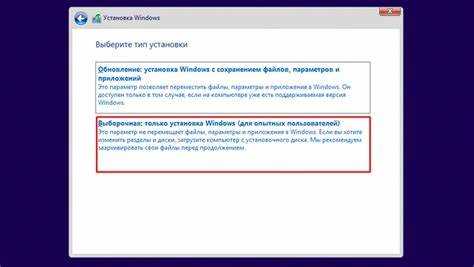
Процесс установки Windows на новый жесткий диск требует точного следования последовательности действий, чтобы избежать потери данных и ошибок активации. Прежде всего убедитесь, что накопитель правильно подключен к материнской плате через интерфейс SATA или NVMe и распознан BIOS/UEFI. Для стабильной работы рекомендуется использовать SSD с объемом не менее 250 ГБ и скоростью чтения от 500 МБ/с.
Следующий этап – подготовка установочного носителя. Для Windows 10 и 11 оптимально использовать USB-флешку объемом не менее 8 ГБ с файловой системой FAT32. Установочный образ лучше скачать с официального сайта Microsoft, чтобы исключить риск заражения вредоносным ПО. Создание загрузочного диска производится через Media Creation Tool или Rufus с выбором схемы разделов GPT для UEFI-систем.
Перед началом установки важно проверить настройки BIOS: отключите Secure Boot, если используете сторонние драйверы, и установите приоритет загрузки с USB. На этапе выбора диска для установки рекомендуется полностью удалить все существующие разделы на новом жестком диске и создать один основной раздел, оставив 100 МБ для системных файлов. Такой подход обеспечивает корректное распределение пространства и предотвращает ошибки при обновлениях Windows.
Финальный шаг – установка системы и начальная настройка. После копирования файлов Windows автоматически перезагрузится несколько раз. Во время первой загрузки рекомендуется подключить компьютер к сети для активации и установки последних обновлений. Одновременно можно настроить учетную запись, региональные параметры и параметры конфиденциальности, что снижает необходимость ручной донастройки после завершения установки.
Проверка совместимости ПК с выбранной версией Windows
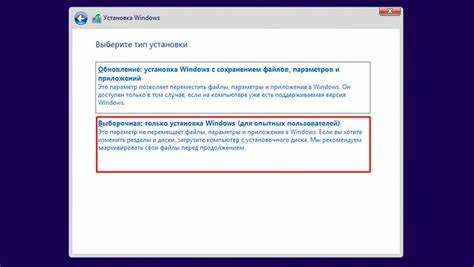
Перед установкой Windows важно убедиться, что процессор поддерживает выбранную версию. Для Windows 11 требуется 64-битный CPU с минимум двумя ядрами и тактовой частотой не ниже 1 ГГц, а также поддержка TPM 2.0 и Secure Boot. Для Windows 10 эти ограничения мягче: 1 ГГц, 1 ГБ ОЗУ для 32-битной версии и 2 ГБ для 64-битной.
Оперативная память – критический фактор. Минимум для Windows 11 составляет 4 ГБ, хотя оптимально иметь 8 ГБ или больше. Windows 10 требует не менее 2 ГБ для 64-битной версии. Недостаток памяти приведет к снижению скорости интерфейса и частым зависаниям во время установки.
Жесткий диск должен иметь не менее 64 ГБ для Windows 11 и 32 ГБ для Windows 10. SSD значительно ускоряет установку и работу системы по сравнению с HDD. При использовании старых накопителей проверяйте наличие свободного места и работоспособность через встроенные утилиты диагностики диска.
Графический адаптер должен поддерживать DirectX 12 для Windows 11 с WDDM 2.0. Для Windows 10 достаточно DirectX 9 с WDDM 1.0. Устаревшие видеокарты могут вызвать ошибки при запуске установки или блокировать активацию некоторых функций интерфейса.
Проверка совместимости BIOS/UEFI обязательна. Windows 11 требует UEFI с включенным Secure Boot. В старых системах с Legacy BIOS установка потребует дополнительных манипуляций или невозможна без обновления прошивки. Также убедитесь, что все контроллеры SATA и NVMe корректно распознаются.
Для точной диагностики используйте официальное средство Microsoft PC Health Check или сторонние утилиты, например Rufus и Speccy. Они предоставляют полный отчет о поддержке TPM, Secure Boot, объеме ОЗУ и типе процессора, позволяя заранее устранить несовместимости.
Отдельно проверьте совместимость периферийных устройств: принтеры, сканеры и специализированное оборудование могут требовать драйверов только для определенной версии Windows. Скачивание актуальных драйверов с сайтов производителей минимизирует риск сбоев после установки.
Создание загрузочной флешки с Windows
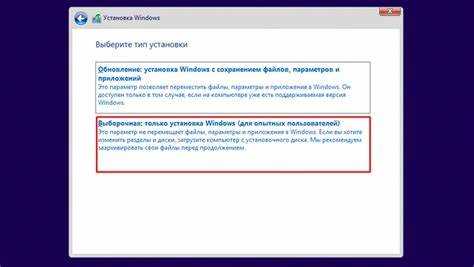
Для начала потребуется USB-накопитель объёмом не менее 8 ГБ и официальный образ Windows в формате ISO. Рекомендуется использовать утилиту :contentReference[oaicite:0]{index=0}, так как она автоматически корректно задаёт файловую систему (FAT32 или NTFS) в зависимости от версии Windows и типа загрузки (UEFI или BIOS). В Rufus необходимо выбрать ISO-файл, указать схему раздела GPT для UEFI или MBR для старых BIOS, а затем нажать «Старт». Процесс обычно занимает 5–10 минут, но на медленных флешках может растянуться до 20 минут. Важно предварительно сохранить все данные с флешки, так как они будут полностью удалены.
После завершения записи образа проверьте корректность загрузки: перезагрузите компьютер, вызовите меню выбора загрузочного устройства (обычно клавиша F12 или Esc) и убедитесь, что флешка отображается как загрузочная. Если система не видит флешку, убедитесь, что она отформатирована в FAT32, а в BIOS включена поддержка UEFI. Для Windows 11 обязательно наличие GPT-разметки и включённого Secure Boot, иначе установка не запустится. Такой подход минимизирует ошибки на этапе инициализации и гарантирует успешную установку ОС на чистый диск.
Настройка BIOS/UEFI для загрузки с USB
В разделе Boot нужно определить приоритет загрузки. Установите USB-накопитель на первое место. В UEFI обычно отображаются не только типы устройств, но и конкретные имена флешек с указанием формата (UEFI: SanDisk 32GB, Legacy: Kingston DataTraveler). Выбирайте вариант с пометкой UEFI для современных систем с GPT-разметкой диска.
Некоторые платы требуют включения опции USB Boot. В Legacy BIOS это может называться «USB Storage Device» или «Removable Devices». В UEFI иногда нужно разрешить загрузку с внешних носителей через «Enable USB Boot» и отключить «Secure Boot», если флешка не подписана цифровой подписью.
Режим работы SATA контроллера влияет на совместимость. Рекомендуется проверять, что он установлен в AHCI, а не IDE. Это обеспечивает корректное распознавание SSD и современных HDD во время установки. Изменение режима после установки Windows может привести к ошибке BSOD.
После настройки порядка загрузки сохраните изменения через «Save & Exit» или клавишу F10. Перезагрузите ПК с подключенной флешкой. Если система не стартует с USB, проверьте форматирование флешки (FAT32 для UEFI, NTFS для Legacy) и повторите настройку Boot Priority.
Для быстрого доступа к выбору устройства загрузки можно использовать горячую клавишу Boot Menu (F12, F11 или Esc в зависимости от производителя). Она позволяет выбрать флешку только на один раз без изменения приоритетов BIOS, что удобно при тестировании нескольких установочных носителей.
Запуск установки Windows с флешки
Подключите подготовленную флешку с образом Windows к USB-порту и перезагрузите компьютер. При старте системы войдите в BIOS/UEFI (обычно клавиши Del, F2 или Esc) и установите USB-устройство первым в порядке загрузки. Это обеспечит загрузку установщика с флешки вместо жесткого диска.
После сохранения изменений и перезагрузки появится экран установки Windows. Выберите язык интерфейса, формат времени и раскладку клавиатуры. Обратите внимание на кнопку «Установить сейчас» – она запускает процесс копирования файлов на жесткий диск.
Если система не видит флешку, убедитесь, что она отформатирована в FAT32 или NTFS и содержит корректный загрузочный образ. На некоторых UEFI-платформах потребуется отключить Secure Boot для успешной загрузки. После этого установка продолжится автоматически, переходя к выбору раздела для установки Windows.
Разметка и форматирование чистого жесткого диска
Перед установкой Windows на новый диск важно определить тип разметки – MBR или GPT. Для дисков меньше 2 ТБ подойдет MBR, но для современных систем с UEFI рекомендуется GPT. GPT поддерживает до 128 разделов и обеспечивает лучшую совместимость с современными SSD и NVMe-дисками.
Создавая разделы, следует планировать их по назначению: системный раздел Windows обычно 100–500 МБ, основной раздел для ОС 50–100 ГБ, оставшееся пространство можно использовать под данные. Для SSD важно оставлять свободное пространство для оптимизации работы TRIM.
Форматирование разделов следует выполнять в файловой системе NTFS для Windows. Она поддерживает большие файлы и разрешения, необходимые для работы системы и приложений. Для внешних накопителей или совместного использования с macOS и Linux можно создать отдельный раздел в exFAT.
Во время разметки диска можно использовать встроенный инструмент Windows – «Управление дисками», либо командную строку с diskpart. Diskpart позволяет точно задать размер, буквы дисков и тип разметки, что особенно полезно при установке на серверные системы.
Важно учитывать выравнивание разделов для SSD. Неправильное смещение может снизить производительность и ресурс накопителя. Windows при стандартном форматировании автоматически выравнивает разделы по 1 МБ, что соответствует оптимальным требованиям для современных SSD.
После разметки и форматирования рекомендуется выполнить проверку диска на наличие ошибок и исправить их с помощью команды chkdsk. Это позволит избежать проблем при установке Windows и обеспечит стабильную работу системы с минимальным риском потери данных.
Выбор раздела для установки и начало копирования файлов
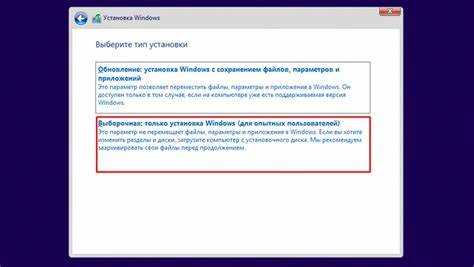
После загрузки с установочного носителя Windows предложит список доступных дисков и разделов. На чистом жестком диске обычно отображается один неразмеченный объем, обозначенный как «Диск 0 Не распределено». Для установки рекомендуется создать новый раздел, выделив минимум 100 ГБ для системных файлов, чтобы оставалось место для обновлений и временных данных.
Чтобы создать раздел, выберите нераспределенное пространство и нажмите «Создать». Укажите размер в мегабайтах: например, для 100 ГБ это 102400 МБ. Windows автоматически создаст дополнительный системный раздел размером около 500 МБ, который используется для загрузки и восстановления.
Если на диске уже есть старые разделы, лучше удалить их через опцию «Удалить», чтобы избежать конфликтов файловой системы. После удаления все данные будут потеряны, поэтому предварительно сохраните важные файлы на внешний носитель.
При выборе раздела для установки важно убедиться, что выбран именно основной раздел, а не дополнительный или зарезервированный. Нажатие «Далее» инициирует копирование установочных файлов, процесс которого отображается индикатором прогресса. В среднем на современном SSD это занимает 5–10 минут, на HDD – до 20 минут.
Установщик создает структуру папок Windows, включая «Windows», «Program Files» и «Users». Рекомендуется не прерывать процесс, так как это может привести к повреждению данных и невозможности завершить установку.
Во время копирования файлов система автоматически проверяет целостность каждого пакета, что снижает вероятность ошибок при запуске. На этом этапе также происходит запись метаданных раздела и настройка загрузчика.
После завершения копирования компьютер перезагрузится, и начнется следующий этап установки – настройка параметров учетной записи и региональных настроек. На этом этапе раздел выбран и подготовлен полностью, а файлы системы находятся в рабочем состоянии.
Первичная настройка учетной записи и параметров системы
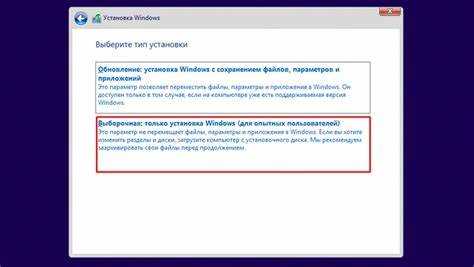
После завершения установки Windows система предложит создать учетную запись. Рекомендуется использовать локальный аккаунт, если важна конфиденциальность, либо Microsoft-аккаунт для синхронизации настроек и доступа к Microsoft Store. Для локального аккаунта вводите имя пользователя и сложный пароль не менее 8 символов, включая цифры и символы.
Следующий шаг – выбор типа учетной записи. Администратор необходим для установки программ и изменения системных настроек. Ограниченная учетная запись подходит для детей или временных пользователей, обеспечивая контроль доступа к критичным данным.
При настройке Microsoft-аккаунта система автоматически подключает OneDrive. Для экономии места на диске можно отключить синхронизацию папок «Документы» и «Изображения», оставив только необходимые файлы для резервного копирования.
Windows предложит включить службы геолокации. Для ноутбуков и планшетов это полезно для приложений навигации и поиска устройств, но на стационарных ПК безопаснее отключить, чтобы минимизировать передачу данных.
Настройка приватности включает выбор, какие приложения могут получать доступ к камере, микрофону, контактам и календарю. Рекомендуется отключить доступ для всех приложений, кроме тех, что реально используют эти функции, чтобы снизить риск утечки данных.
Параметры обновлений и безопасности критичны на первом этапе. Установите автоматическое обновление через Windows Update, отметив галочкой «Получать обновления для других продуктов Microsoft», чтобы сразу получать последние патчи безопасности.
Выбор темы и фона рабочего стола лучше оставить на базовые настройки: светлая тема и фон Windows по умолчанию. Это снижает нагрузку на систему и позволяет оценить производительность на чистой установке перед кастомизацией интерфейса.
После завершения первичной настройки рекомендуется создать точку восстановления системы через «Панель управления → Система и безопасность → Восстановление». Это позволит быстро откатить изменения в случае некорректных установок программ или драйверов.
Установка драйверов и обновлений после первой загрузки
После первой загрузки Windows необходимо сразу установить драйверы для ключевых компонентов: чипсета материнской платы, видеокарты, сетевых адаптеров и аудиоустройств. Рекомендуется загружать последние версии с официальных сайтов производителей: для Intel или AMD – драйверы чипсета, для NVIDIA или AMD – видеодрайверы, для Realtek – аудио. Установка должна выполняться в порядке от системных компонентов к периферии, чтобы избежать конфликтов и ошибок распознавания устройств.
Следующий шаг – обновление самой системы через Windows Update. Нужно включить автоматическое получение обновлений и вручную проверить наличие критических пакетов безопасности и накопительных обновлений. При наличии старых версий BIOS или UEFI стоит выполнить их обновление согласно инструкции производителя материнской платы. После установки драйверов и обновлений рекомендуется перезагрузка для корректного применения всех изменений и проверки стабильности системы.
Вопрос-ответ:
Как подготовить флешку для установки Windows на пустой диск?
Для создания загрузочной флешки понадобится ISO-образ Windows и программа для записи на USB, например Rufus. В программе нужно выбрать устройство, указать образ и файловую систему (обычно NTFS), после чего начать процесс записи. После этого флешка станет загрузочной и готовой к использованию на чистом жестком диске.
Какие шаги нужно выполнить при установке Windows на полностью новый жесткий диск?
Сначала подключите флешку к компьютеру и загрузитесь с неё через BIOS или UEFI. На экране установки выберите язык и раскладку клавиатуры. Затем выберите «Установить Windows» и форматируйте диск, создавая новые разделы по необходимости. После этого установка продолжится автоматически, с несколькими перезагрузками, пока система не достигнет рабочего стола для первого запуска.
Что делать, если установщик Windows не видит мой чистый жесткий диск?
Чаще всего это связано с отсутствием драйверов контроллера дисков или некорректными настройками SATA в BIOS/UEFI. Нужно проверить режим работы контроллера — AHCI обычно подходит для современных SSD и HDD. Если диск по-прежнему не отображается, можно скачать драйверы с сайта производителя материнской платы и указать их в окне установки, выбрав «Загрузить драйвер».
Нужно ли создавать несколько разделов на новом жестком диске для Windows?
Не обязательно, но есть смысл разделить диск на системный и дополнительные разделы для данных. При стандартной установке Windows автоматически создаёт маленький скрытый системный раздел и основной раздел для файлов. Создание дополнительных разделов помогает лучше структурировать данные и облегчает резервное копирование, но для обычного домашнего использования достаточно одного основного раздела.
Как избежать ошибок после первой загрузки Windows с чистого диска?
После установки рекомендуется сразу обновить систему через центр обновлений, установить актуальные драйверы для видеокарты, сетевых адаптеров и других устройств, а также проверить работу встроенных функций безопасности. Также стоит создать точку восстановления системы и выполнить проверку диска на ошибки через встроенные инструменты, чтобы убедиться, что установка прошла корректно и диск работает стабильно.

 Загрузка...