Содержание статьи
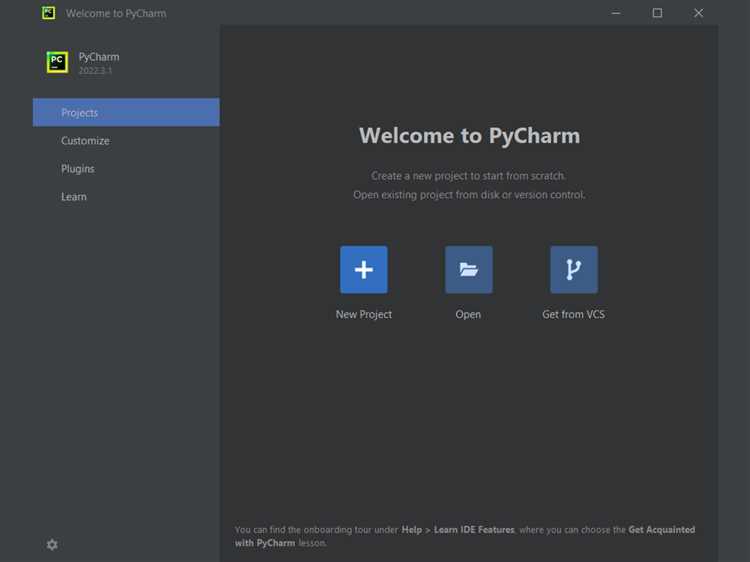
Для работы с библиотекой telebot в PyCharm потребуется корректная настройка виртуального окружения. Начните с создания проекта в PyCharm с указанием интерпретатора Python версии не ниже 3.7, так как более старые версии не поддерживают последние функции telebot.
После создания проекта откройте терминал PyCharm и убедитесь, что активировано виртуальное окружение. Используйте команду python -m pip install pyTelegramBotAPI для установки telebot. Она гарантирует установку последней стабильной версии библиотеки, совместимой с вашим Python.
Проверка корректной установки выполняется импортом модуля в консоли Python: import telebot. Ошибок при импорте быть не должно. Если возникает ModuleNotFoundError, проверьте выбранный интерпретатор и повторите установку в активном окружении.
Для ускорения работы и предотвращения конфликтов с другими библиотеками рекомендуется обновить pip командой python -m pip install —upgrade pip перед установкой telebot. Также полезно использовать requirements.txt для фиксации версии библиотеки при совместной работе над проектом.
После установки можно сразу приступить к созданию бота, подключив токен Telegram через telebot.TeleBot(‘ВАШ_ТОКЕН’). Это обеспечивает проверку работоспособности библиотеки и готовность проекта к дальнейшей разработке функционала бота.
Проверка версии Python в PyCharm перед установкой telebot
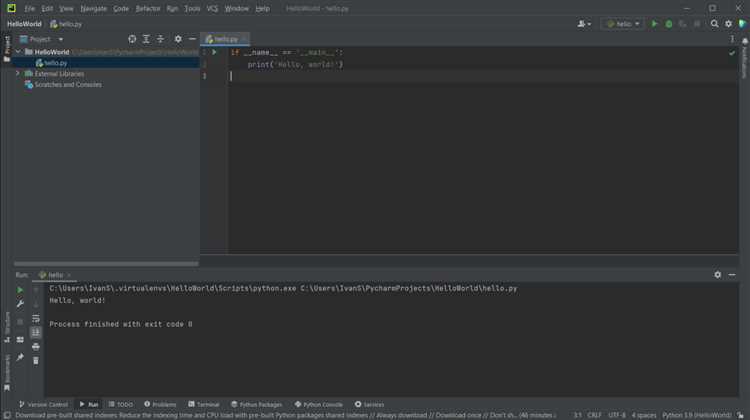
Перед установкой библиотеки telebot важно убедиться, что версия Python совместима. Telebot корректно работает с Python 3.7 и выше. В PyCharm это можно проверить через настройки проекта, что гарантирует отсутствие проблем при импорте и работе бота.
Откройте PyCharm и перейдите в меню File → Settings → Project: [имя проекта] → Python Interpreter. В верхней части окна отобразится текущий интерпретатор, включая путь к исполняемому файлу Python и его версию. Запишите эту информацию для проверки совместимости.
Если версия Python ниже 3.7, необходимо обновить интерпретатор. Для этого нажмите на значок шестеренки справа от списка интерпретаторов и выберите Add. В открывшемся окне можно подключить системный Python 3.7+, установить новый через PyCharm или использовать виртуальное окружение с нужной версией.
В виртуальном окружении рекомендуется использовать последнюю стабильную версию Python, чтобы избежать конфликтов с другими библиотеками. PyCharm автоматически создаст путь к интерпретатору и добавит его в проект, что упрощает последующую установку telebot.
Проверку версии Python можно также выполнить через встроенный терминал PyCharm. Введите команду python —version или python3 —version. Результат отобразит номер версии, например Python 3.10.12, что подтверждает совместимость с telebot.
Важно не путать системный и проектный интерпретатор. Даже если на компьютере установлена Python 3.11, проект может использовать другой, устаревший интерпретатор. Это часто вызывает ошибки при установке pip-пакетов, включая telebot.
После подтверждения версии Python можно переходить к установке telebot через PyCharm. Используйте Settings → Python Interpreter → + → Search ‘pyTelegramBotAPI’, так как telebot распространяется как pyTelegramBotAPI. Корректная версия Python обеспечит стабильную работу всех функций бота.
Создание нового проекта и виртуального окружения для telebot
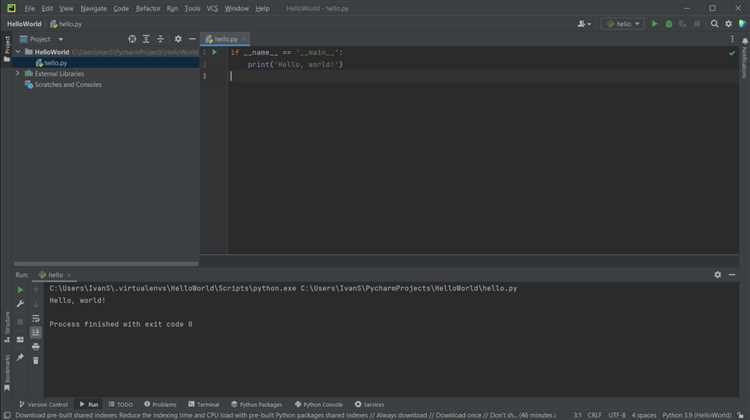
При создании виртуального окружения задайте отдельную папку, например `venv`, и включите опцию «Inherit global site-packages» только при необходимости использовать системные библиотеки. PyCharm автоматически создаст изолированное окружение с базовыми модулями Python, что исключает конфликт версий при установке `telebot` и других пакетов.
После создания проекта откройте терминал внутри PyCharm и активируйте виртуальное окружение. Для Windows это `venv\Scripts\activate`, для macOS/Linux – `source venv/bin/activate`. Проверка с помощью `python -m pip list` покажет, что окружение пустое, и можно безопасно установить `pyTelegramBotAPI` через `pip install pyTelegramBotAPI`, не затрагивая системные библиотеки.
Настройка интерпретатора Python в PyCharm для проекта
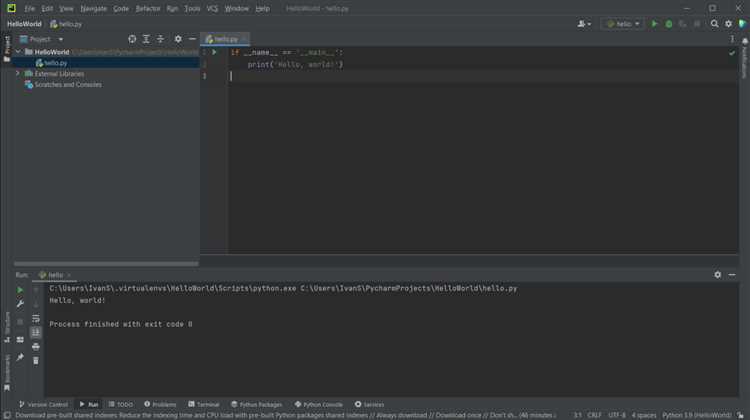
Для корректной работы библиотеки telebot важно выбрать версию Python, совместимую с вашим проектом. В PyCharm откройте File → Settings → Project: [Имя проекта] → Python Interpreter. Здесь можно назначить существующий интерпретатор или создать новый виртуальный окружение, что обеспечивает изоляцию зависимостей.
Если вы создаете виртуальное окружение, выберите New environment using Virtualenv и укажите путь к базе Python, например Python 3.11. Настройка через Virtualenv автоматически создаст отдельную папку venv внутри проекта, куда будут устанавливаться все библиотеки.
После выбора интерпретатора нажмите на значок + для добавления пакетов. В поиске найдите pyTelegramBotAPI – официальное имя библиотеки telebot в PyPI. Рекомендуется использовать последнюю стабильную версию, чтобы избежать конфликтов с устаревшими методами.
Проверка корректности установки интерпретатора выполняется через Terminal PyCharm. Выполните команду python -m pip list, чтобы убедиться, что pyTelegramBotAPI присутствует. Если пакет отсутствует, повторите установку через встроенный менеджер пакетов или терминал.
Для проектов с несколькими интерпретаторами удобно использовать Project Structure → Add Content Root, чтобы PyCharm учитывал путь к виртуальному окружению. Это гарантирует, что при запуске скриптов telebot импортируется корректно, а зависимости не пересекаются с системными пакетами Python.
Установка telebot через встроенный терминал PyCharm
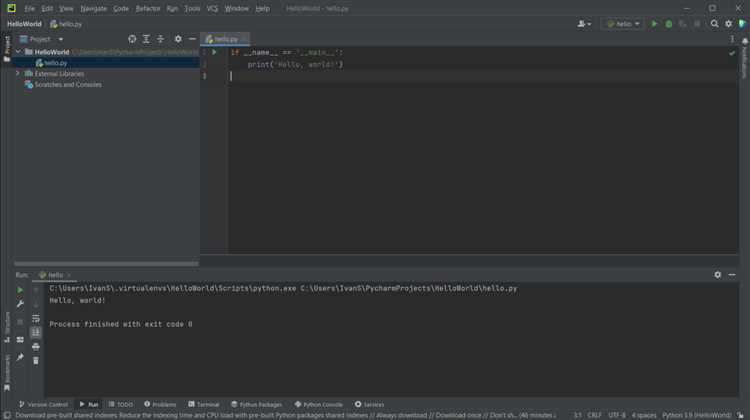
Откройте ваш проект в PyCharm и перейдите в нижнюю панель Terminal. Это встроенный терминал, который использует интерпретатор Python, назначенный для текущего проекта. Убедитесь, что выбран именно тот интерпретатор, где вы планируете работать с библиотекой telebot.
Введите команду pip install pyTelegramBotAPI и нажмите Enter. Важно использовать полное название пакета, так как telebot является частью библиотеки pyTelegramBotAPI. Терминал покажет прогресс установки и загрузку зависимостей.
Если установка завершилась с ошибками, проверьте версию Python через python —version. Для pyTelegramBotAPI требуется Python 3.6 и выше. В случае несовпадения версий рекомендуется переключить интерпретатор через Settings → Project → Python Interpreter и повторить установку.
После успешной установки выполните команду pip show pyTelegramBotAPI. Это позволит убедиться, что библиотека установлена, и посмотреть путь установки. PyCharm автоматически распознаёт новые пакеты и подключает их к автодополнению кода.
Для проектов с виртуальным окружением обязательно активируйте его перед установкой. В терминале PyCharm виртуальное окружение обычно активируется автоматически, но при необходимости используйте команду source venv/bin/activate (Linux/macOS) или venv\Scripts\activate (Windows). Это гарантирует, что telebot будет установлен локально для проекта, не влияя на глобальные пакеты Python.
Проверка успешной установки telebot в проекте
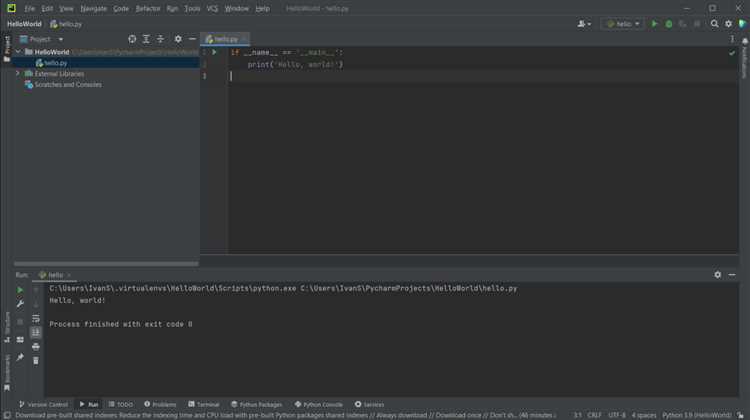
После завершения установки telebot в PyCharm важно убедиться, что библиотека корректно интегрирована с проектом. Для этого откройте терминал PyCharm и выполните команду pip show pyTelegramBotAPI. Если установка прошла успешно, вы увидите информацию о версии, местоположении пакета и зависимостях.
Следующий шаг – тестовый импорт в коде проекта. Создайте новый Python-файл и вставьте import telebot. Запуск скрипта не должен выдавать ошибок. Рекомендуется дополнительно проверить версию библиотеки через print(telebot.__version__), чтобы убедиться, что используется актуальная версия.
Для комплексной проверки можно инициализировать простого бота с токеном тестового аккаунта:
- Создайте объект бота:
bot = telebot.TeleBot('ВАШ_ТОКЕН') - Добавьте обработчик команды:
@bot.message_handler(commands=['start']) - Запустите
bot.polling()и отправьте сообщение боту
Если бот отвечает корректно, telebot функционирует полноценно и готов к дальнейшей разработке.
Создание простого скрипта с telebot для теста работы
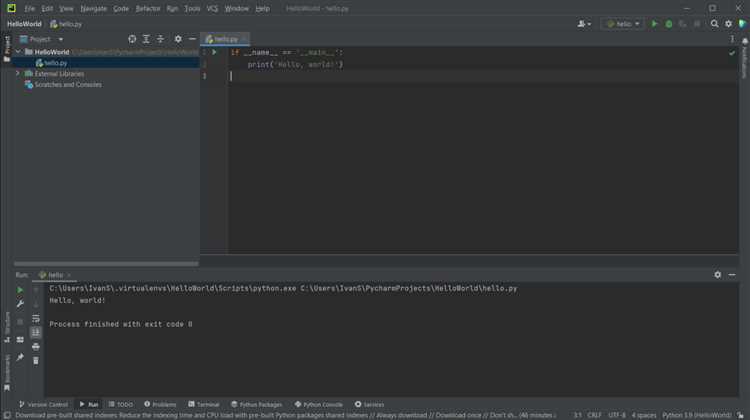
Для начальной проверки удобно настроить команду /start. Используйте декоратор @bot.message_handler(commands=['start']) и функцию, которая отправляет приветственное сообщение. Пример функции: def send_welcome(message): bot.send_message(message.chat.id, 'Бот активен!'). Это позволит убедиться, что бот корректно реагирует на команды.
Чтобы бот реагировал на текстовые сообщения, добавьте обработчик @bot.message_handler(content_types=['text']). Внутри функции можно задать простую проверку и ответ: if message.text.lower() == 'привет': bot.reply_to(message, 'Привет!'). Такой подход помогает быстро тестировать работу основных функций без сложной логики.
Для запуска бота используйте метод bot.polling(none_stop=True). Это обеспечит непрерывное отслеживание новых сообщений. В PyCharm скрипт запускается кнопкой Run, и при правильной настройке в Telegram появится реакция на ваши команды и текстовые сообщения.
Рекомендуется проверять работу на разных устройствах и подключениях, чтобы убедиться, что бот стабильно получает и отправляет сообщения. После успешного теста можно расширять скрипт, добавляя кнопки, inline-команды и обработку медиа. Такой поэтапный подход минимизирует ошибки и ускоряет отладку функционала.
Исправление типичных ошибок при установке telebot в PyCharm
Ошибка «ModuleNotFoundError: No module named ‘telebot'» возникает, если пакет был установлен в глобальный интерпретатор, а проект использует виртуальное окружение. Решение – активировать venv через терминал PyCharm и выполнить pip install pyTelegramBotAPI именно в этом окружении.
Иногда установка прерывается с сообщением о конфликте зависимостей. В таких случаях стоит использовать команду pip install —upgrade pip setuptools wheel перед установкой telebot. Это обновляет инструменты сборки и минимизирует ошибки совместимости.
Если PyCharm не видит установленный модуль после успешной установки, проверьте, чтобы путь к интерпретатору совпадал с активным окружением проекта. Это можно увидеть в File → Settings → Project → Python Interpreter, где должен отображаться установленный пакет pyTelegramBotAPI.
Ошибка «SSL: CERTIFICATE_VERIFY_FAILED» часто возникает при установке пакета через pip на Windows. Исправление – выполнить python -m pip install —trusted-host pypi.org —trusted-host files.pythonhosted.org pyTelegramBotAPI, что обходит проверку сертификатов.
При конфликтах с другими библиотеками, например requests или urllib3, рекомендуется создать отдельное виртуальное окружение через PyCharm → Python Interpreter → Add, чтобы isolировать telebot и обеспечить стабильную работу без пересечения версий сторонних пакетов.
Вопрос-ответ:
Как правильно установить библиотеку telebot в PyCharm?
Для установки telebot в PyCharm нужно открыть настройки проекта, перейти в раздел «Python Interpreter», нажать на значок «+» для добавления новой библиотеки, в строке поиска ввести telebot и выбрать подходящую версию. После этого нажмите «Install Package». Через несколько секунд библиотека будет доступна для использования в проекте.
Почему PyCharm не видит telebot после установки?
Частая причина в том, что библиотека установлена в глобальный интерпретатор Python, а проект использует виртуальное окружение. Нужно проверить, какой интерпретатор выбран в настройках проекта. Если это не совпадает с тем, где установлена библиотека, её нужно установить именно в используемое окружение.
Можно ли установить telebot через терминал PyCharm?
Да, это возможно. Встроенный терминал PyCharm позволяет использовать pip для установки библиотек. Достаточно написать pip install pyTelegramBotAPI и дождаться окончания установки. После этого библиотека будет доступна для текущего проекта без необходимости дополнительных действий в интерфейсе.
Как проверить, что telebot установлен корректно?
Самый простой способ — создать новый Python-файл и попробовать импортировать библиотеку с помощью команды import telebot. Если ошибок нет, значит установка прошла успешно. Дополнительно можно выполнить pip show pyTelegramBotAPI в терминале, чтобы увидеть сведения о версии и пути установки.
Какие проблемы могут возникнуть при установке telebot в PyCharm?
Наиболее частые сложности связаны с конфликтом версий Python или pip. Иногда установка может завершиться с ошибкой из-за отсутствия прав администратора или блокировки сети. В таких случаях помогает обновление pip с помощью команды python -m pip install —upgrade pip и повторная установка библиотеки. Также стоит убедиться, что выбран корректный интерпретатор в проекте.
Как проверить, что telebot успешно установлен в PyCharm?
После установки telebot в PyCharm можно убедиться в корректности процесса через встроенный терминал. Для этого откройте терминал в проекте и введите команду pip show pyTelegramBotAPI (название пакета для telebot). Если установка прошла успешно, вы увидите информацию о версии пакета, пути к его файлам и зависимостях. Альтернативный способ — попытаться импортировать модуль в коде проекта через import telebot. Если ошибки не возникает, значит библиотека доступна для использования.
Что делать, если при установке telebot через PyCharm появляется ошибка с pip?
Ошибка при установке через pip часто связана с отсутствием необходимых прав, конфликтом версий Python или устаревшей версией pip. Сначала убедитесь, что используете правильное окружение проекта. Затем обновите pip командой python -m pip install —upgrade pip в терминале PyCharm. Если ошибка сохраняется, попробуйте установить пакет с правами администратора или через виртуальное окружение, созданное в PyCharm. Иногда помогает использование команды pip install —user pyTelegramBotAPI, которая устанавливает пакет для текущего пользователя без глобального вмешательства.

 Загрузка...