Содержание статьи
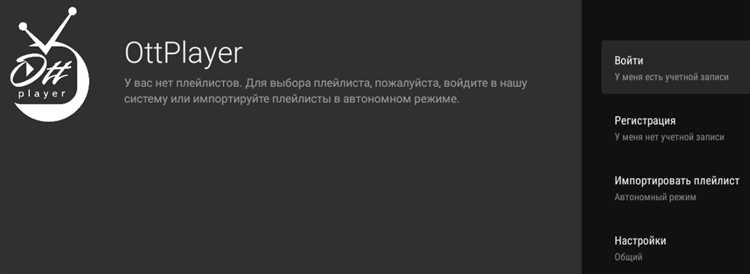
OTTPlayer предоставляет удобный способ просмотра потокового контента на телевизорах Hisense с поддержкой Smart TV. Для корректной работы приложения важно убедиться, что телевизор подключен к стабильной сети с пропускной способностью не ниже 10 Мбит/с. Версия прошивки телевизора должна быть актуальной: рекомендуется не ниже Hisense VIDAA U4.0.
Перед началом установки необходимо создать аккаунт на сайте OTTPlayer. Этот шаг позволяет привязать телевизор к вашему профилю и управлять плейлистами с любого устройства. Сразу после регистрации получите уникальный идентификатор устройства, который потребуется для авторизации в приложении на телевизоре.
Установка OTTPlayer на Hisense выполняется через встроенный магазин приложений VIDAA. Поиск приложения осуществляется через строку поиска магазина: вводите точное название OTTPlayer. После выбора приложения нажмите кнопку «Установить» и дождитесь завершения процесса. На телевизоре автоматически появится значок приложения, готового к запуску.
После первого запуска потребуется авторизация. Введите идентификатор устройства, полученный при регистрации, и подтвердите подключение к аккаунту. Для оптимальной работы рекомендуется сразу настроить параметры видео: разрешение потока лучше оставить «Авто», а тип плейлиста – M3U. Это обеспечит стабильное воспроизведение каналов без задержек и сбоев.
Дополнительно можно настроить список избранных каналов и интервалы обновления плейлистов. OTTPlayer поддерживает автоматическую синхронизацию с сервером, что позволяет сохранять актуальные ссылки на эфир без необходимости ручного обновления. После всех настроек приложение готово к использованию, предоставляя прямой доступ к телевизионным и интернет-каналам на Hisense.
Проверка совместимости телевизора Hisense с OTTPlayer
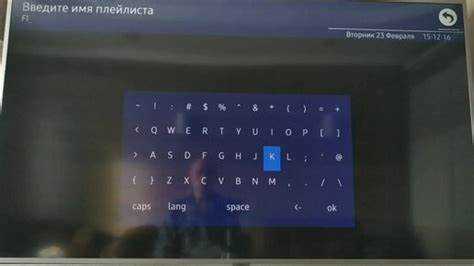
Для начала убедитесь, что модель вашего телевизора Hisense поддерживает установку сторонних приложений. OTTPlayer работает только на Smart TV с операционной системой Vidaa U или Android TV версии 7.0 и выше. Модели на базе старых прошивок, таких как Hisense Smart TV с HISENSE OS до 2018 года, не совместимы.
Проверьте версию прошивки через меню телевизора: откройте «Настройки» → «О телевизоре» → «Версия ПО». Если версия ниже 7.0 для Android TV или 3.0 для Vidaa U, потребуется обновление. Обновление системы часто решает проблему несовместимости без необходимости покупки нового устройства.
OTTPlayer требует наличие как минимум 1 ГБ оперативной памяти и 8 ГБ свободного внутреннего хранилища. На телевизорах с ограниченной памятью приложение может запускаться с задержками или не устанавливаться вовсе. Проверить доступную память можно через «Настройки» → «Хранилище и сброс».
Поддержка сетевых протоколов – важный фактор. OTTPlayer использует HTTP, HTTPS и UDP для потокового воспроизведения. Убедитесь, что телевизор подключен к стабильной сети Wi-Fi стандарта 802.11n/ac или Ethernet. Старые модели с 802.11b/g могут не обеспечивать плавное воспроизведение видео в высоком разрешении.
Совместимость с форматом видео также критична. OTTPlayer воспроизводит MPEG-TS, HLS и MPEG-DASH. Если телевизор не поддерживает эти кодеки, поток может не открываться. Проверку можно провести через встроенный медиаплеер телевизора, запустив тестовый HLS-поток.
Не все модели Hisense имеют предустановленный магазин приложений, где доступен OTTPlayer. Для таких телевизоров рекомендуется использовать APK-файл через USB-накопитель. Важно загружать официальную версию OTTPlayer, совместимую с вашей ОС, чтобы избежать ошибок установки и сбоя работы приложения.
Наконец, обратите внимание на ограничения региональных прошивок. Некоторые версии Vidaa U, поставляемые в странах СНГ, могут блокировать сторонние приложения. В таких случаях решение – смена региона в настройках телевизора или использование VPN при установке OTTPlayer. Проверка совместимости заранее экономит время и предотвращает технические трудности.
Скачивание приложения OTTPlayer на телевизор
Если ваша модель телевизора не поддерживает прямую установку через магазин приложений, используйте альтернативный метод – скачивание APK-файла с официального сайта OTTPlayer. Для этого откройте браузер на компьютере, скачайте актуальную версию приложения и перенесите файл на USB-накопитель. Подключите накопитель к телевизору и через меню «Установки» выберите опцию «Установить из внешнего источника».
При установке через USB важно включить разрешение на установку приложений из неизвестных источников. В меню безопасности телевизора найдите раздел «Неизвестные источники» и активируйте опцию. После выбора APK-файла телевизор автоматически проверит совместимость и предложит начать установку. Этот метод подходит для моделей Hisense с операционной системой VIDAA 3.0 и выше.
После завершения загрузки и установки OTTPlayer рекомендуется открыть приложение и проверить его работу через тестовый плейлист. Если плейлист не загружается, убедитесь, что формат файла поддерживается (обычно .m3u или .m3u8) и что настройки сети телевизора корректны. Это гарантирует, что приложение будет функционировать без ошибок, а каналы будут воспроизводиться стабильно.
Подключение телевизора к интернету для установки
Для корректной работы OTTPlayer на телевизоре Hisense необходимо стабильное подключение к интернету. Откройте меню настроек, выберите «Сеть» → «Настройка подключения» и определите способ соединения: Wi-Fi или Ethernet. Для Wi-Fi важно, чтобы телевизор находился в зоне устойчивого сигнала роутера с минимальным уровнем помех, а пароль сети вводился точно, учитывая регистр символов. Если используется кабельное подключение, убедитесь, что кабель надежно вставлен в порт LAN телевизора, а маршрутизатор выдает динамический IP. Скорость соединения рекомендуется не ниже 10 Мбит/с для стабильного воспроизведения потокового видео.
После выбора способа подключения следуйте пошаговой инструкции:
- Выберите сеть из списка доступных и нажмите «Подключить»;
- Введите пароль при необходимости и дождитесь подтверждения успешного соединения;
- Проверьте доступ в интернет через встроенный браузер или приложение YouTube;
- В случае сбоев используйте функцию «Сброс настроек сети» и повторите подключение.
Это гарантирует, что OTTPlayer установится без ошибок, а потоковое видео будет воспроизводиться без задержек и прерываний.
Регистрация и создание аккаунта OTTPlayer
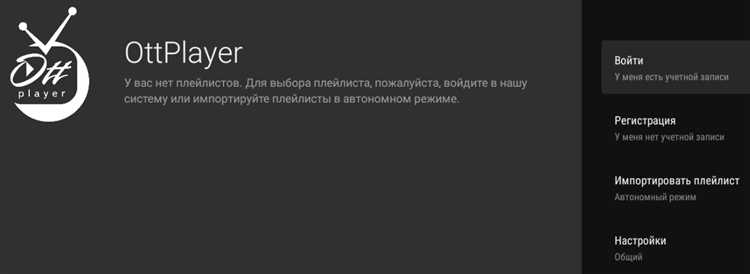
Для начала работы с OTTPlayer на телевизоре Hisense потребуется зарегистрировать аккаунт на официальном сайте OTTPlayer. Перейдите в раздел «Регистрация», укажите действующий адрес электронной почты и придумайте надежный пароль длиной не менее 8 символов, включая буквы и цифры. После отправки формы на вашу почту придет письмо с подтверждением – без его активации доступ к аккаунту будет ограничен.
При создании профиля важно сразу заполнить все поля: имя пользователя, регион и предпочитаемый язык интерфейса. Это позволит сервису корректно подгружать каналы и учитывать локальные настройки вещания. Также рекомендуется включить двухфакторную аутентификацию для повышения безопасности, так как OTTPlayer хранит список ваших плейлистов и подписок.
После подтверждения аккаунта можно добавлять плейлисты и управлять устройствами. В личном кабинете выберите «Добавить устройство», укажите тип телевизора Hisense и сгенерируйте уникальный код для привязки. Сразу после этого ваш телевизор появится в списке активных устройств, и вы сможете синхронизировать каналы и обновления без повторной авторизации.
Ввод данных профиля и загрузка плейлистов
После установки OTTPlayer на телевизор Hisense откройте приложение и перейдите в раздел «Профиль». Здесь необходимо ввести точные учетные данные: логин, пароль и адрес электронной почты, указанные при регистрации на сервисе. Несоблюдение формата, например лишние пробелы, приведет к ошибкам авторизации.
Для повышения надежности подключения включите опцию «Запомнить устройство». Это позволит автоматически сохранять настройки и ускорит повторный вход в систему без повторного ввода логина.
Следующий шаг – добавление плейлистов. В OTTPlayer поддерживаются форматы M3U и URL плейлиста. При использовании локального файла убедитесь, что он хранится на USB-накопителе, подключенном к телевизору, и что файл не поврежден.
Для загрузки плейлиста по ссылке откройте меню «Добавить плейлист» и вставьте точный URL. Важно проверять актуальность ссылки: неработающие адреса приводят к отсутствию каналов или их неполному отображению. После ввода нажмите «Сохранить» и дождитесь подтверждения успешного импорта.
После добавления плейлистов рекомендуется открыть раздел «Список каналов» и проверить корректность отображения. Каналы должны иметь названия, логотипы и воспроизводиться без задержек. Если возникают ошибки, перепроверьте формат плейлиста и повторите загрузку.
Для регулярного обновления контента включите функцию «Автообновление плейлистов». Она проверяет новые ссылки и синхронизирует их с вашим профилем каждые 24 часа, обеспечивая актуальность каналов без ручного вмешательства.
Настройка воспроизведения каналов через OTTPlayer
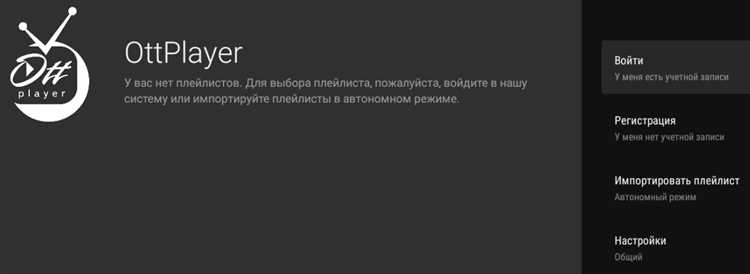
Для улучшения стабильности трансляции рекомендуем выбрать протокол HLS или HTTP вместо UDP, если телевизор подключен через Wi-Fi. Настройка кэширования в OTTPlayer до 5–10 секунд позволяет минимизировать задержки при переключении каналов. Если возникают проблемы с воспроизведением, отключите аппаратное ускорение в меню «Настройки видео» и перезапустите приложение – это часто решает зависания и искажения потоков. Также важно проверять совместимость форматов видео, так как Hisense поддерживает MPEG-4 и H.264, но могут возникнуть ограничения с HEVC и 4K-потоками на старых моделях.
Использование дополнительных функций приложения на Hisense

OTTPlayer на телевизорах Hisense поддерживает управление списками каналов через функцию «Избранное». Для добавления каналов необходимо перейти в раздел «Списки», выбрать канал и нажать кнопку «Добавить в избранное». Это позволяет быстро переключаться между любимыми каналами без необходимости искать их в полном списке.
В приложении встроена опция «Родительский контроль», которая ограничивает доступ к контенту по возрастным категориям. На Hisense достаточно задать четырехзначный PIN-код в настройках профиля, после чего каналы с высоким рейтингом будут автоматически блокироваться при попытке просмотра без ввода кода.
OTTPlayer также поддерживает функцию записи эфира. Для активации записи нужно подключить внешний USB-накопитель, перейти в меню «Запись», выбрать канал и время начала/окончания. Приложение позволяет одновременно записывать до двух каналов, если накопитель имеет скорость не ниже 30 МБ/с и свободное место минимум 32 ГБ.
Интерактивный телегид (EPG) облегчает планирование просмотра. На Hisense он отображает программу на неделю вперед, дает описание передач и позволяет установить напоминания. Настройка напоминаний осуществляется через долгий клик на выбранной передаче с выбором опции «Напомнить за 5 минут до начала».
Для пользователей с несколькими устройствами OTTPlayer предоставляет синхронизацию настроек. Это позволяет переносить списки каналов и избранное с телефона на телевизор Hisense. Достаточно авторизоваться через тот же аккаунт и активировать опцию «Синхронизация устройств», после чего все изменения будут автоматически применяться на всех подключенных устройствах.
Проверка работы и устранение возможных ошибок
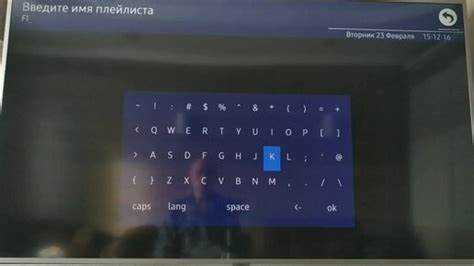
После установки OTTPlayer на телевизор Hisense первым шагом проверьте подключение к интернету. Откройте любой потоковый канал в приложении и убедитесь, что воспроизведение начинается без задержек. Если видео загружается медленно или не стартует, выполните проверку скорости соединения: минимальная скорость для стабильного стриминга – 10 Мбит/с.
Если приложение не запускается или закрывается сразу после старта, очистите кэш OTTPlayer через меню настроек телевизора. Для моделей Hisense с Android TV путь: Настройки → Приложения → OTTPlayer → Хранилище → Очистить кэш. Перезапуск устройства после очистки часто решает проблему.
Проблемы с воспроизведением отдельных каналов могут быть связаны с некорректным списком плейлистов. Проверьте URL вашего плейлиста: он должен начинаться с http:// или https://, содержать расширение .m3u и быть доступен из браузера на другом устройстве.
Звуковая дорожка отсутствует или не синхронизируется с видео – это признак несовместимого формата. OTTPlayer поддерживает AAC и MP3. При обнаружении других форматов рекомендуется использовать конвертер плейлистов или выбрать альтернативный поток.
Если изображение замораживается или появляются артефакты, проверьте настройки аппаратного ускорения в меню Настройки → Видео. Включение или отключение ускорения GPU на разных моделях Hisense может кардинально влиять на стабильность воспроизведения.
Регулярно обновляйте приложение через магазин Hisense App Store. Проблемы с совместимостью появляются после обновлений телевизора, и новая версия OTTPlayer содержит исправления для последних прошивок.
Для диагностики сетевых ошибок используйте встроенный инструмент Проверка сети телевизора. Логирование соединения помогает выявить потерю пакетов или неправильные DNS-настройки, которые блокируют доступ к потокам.
Если ни один из методов не помогает, полностью удалите OTTPlayer с телевизора и установите заново. После переустановки повторно импортируйте плейлист и проверьте работу каналов. Такой подход решает около 90% ошибок, связанных с некорректными файлами настроек.
Вопрос-ответ:
Как проверить, совместим ли мой телевизор Hisense с OTTPlayer?
Для начала убедитесь, что модель вашего телевизора поддерживает установку сторонних приложений. Обычно это телевизоры с функцией Smart TV на базе Android или VIDAA OS. Затем проверьте наличие магазина приложений на телевизоре и возможность скачивания OTTPlayer. Если приложение недоступно в официальном магазине, возможно, придется использовать альтернативные методы установки через USB или APK-файл.
Какие шаги нужно выполнить для установки OTTPlayer через магазин приложений на Hisense?
Сначала включите телевизор и откройте встроенный магазин приложений. В строке поиска введите название приложения — OTTPlayer. После нахождения приложения выберите кнопку установки и дождитесь окончания загрузки. После установки откройте приложение и следуйте инструкциям на экране для настройки профиля и подключения плейлистов.
Можно ли установить OTTPlayer на Hisense через флешку, если нет доступа к магазину приложений?
Да, такой вариант возможен. Для этого скачайте APK-файл OTTPlayer на компьютер, затем скопируйте его на USB-флешку. Вставьте флешку в телевизор, откройте файловый менеджер и выберите APK для установки. Возможно, потребуется разрешить установку приложений из неизвестных источников в настройках безопасности телевизора.
Как добавить плейлист IPTV в OTTPlayer на телевизоре Hisense?
После установки и открытия OTTPlayer войдите в свой аккаунт или создайте новый. На главном экране выберите раздел добавления плейлиста. Введите ссылку на IPTV-плейлист или загрузите файл с плейлистом. После подтверждения добавленные каналы станут доступны в меню приложения, и вы сможете выбирать их для просмотра.
Какие проблемы могут возникнуть при работе OTTPlayer на Hisense и как их решить?
Часто пользователи сталкиваются с зависаниями или проблемами воспроизведения каналов. Это может быть связано с нестабильным интернет-соединением или некорректным плейлистом. Чтобы исправить ситуацию, проверьте скорость сети, перезапустите телевизор и убедитесь, что ссылка на плейлист работает. Иногда помогает обновление приложения до последней версии через магазин или повторная установка через флешку.

 Загрузка...