Содержание статьи
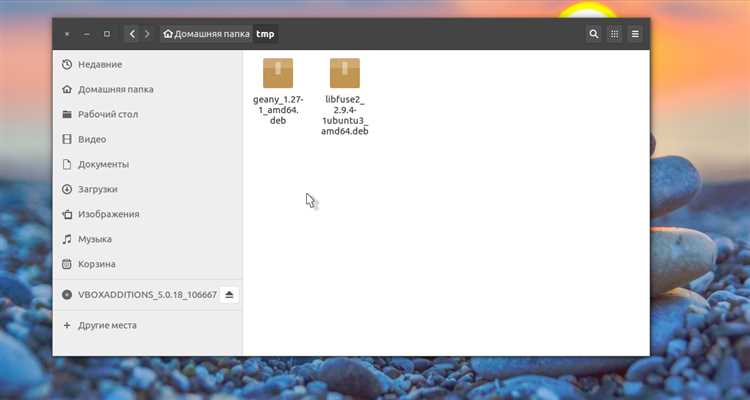
Формат .deb используется для распространения программного обеспечения на системах на базе Debian, включая Ubuntu. Такие пакеты содержат все необходимые файлы и метаданные для установки приложений. Прямое использование deb пакета может быть полезно при отсутствии репозитория или для установки конкретной версии программы.
Перед установкой важно убедиться, что система обновлена: выполнение команды sudo apt update && sudo apt upgrade гарантирует совместимость зависимостей. Также необходимо проверить архитектуру пакета и соответствие вашей системе, используя команду dpkg —info имя_пакета.deb.
Установка deb пакета производится с помощью утилиты dpkg или apt. При использовании dpkg -i имя_пакета.deb могут возникнуть ошибки зависимостей, которые исправляются командой sudo apt install -f. Альтернативно sudo apt install ./имя_пакета.deb сразу решает зависимости, делая процесс более безопасным и контролируемым.
После завершения установки рекомендуется проверить корректность установки: команды dpkg -l | grep имя_пакета или apt list —installed | grep имя_пакета показывают, что пакет успешно интегрирован в систему. Для удаления пакета используется sudo apt remove имя_пакета с последующей очисткой зависимостей через sudo apt autoremove.
Следуя этим шагам, можно надежно устанавливать deb пакеты на Ubuntu, минимизируя риск конфликтов зависимостей и обеспечивая стабильную работу системы.
Проверка архитектуры системы перед установкой deb
Перед установкой deb-пакета важно определить архитектуру вашей Ubuntu-системы. Для этого откройте терминал и выполните команду dpkg --print-architecture. Она вернёт значение, например amd64 для 64-битной версии или i386 для 32-битной. Установка пакета, предназначенного для другой архитектуры, приведёт к ошибкам зависимостей и невозможности запуска программ. В случае необходимости, убедитесь, что выбранная версия пакета соответствует именно вашей архитектуре, проверяя информацию на сайте разработчика или в репозитории.
Если вы планируете использовать пакеты с другой архитектурой, активируйте поддержку multiarch. Команда sudo dpkg --add-architecture i386 добавляет возможность установки 32-битных пакетов на 64-битной системе. После этого обновите список пакетов командой sudo apt update. Такой подход предотвращает конфликты библиотек и гарантирует корректную работу приложений, требующих специфической архитектуры, особенно для старых игр или закрытых проприетарных программ.
Скачивание deb пакета с официального источника
Первый шаг – определить официальный сайт разработчика программы. Например, для браузера :contentReference[oaicite:0]{index=0} это https://www.google.com/chrome/, для редактора :contentReference[oaicite:1]{index=1} – https://code.visualstudio.com/. Использование сторонних репозиториев увеличивает риск получения модифицированной версии.
На странице загрузки выбирайте версию для Ubuntu/Debian, обычно помеченную как «.deb». Обратите внимание на архитектуру: amd64 для современных 64-битных систем или i386 для старых 32-битных машин.
Для сохранения файла рекомендуется использовать каталог Downloads вашего пользователя. В терминале путь к файлу будет удобнее указывать, например: /home/username/Downloads/google-chrome-stable_current_amd64.deb.
Перед загрузкой проверьте контрольную сумму SHA256, если она предоставлена на сайте. Она подтверждает целостность файла и отсутствие подмены. Для проверки используйте команду sha256sum имя_файла.deb.
При загрузке через браузер убедитесь, что соединение защищено HTTPS. Сайты с SSL-сертификатом предотвращают перехват пакета и гарантируют оригинальность источника.
Некоторые разработчики предоставляют дополнительные инструкции по скачиванию через команду wget или curl. Это полезно для автоматизации процесса или скачивания на сервер без графического интерфейса.
Использование dpkg для установки пакета
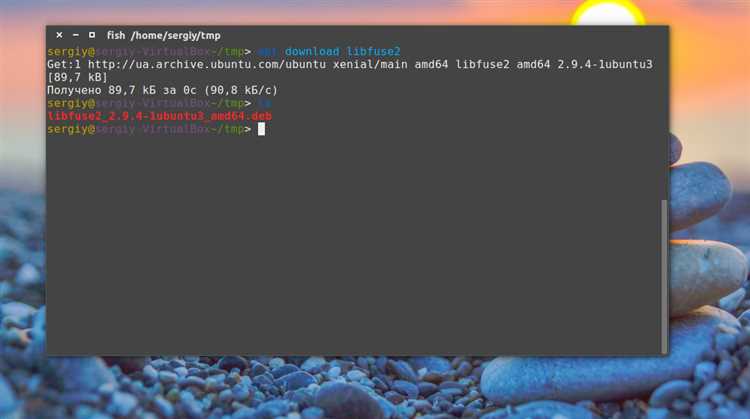
Для установки deb-пакета через dpkg необходимо сначала перейти в каталог с файлом пакета. Команда имеет вид sudo dpkg -i имя_пакета.deb. Если при установке возникнут ошибки зависимостей, dpkg не исправляет их автоматически, поэтому после команды установки рекомендуется выполнить sudo apt-get install -f для автоматической загрузки и установки недостающих библиотек и пакетов.
dpkg позволяет не только устанавливать пакеты, но и проверять их состояние. Команда dpkg -l | grep имя_пакета покажет, установлен ли пакет, его версию и статус. Для удаления используется sudo dpkg -r имя_пакета, а для полного удаления с конфигурационными файлами – sudo dpkg --purge имя_пакета. Это важно учитывать, если требуется чистая переустановка или устранение конфликтов версий.
Рекомендуется использовать dpkg для локальных или специфических пакетов, которых нет в официальных репозиториях. Для ускорения процесса можно заранее проверить зависимости через dpkg-deb -I имя_пакета.deb, чтобы увидеть список необходимых библиотек и минимальную версию Ubuntu. Такой подход помогает избежать остановки установки и гарантирует корректную работу установленного ПО.
Устранение зависимостей после dpkg
После установки deb-пакета через dpkg -i система может сообщить о несоответствии зависимостей. Для их автоматического исправления используется команда sudo apt-get install -f, которая анализирует недостающие пакеты и завершает установку. Этот метод гарантирует, что все библиотеки и вспомогательные пакеты будут корректно подключены.
Иногда зависимости не разрешаются автоматически из-за конфликтов версий. В таких случаях рекомендуется сначала обновить индекс пакетов командой sudo apt update, а затем попробовать снова установить недостающие компоненты. Если конфликт сохраняется, стоит проверить конкретные пакеты с помощью apt-cache policy <имя_пакета>, чтобы увидеть доступные версии.
После завершения всех действий рекомендуется проверить целостность пакетов через dpkg —configure -a, чтобы убедиться, что ни один пакет не остался в состоянии «не сконфигурирован». Дополнительно apt autoremove очищает систему от временных или устаревших библиотек, которые могли остаться после исправления зависимостей, поддерживая стабильность окружения Ubuntu.
Проверка корректности установки пакета
После установки deb-пакета на Ubuntu важно убедиться, что файлы расположены корректно. Для этого используйте команду dpkg -L имя_пакета, которая выведет полный список файлов, добавленных системой. Особое внимание уделите бинарным файлам в /usr/bin и конфигурационным в /etc – их отсутствие может сигнализировать о неполной установке.
Следующий шаг – проверка статуса пакета с помощью dpkg -s имя_пакета. В разделе Status должно отображаться install ok installed. Любые другие статусы, например half-installed или config-files, указывают на ошибки, которые следует устранить через sudo dpkg —configure -a.
Для тестирования работы пакета запускайте его основные утилиты или демон с ключами версии: имя_команды —version или имя_демона status. Если приложение возвращает корректный номер версии и отсутствуют ошибки при запуске, это подтверждает успешную интеграцию с системой.
Дополнительно полезно проверить зависимости пакета с помощью apt-cache depends имя_пакета и убедиться, что все они установлены. Наличие незавершённых зависимостей может привести к сбоям при эксплуатации, даже если сам deb-пакет физически присутствует на диске.
Удаление deb пакета через терминал
Для удаления установленного deb пакета в Ubuntu используйте команду sudo apt remove имя_пакета. Эта команда удаляет саму программу, сохраняя конфигурационные файлы, что удобно, если планируется повторная установка. Для полного удаления вместе с конфигурацией применяется sudo apt purge имя_пакета. После удаления рекомендуется выполнить sudo apt autoremove, чтобы убрать зависимости, которые больше не нужны системе.
Если пакет был установлен напрямую через dpkg -i, сначала проверьте его статус с помощью dpkg -l | grep имя_пакета. Для удаления используйте sudo dpkg --remove имя_пакета, а при необходимости очистки конфигурации – sudo dpkg --purge имя_пакета. После операций с dpkg полезно синхронизировать состояние пакетов командой sudo apt-get install -f, чтобы система устранила возможные несоответствия зависимостей.
Обновление пакета с помощью apt
Для начала необходимо обновить список доступных пакетов, чтобы apt использовал актуальные версии. Выполните команду sudo apt update. Она синхронизирует локальный кэш с репозиториями, указанными в файле /etc/apt/sources.list и в папках /etc/apt/sources.list.d/.
Чтобы обновить конкретный пакет, примените команду sudo apt install --only-upgrade имя_пакета. Например, sudo apt install --only-upgrade vlc обновит медиаплеер до последней доступной версии без удаления зависимостей.
Если необходимо обновить одновременно несколько пакетов, перечислите их через пробел после --only-upgrade. Это позволяет избежать полной команды sudo apt upgrade, которая обновляет все пакеты и может затронуть ненужные компоненты системы.
Для автоматизации процесса стоит использовать опцию -y, которая подтверждает обновление без запроса пользователя: sudo apt install --only-upgrade -y имя_пакета. Это удобно при обновлении на нескольких серверах или в скриптах.
После завершения обновления рекомендуется очистить кэш пакетов с помощью sudo apt clean. Это освобождает место на диске и предотвращает накопление устаревших файлов, особенно если часто выполняется обновление deb-пакетов вручную.
Решение распространённых ошибок при установке deb

Ошибка «dependency is not satisfiable» возникает, когда пакет требует версий библиотек, которых нет в системе. Для её устранения выполните команду sudo apt-get install -f, которая автоматически скачивает недостающие зависимости и завершает установку пакета. Если проблема остаётся, проверьте файл control внутри deb-пакета через dpkg-deb -I package.deb и уточните версии зависимостей.
Сообщение «dpkg was interrupted» указывает на неполное завершение предыдущей установки. В этом случае используйте последовательность команд: sudo dpkg --configure -a, затем sudo apt-get install -f. Эти действия завершат прерванные процессы и освободят блокировки, предотвращающие установку новых пакетов.
При установке пакета часто возникает конфликт версий: система сообщает, что установленная версия библиотеки новее или старше требуемой. Решение включает явное удаление конфликтующего пакета через sudo apt-get remove package-name или использование параметра --force-all с dpkg, но только после резервного копирования важных данных, чтобы избежать повреждения системы.
Ошибка «cannot access archive» обычно связана с некорректным путем к файлу или недостатком прав. Убедитесь, что вы используете абсолютный путь к файлу deb и выполняете команду от имени суперпользователя: sudo dpkg -i /путь/к/package.deb. В случае проблем с правами доступа проверьте владельца и права через ls -l /путь/к/package.deb и при необходимости исправьте их командой sudo chmod 644 /путь/к/package.deb.
Вопрос-ответ:
Как установить .deb пакет на Ubuntu через терминал?
Для установки .deb пакета откройте терминал и перейдите в папку, где находится файл. Затем выполните команду sudo dpkg -i имя_пакета.deb. После завершения установки можно проверить корректность с помощью dpkg -l | grep имя_пакета. Если возникнут ошибки зависимостей, их устраняют командой sudo apt-get install -f, которая автоматически устанавливает недостающие пакеты.
Можно ли установить .deb пакет с помощью графического интерфейса?
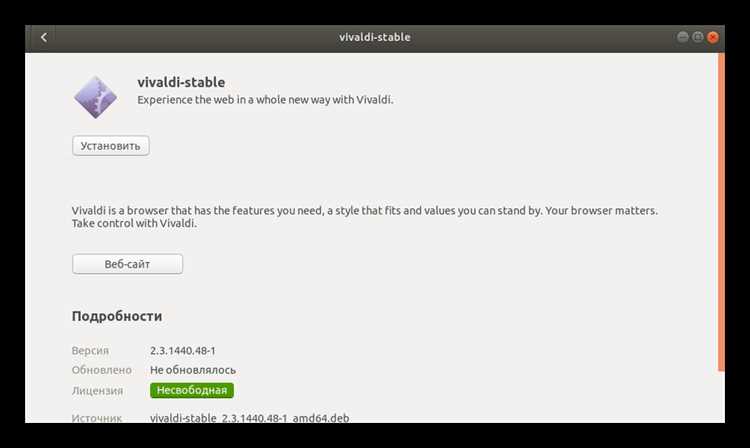
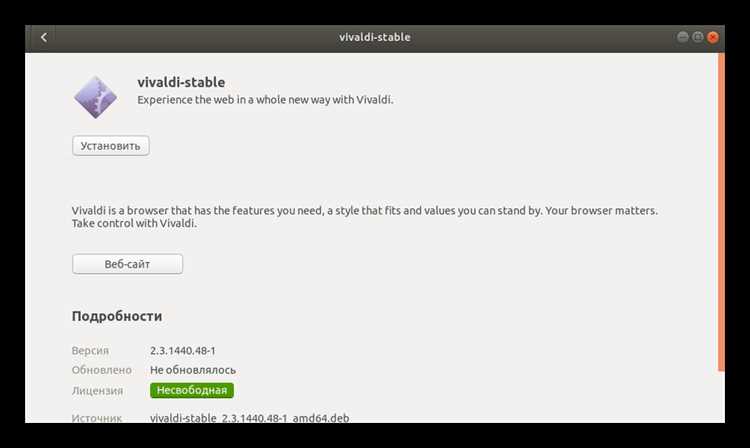
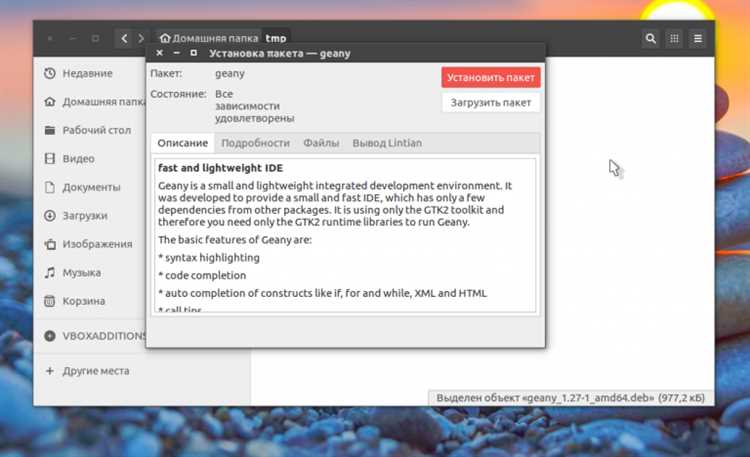
Да, Ubuntu позволяет устанавливать .deb пакеты через графический интерфейс. Достаточно дважды щелкнуть по файлу пакета, после чего откроется стандартный установщик Ubuntu Software. Там нужно нажать кнопку «Установить» и ввести пароль пользователя. Этот способ удобен для новичков, так как не требует работы с терминалом, но при сложных зависимостях ошибки могут не отображаться явно.
Что делать, если при установке .deb пакета появляются ошибки зависимостей?
Ошибки зависимостей возникают, когда пакет требует другие программы, которых нет в системе. Чтобы исправить ситуацию, откройте терминал и выполните команду sudo apt-get install -f. Эта команда проверяет систему и устанавливает все недостающие пакеты. После этого можно снова запустить установку .deb через dpkg -i. В некоторых случаях может понадобиться добавить репозиторий, откуда берутся нужные зависимости.
Как удалить установленный .deb пакет на Ubuntu?
Удаление .deb пакета выполняется с помощью команды sudo dpkg -r имя_пакета. Эта команда удаляет программу, но оставляет конфигурационные файлы. Если нужно удалить полностью, включая настройки, используют sudo dpkg —purge имя_пакета. Также можно проверить список установленных пакетов через dpkg -l и убедиться, что пакет исчез.

 Загрузка...