Содержание статьи
Office 2023 требует Windows 10 версии 1909 и выше или macOS 11 и выше для корректной работы. Перед установкой убедитесь, что на диске доступно не менее 10 ГБ свободного пространства, а на устройстве отключены временные антивирусные блокировки, которые могут прервать процесс установки.
Скачивание дистрибутива лучше выполнять с официального сайта Microsoft, используя учетную запись, привязанную к лицензии. Для корпоративных пользователей рекомендуется использовать инструмент Microsoft Deployment Tool для централизованной установки и минимизации ошибок при активации.
Процесс установки начинается с запуска установочного файла, где можно выбрать стандартную или настраиваемую установку. В режиме настройки доступны выбор компонентов: Word, Excel, PowerPoint, Outlook, Access и Publisher. Рекомендуется устанавливать только необходимые приложения, чтобы снизить нагрузку на систему и ускорить обновления.
После завершения установки важен этап активации. Office 2023 поддерживает активацию по ключу продукта и через учетную запись Microsoft 365. Для устройств с несколькими пользователями рекомендуется выполнить привязку лицензии к учетной записи, чтобы избежать повторных активаций при смене пользователя.
Завершающий шаг – проверка обновлений. Office 2023 автоматически проверяет обновления через Центр обновлений Windows или Microsoft AutoUpdate на Mac. Рекомендуется включить автоматическую проверку, чтобы получать патчи безопасности и функциональные улучшения без ручного вмешательства.
Проверка системных требований для Office 2023
Перед установкой Office 2023 важно убедиться, что ваш компьютер соответствует минимальным требованиям. Для Windows необходима версия 10 или выше, 64-битная архитектура рекомендуется для оптимальной производительности. Объем оперативной памяти должен составлять не менее 4 ГБ, а свободное место на диске – 10 ГБ для стандартной установки. Для Mac требуется macOS версии 11.0 или новее и как минимум 4 ГБ RAM.
Процессор играет ключевую роль в стабильной работе приложений Office. Минимальная рекомендация для Windows – это 1,6 ГГц двухъядерный процессор, для macOS – любой чип Apple Silicon или Intel с поддержкой 64-бит. Учтите, что для многозадачного использования, работы с большими документами и таблицами Excel лучше иметь процессор с частотой 2,0 ГГц и выше.
Графические возможности также влияют на визуальные элементы и плавность интерфейса. Office 2023 требует поддерживаемую графическую карту с DirectX 9 или выше для Windows и Metal для macOS. Экран с разрешением 1280×768 пикселей и выше обеспечит корректное отображение панелей инструментов и вкладок.
Наличие интернет-соединения обязательно для активации продукта и обновлений. Рекомендуется стабильная скорость не ниже 5 Мбит/с. Если планируется использование облачных сервисов, таких как OneDrive и Teams, скорость загрузки и выгрузки данных должна быть минимум 10 Мбит/с, особенно при работе с большими файлами.
Дополнительно проверяются поддерживаемые языковые пакеты и совместимость с установленными версиями .NET Framework. Для Windows рекомендуется .NET Framework 4.8 или выше. Эти требования обеспечивают корректную работу всех функций Office 2023, включая макросы, интеграцию с Outlook и расширенные функции Excel.
Выбор подходящей версии Office 2023
Для начала важно определить, какой тип лицензии требуется: персональная, корпоративная или образовательная. Office 2023 Personal рассчитан на одного пользователя и включает Word, Excel, PowerPoint и Outlook, без доступа к Access и Publisher.
Если вы работаете с базами данных или создаёте публикации, стоит обратить внимание на Office 2023 Professional. Эта версия включает все основные приложения плюс Access и Publisher, а также предоставляет расширенные функции интеграции с OneDrive и SharePoint.
Для компаний оптимальным вариантом станет Office 2023 Professional Plus. Он поддерживает многопользовательские установки, управление лицензиями через Volume Licensing и позволяет централизованно обновлять пакеты через корпоративный портал.
При выборе версии учитывайте совместимость с операционной системой. Office 2023 требует Windows 11 или Windows 10 (с последними обновлениями). Версии для MacOS ограничены Core iMac 2017 и новее, поддерживают только основные приложения без Access.
Образовательные учреждения могут использовать Office 2023 Education, который объединяет Word, Excel, PowerPoint, OneNote и Microsoft Teams. Лицензия предоставляется на студентов и преподавателей с официальной электронной почтой учреждения.
Если основной приоритет – облачные функции и постоянные обновления, имеет смысл рассмотреть подписку Microsoft 365 вместо разовой покупки Office 2023. Подписка включает автоматические апдейты и дополнительные сервисы, такие как Teams и OneDrive с расширенным хранилищем.
Для пользователей, которые ценят автономность и разовую покупку, Office 2023 Home & Business обеспечивает все базовые инструменты без привязки к подписке. Это особенно важно для работы в средах с ограниченным интернет-доступом.
Наконец, оцените количество устройств, на которых планируется установка. Personal лицензия позволяет активировать Office на одном ПК или Mac, а версии Professional и Professional Plus поддерживают установку на нескольких рабочих станциях, что критично для командного использования.
Скачивание установочного файла с официального сайта
Перейдите на официальный сайт Microsoft по ссылке https://www.microsoft.com/ru-ru/microsoft-365/office-2023, чтобы избежать риска получения заражённого файла с посторонних ресурсов.
Авторизуйтесь в своей учетной записи Microsoft, если у вас есть действующая подписка. Без входа доступ к полной версии Office 2023 будет ограничен демо-функциями.
На странице загрузки выберите нужную редакцию: Home, Personal, Business или Professional. Каждая версия имеет уникальный установочный файл, поэтому скачивание неправильной редакции может вызвать несовместимость с лицензией.
Нажмите кнопку «Скачать» и укажите предпочитаемую разрядность: 32-bit или 64-bit. Современные компьютеры рекомендуют 64-bit для работы с большими файлами и расширенными функциями Excel.
Скачивание будет выполняться через официальный менеджер загрузок Microsoft, который автоматически проверяет целостность файла и наличие последних обновлений перед установкой.
После завершения загрузки убедитесь, что размер файла соответствует заявленному на сайте: около 4,5 ГБ для полной версии Office 2023. Несоответствие размера может указывать на неполную или поврежденную загрузку.
Если интернет нестабилен, используйте возможность возобновления загрузки через Microsoft Download Manager, чтобы избежать повторного скачивания всего установочного файла с нуля.
Настройка учетной записи Microsoft для активации
Перед установкой Office 2023 убедитесь, что у вас есть действующая учетная запись Microsoft. Если учетной записи нет, создайте её на сайте account.microsoft.com. При регистрации используйте рабочий или личный email, который вы регулярно проверяете, так как на него придет код подтверждения. Обязательно задайте надежный пароль: минимум 8 символов, включая буквы верхнего и нижнего регистра, цифры и специальные символы.
Для активации Office 2023 учетная запись должна быть связана с лицензией. Перейдите в раздел «Службы и подписки», нажмите «Добавить продукт» и введите ключ, указанный при покупке. Если ключ отсутствует, используйте учетную запись, привязанную к подписке Microsoft 365. После ввода ключа или входа в подписку система автоматически создаст привязку между учетной записью и пакетом Office.
После привязки учетной записи выполните следующие шаги:
- Откройте любое приложение Office, например Word или Excel.
- Войдите под вашей учетной записью Microsoft.
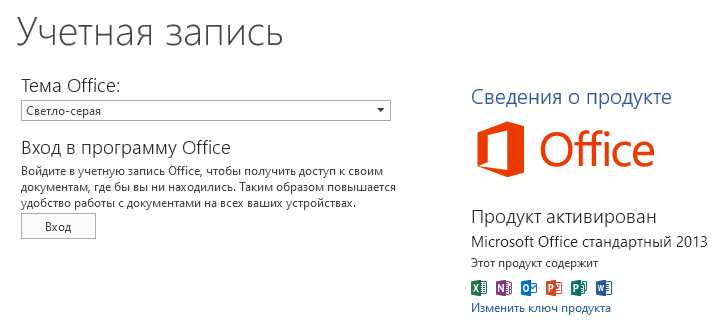
- В разделе «Файл → Учетная запись» убедитесь, что отображается ваша лицензия и статус «Продукт активирован».
Если статус не изменился, закройте Office и перезапустите компьютер, затем повторите вход. Для корпоративных версий может потребоваться подключение к корпоративному порталу или VPN для подтверждения лицензии.
Запуск установщика и выбор компонентов
После загрузки дистрибутива Office 2023 дважды щелкните файл Setup.exe для запуска инсталлятора. Убедитесь, что у вас есть права администратора на компьютере, иначе установщик не сможет создать необходимые системные ключи и папки.
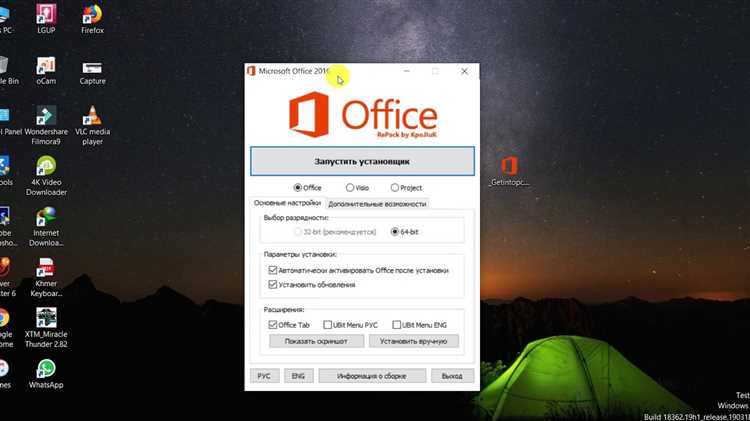
Первый экран предложит выбрать тип установки: «Базовая» или «Настраиваемая». Для точного контроля над компонентами используйте «Настраиваемую». Это позволяет избежать установки лишних приложений, например, Publisher или Access, если они не требуются.
При выборе компонентов обратите внимание на опции «Язык интерфейса» и «Шаблоны документов». Установка нескольких языковых пакетов увеличивает объём занимаемого диска примерно на 1,5–2 ГБ на каждый язык.
Каждое приложение Office можно включать или отключать отдельно. Например, если вы планируете использовать только Word и Excel, снимите галочки с PowerPoint, OneNote и Outlook. Это сократит время установки и нагрузку на систему.
Важный шаг – указание пути установки. Рекомендуется выбрать диск с минимум 10 ГБ свободного места и избегать системного диска C: при ограниченном объёме. Это облегчит будущие обновления и резервное копирование.
Перед началом установки проверьте наличие интернет-соединения. Office 2023 скачивает дополнительные обновления и шрифты во время инсталляции, что предотвращает необходимость их отдельной загрузки после установки.
Нажав кнопку «Установить», вы увидите индикатор прогресса для каждого выбранного компонента. Процесс обычно занимает 12–20 минут, в зависимости от количества приложений и скорости диска. После завершения установщик предложит перезагрузить систему для корректной регистрации всех компонентов.
Настройка параметров установки и пути сохранения
При установке Office 2023 важно выбрать точный путь установки. Рекомендуется использовать диск с минимум 20 ГБ свободного пространства, предпочтительно SSD для ускорения работы приложений. Путь по умолчанию обычно: C:\Program Files\Microsoft Office\root\Office23, но вы можете изменить его на D:\Программы\Office2023 или другой раздел, если хотите разгрузить системный диск.
В процессе установки предлагается выбрать компоненты для установки. Если вы используете только Word, Excel и PowerPoint, можно снять галочки с Access, Publisher и Teams, что снизит занимаемый объем и ускорит обновления. Для профессиональных пользователей стоит установить все компоненты, чтобы избежать ограничений при работе с корпоративными документами.
Настройки параметров установки включают выбор языка интерфейса и дополнительного языкового пакета. Например, установка русского и английского языков позволяет переключаться между ними без переустановки. В разделе дополнительных параметров также можно включить проверку совместимости макросов и интеграцию с OneDrive, что важно для облачного хранения и синхронизации документов.
При выборе пути сохранения по умолчанию для документов рекомендуется создать отдельную папку, например D:\Документы\Office2023. Это упрощает резервное копирование и организацию файлов. Установка с нестандартным путём требует внимательности при настройке обновлений, чтобы они корректно применялись к выбранной директории.
После завершения настройки параметров установки необходимо проверить их в диалоговом окне «Готово к установке». Убедитесь, что выбранные компоненты, путь установки и языковые пакеты соответствуют вашим требованиям. Ошибки на этом этапе могут потребовать удаления и повторной установки, поэтому точность при настройке критична.
Завершение установки и первый запуск приложений
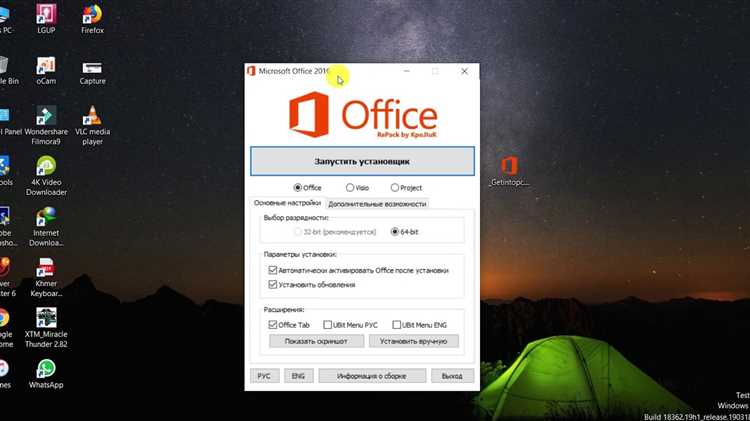
После завершения загрузки компонентов Office 2023 установщик автоматически проверяет целостность файлов и применяет последние обновления безопасности. На этом этапе важно убедиться, что на компьютере достаточно свободного места: для полноценной работы пакета требуется не менее 10 ГБ свободного диска и минимум 4 ГБ оперативной памяти.
Если установка прошла успешно, появится окно с уведомлением «Установка завершена». Рекомендуется сразу перезагрузить систему, чтобы обновления интегрировались с операционной системой и системными библиотеками. Пропуск перезагрузки может привести к ошибкам при первом запуске Word, Excel или PowerPoint.
Для первого запуска любого приложения откройте меню «Пуск» и найдите соответствующий ярлык. При первом запуске Office 2023 потребует авторизацию через Microsoft-аккаунт. Введите учетные данные и убедитесь, что подключение к интернету стабильно – без него активация может завершиться с ошибкой.
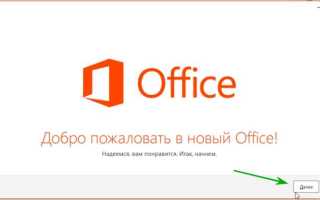
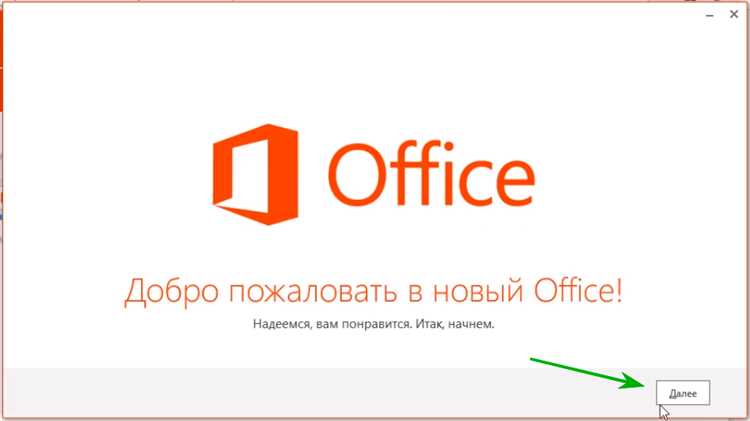
После авторизации откроется окно «Добро пожаловать в Office». Здесь можно выбрать тему интерфейса: светлую, тёмную или систему по умолчанию. Настройка темы влияет на все приложения пакета и сохраняется автоматически. Рекомендуется сразу включить автоматическое обновление, чтобы получать исправления и новые функции без ручной проверки.
- Откройте Word и создайте новый документ, чтобы проверить корректность шрифтов и шаблонов.
- Запустите Excel и откройте готовую таблицу для проверки формул и макросов.
- В PowerPoint создайте слайд и добавьте графику, чтобы убедиться, что визуальные элементы рендерятся правильно.
Если приложение выдает ошибку при первом запуске, воспользуйтесь встроенным инструментом восстановления: откройте «Панель управления» → «Программы и компоненты» → «Microsoft Office 2023» → «Изменить» → «Восстановление онлайн». Эта функция исправляет поврежденные файлы без повторной полной установки, сохраняя пользовательские настройки.
Вопрос-ответ:
Какие системные требования необходимы для установки Office 2023 на ПК?
Для корректной работы Office 2023 на компьютере требуется операционная система Windows 10 или выше, процессор с частотой не ниже 1,6 ГГц, 4 ГБ оперативной памяти и минимум 10 ГБ свободного места на жестком диске. Также понадобится разрешение экрана не ниже 1280×768 и доступ к интернету для активации продукта и обновлений.
Можно ли установить Office 2023 на несколько устройств с одной лицензией?
В зависимости от типа лицензии, Office 2023 может быть установлен на нескольких устройствах. Лицензия Microsoft 365 позволяет использовать пакеты программ на ПК, ноутбуках, планшетах и телефонах, но количество устройств ограничено условиями подписки. Разовая лицензия Office Home & Student обычно активируется на одном устройстве и не распространяется на другие компьютеры.
Как правильно выбрать между 32-битной и 64-битной версией Office 2023?
Выбор версии зависит от операционной системы и объема обрабатываемых данных. 64-битная версия подходит для работы с большими файлами и таблицами, а также для использования расширенных функций Excel. 32-битная версия более совместима с устаревшими надстройками и программами, которые не поддерживают 64-бит. Если сомневаетесь, проверьте характеристики вашей системы и используемые приложения перед установкой.
Что делать, если во время установки Office 2023 появляется ошибка или установка прерывается?
Если установка не завершилась успешно, сначала проверьте стабильность интернет-соединения и наличие свободного места на диске. Отключите антивирус или брандмауэр на время установки, так как они могут блокировать процесс. Также полезно использовать утилиту Microsoft для удаления предыдущих версий Office, чтобы избежать конфликтов. После этого повторите установку.
Нужно ли удалять старые версии Office перед установкой Office 2023?
Хотя Office 2023 может сосуществовать с предыдущими версиями, для избежания конфликтов и проблем с файлами рекомендуется удалить старые программы. Особенно это касается Excel и Outlook, чтобы избежать ошибок при открытии документов и синхронизации почты. Перед удалением убедитесь, что у вас есть резервные копии важных файлов и данных.
Какие системные требования нужны для установки Office 2023?
Для установки Office 2023 требуется компьютер с операционной системой Windows 10 или выше, процессор с тактовой частотой не ниже 1,6 ГГц, 4 ГБ оперативной памяти и минимум 4 ГБ свободного места на диске. Также понадобится подключение к интернету для активации программы и получения обновлений. Для корректной работы отдельных приложений пакета, таких как Excel или PowerPoint, рекомендуется экран с разрешением не ниже 1280×768 пикселей.
Как правильно установить Office 2023 с официального источника?
Сначала нужно зайти на официальный сайт Microsoft и войти в свой аккаунт. После этого выбрать нужную версию Office 2023 и скачать установочный файл. Запустите его и следуйте инструкциям на экране: подтвердите лицензионное соглашение, выберите папку для установки и дождитесь завершения процесса. После установки рекомендуется перезапустить компьютер и выполнить активацию с помощью ключа продукта или учетной записи Microsoft. Это позволит использовать все функции пакета без ограничений.

 Загрузка...