Содержание статьи
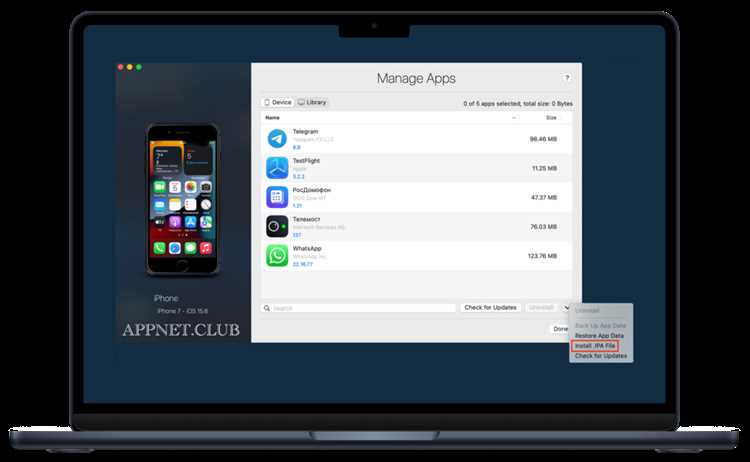
iMazing позволяет устанавливать приложения на iPhone без использования App Store, что особенно удобно при ограниченном доступе к учетной записи Apple ID или при необходимости тестирования бета-версий. Процесс установки Spotify через iMazing требует предварительной подготовки: нужно скачать последнюю версию iMazing для macOS или Windows и иметь установочный файл приложения в формате .ipa.
Перед началом убедитесь, что на устройстве включена функция Доверять этому компьютеру при подключении iPhone к ПК или Mac. Это необходимо для корректного обмена данными между устройством и программой. Также рекомендуется создать резервную копию iPhone через iMazing, чтобы сохранить текущие данные и настройки на случай непредвиденных ошибок.
Завершение установки не требует дополнительных действий на устройстве: Spotify появится на домашнем экране и будет готов к использованию. При возникновении ошибок программа предлагает варианты исправления, включая повторную установку или перезагрузку устройства. Такой подход гарантирует стабильность работы приложения без вмешательства в системные настройки iOS.
Скачивание и установка iMazing на компьютер
Для начала загрузите последнюю версию iMazing с официального сайта разработчика – imazing.com. Обязательно проверяйте, чтобы файл соответствовал вашей операционной системе: Windows 10/11 или macOS 12 и выше.
На Windows загрузка предоставляется в формате .exe, на Mac – .dmg. Размер установочного файла составляет около 120 МБ, что обеспечивает быстрый процесс скачивания даже при среднем интернет-соединении.
После загрузки откройте файл и следуйте инструкциям мастера установки. На Windows потребуется подтвердить запуск через UAC (контроль учетных записей), на macOS – разрешить установку в Системных настройках → Безопасность и конфиденциальность.
Рекомендуется выбирать стандартный путь установки, так как iMazing автоматически создаёт все необходимые папки для работы с iPhone. Если вы изменяете путь, убедитесь, что диск имеет свободное место минимум 500 МБ для временных файлов и резервных копий.
По завершении установки перезапустите компьютер, чтобы драйверы iMazing корректно интегрировались с системой и iTunes (если установлен). Это необходимо для стабильного подключения iPhone через USB.
После перезапуска запустите iMazing, подключите iPhone и убедитесь, что устройство распознано программой. Если возникают ошибки, проверьте актуальность версии iTunes и разрешения доступа к устройству в настройках iPhone.
Подготовка iPhone к подключению через iMazing
Перед подключением iPhone к iMazing убедитесь, что на устройстве установлена последняя версия iOS. Проверьте доступность свободного места – минимум 1 ГБ рекомендуется для корректной передачи приложений и резервных копий. Отключите блокировку экрана с помощью пароля, Touch ID или Face ID, чтобы iMazing мог беспрепятственно взаимодействовать с устройством.
Активируйте доверие компьютеру: при первом подключении iPhone через USB появится уведомление «Доверять этому компьютеру?». Нажмите «Доверять» и введите пароль. Для стабильной работы рекомендуется использовать оригинальный кабель Apple или сертифицированный MFi. Избегайте USB-концентраторов и портов на клавиатуре – подключение напрямую к компьютеру снижает вероятность ошибок.
Подготовка включает проверку настроек iCloud и резервного копирования:
- Включите резервное копирование iCloud для сохранения данных приложений.
- Отключите «Найти iPhone» только если планируется восстановление через iMazing без iCloud.
- Закройте фоновые приложения, чтобы освободить оперативную память и ускорить установку Spotify.
Эти шаги минимизируют сбои и ускоряют процесс передачи приложения с компьютера на iPhone.
Создание резервной копии данных iPhone перед установкой
Перед установкой Spotify через iMazing важно застраховать свои данные. Любое вмешательство в файловую систему может привести к потерям контактов, сообщений и настроек приложений. Резервная копия обеспечивает возможность полного восстановления устройства.
Откройте iMazing и подключите iPhone через USB. В главном окне выберите устройство, затем кликните на «Резервная копия». Для ускорения процесса отключите автоматическую синхронизацию с iTunes или Finder, если она активна.
Выберите режим «Полная резервная копия с шифрованием». Это позволит сохранить пароли Wi-Fi, данные приложений и историю сообщений. Без шифрования восстановление будет частичным, что уменьшит безопасность данных.
Укажите путь для сохранения резервной копии. Лучше выбрать локальный диск с не менее чем 20% свободного пространства от объема iPhone. Это предотвращает ошибки записи и повреждение архива.
Перед запуском резервного копирования убедитесь, что iPhone полностью заряжен или подключен к сети. Любое прерывание питания во время создания архива может сделать копию непригодной для восстановления.
Нажмите «Резервное копирование» и дождитесь завершения процесса. В зависимости от объема данных это может занять от 10 минут до часа. Не отключайте кабель и не запускайте другие ресурсоемкие приложения на ПК.
После завершения проверьте целостность резервной копии. В iMazing можно открыть архив и убедиться, что контакты, фотографии и сообщения отображаются корректно. Это даст уверенность перед установкой стороннего приложения.
Для дополнительной защиты создайте копию на внешнем носителе или в облаке. Это минимизирует риск потери данных при сбоях компьютера или iPhone и позволит безопасно продолжить установку Spotify через iMazing.
Загрузка файла Spotify IPA для установки
Первый шаг – получить актуальный IPA-файл Spotify. Используйте только проверенные источники, такие как официальные архивы приложений для iOS или репозитории, где версии подписаны разработчиком. Для стабильной работы рекомендуется загружать последнюю версию, совместимую с вашей версией iOS.
Скачивание файла должно происходить на компьютер, чтобы позже его можно было импортировать через iMazing. Обратите внимание на расширение – оно должно быть строго .ipa. Любые модифицированные или переименованные файлы могут вызвать ошибки при установке или блокировку учетной записи Spotify.
Перед началом загрузки проверьте цифровую подпись файла, если ресурс предоставляет такую возможность. Это защитит от вредоносных изменений и обеспечит корректное взаимодействие с iMazing. Для проверки подписи можно использовать утилиты вроде iMazing или сторонние инструменты проверки IPA на macOS и Windows.
Рекомендуется сохранять IPA-файл в отдельной папке с понятным именем, например Spotify_iOS_1.2.3.ipa. Такой подход упрощает последующую установку и минимизирует риск случайного выбора устаревшей версии. После скачивания переходите к импорту файла в iMazing, следуя инструкции по подключению устройства и авторизации учетной записи Apple ID.
Перенос Spotify на iPhone через iMazing
Для начала убедитесь, что на компьютере установлена последняя версия iMazing и что iPhone подключен через USB. Запуск iMazing без обновлений может привести к ошибкам при переносе приложения. Рекомендуется отключить автоматическое резервное копирование iTunes на время процедуры.
Откройте iMazing и выберите ваше устройство в списке. В левом меню нажмите Приложения, затем Установить приложение. Важно заранее подготовить IPA-файл Spotify, соответствующий версии iOS вашего iPhone. Если файл не подходит, установка завершится ошибкой.
Процесс переноса можно разбить на шаги:
- Нажмите Выбрать файл и укажите IPA Spotify.
- Нажмите Установить и дождитесь окончания копирования.
- После завершения проверьте, что Spotify появился на главном экране iPhone.
Если при установке возникнут ошибки с подписью приложения, используйте встроенную функцию iMazing для создания временного сертификата. Для этого откройте Настройки → Управление сертификатами и добавьте временный профиль. Это позволит обойти ограничения Apple без джейлбрейка.
После успешного переноса рекомендуется открыть Spotify и авторизоваться через свой аккаунт. Если приложение зависает или не запускается, перезагрузите iPhone и повторите установку через iMazing, убедившись, что версия IPA точно совместима с текущей iOS.
Разрешение приложению на iPhone и обход ограничений
После установки Spotify через iMazing приложение не всегда получает полный набор системных разрешений автоматически. В iOS такие параметры назначаются вручную: откройте «Настройки» → «Spotify» и проверьте доступ к мобильным данным, фоновому обновлению и уведомлениям. Если пункт «Сотовые данные» отключён, стриминг будет работать только по Wi‑Fi, что часто воспринимается как ошибка установки.
Дополнительное ограничение связано с профилями управления. При установке IPA-файла через компьютер iOS может пометить разработчика как недоверенного. Перейдите в «Настройки» → «Основные» → «VPN и управление устройством», выберите профиль, под которым установлен Spotify, и вручную подтвердите доверие. Без этого приложение либо не запускается, либо закрывается сразу после старта.
Региональные блокировки обходятся на уровне аккаунта, а не самого приложения. Если Spotify установлен корректно, но каталог недоступен, проблема в стране учётной записи. Рабочая схема – временно сменить регион Apple ID или использовать VPN при первом входе в аккаунт Spotify, чтобы сервер зафиксировал новую геолокацию. После успешной авторизации VPN можно отключить, приложение продолжит работать без повторных проверок.
Для стабильной работы важно отключить автоматическую выгрузку приложения из памяти. В «Настройки» → «Основные» → «Хранилище iPhone» найдите Spotify и убедитесь, что система не предлагает «Сгрузить приложение». iOS может удалять бинарный файл, сохраняя данные, из‑за чего при следующем запуске появляется ошибка. Это особенно критично для приложений, установленных не через App Store.
Проверка работы Spotify после установки
После завершения установки через iMazing откройте приложение Spotify на iPhone. Убедитесь, что версия приложения соответствует последней стабильной сборке, указанной на официальном сайте Spotify – обычно это что-то вроде 1.250.0 или выше. Первым делом войдите в свой аккаунт и проверьте, отображаются ли ваши плейлисты и подписки. Если данные не подгружаются, попробуйте принудительно обновить библиотеку через меню «Обновить» в разделе «Ваши файлы».
Для тестирования потоковой передачи аудио выберите трек с высоким битрейтом, например 320 kbps, и воспроизведите его через встроенные динамики и наушники. Обратите внимание на отсутствие прерываний и задержек. Если используется функция «Offline Mode», скачайте несколько песен и убедитесь, что они воспроизводятся без подключения к интернету. Проверка кросс-девайс синхронизации также важна: воспроизведите трек на iPhone и проверьте, появляется ли он в списке устройств на другом устройстве через Spotify Connect.
Дополнительно рекомендуем проверить работу функций поиска и рекомендаций. Попробуйте выполнить поиск по артисту или альбому, чтобы убедиться, что фильтры работают корректно. Проверьте обновление ежедневных миксов и автоматические рекомендации – если обновления не появляются в течение 24 часов, возможно, стоит переустановить приложение через iMazing с очисткой кэша. Эти шаги гарантируют стабильную работу Spotify после сторонней установки и минимизируют риски сбоев в будущем.
Вопрос-ответ:
Можно ли установить Spotify на iPhone без использования App Store?
Да, установка Spotify на iPhone возможна с помощью сторонних программ, таких как iMazing. Этот способ позволяет перенести приложение на устройство напрямую с компьютера, обходя ограничения App Store. При этом важно убедиться, что версия приложения совместима с вашей моделью iPhone и версией iOS.
Какие шаги нужно выполнить для переноса Spotify через iMazing?
Сначала необходимо скачать iMazing на компьютер и подключить iPhone с помощью кабеля. Затем в программе выбирают раздел управления приложениями, загружают установочный файл Spotify (.ipa) и начинают процесс переноса на устройство. После завершения установки приложение появится на экране iPhone, и его можно будет запускать как обычное приложение.
Нужна ли учетная запись Apple ID для установки через iMazing?
Да, учетная запись Apple ID понадобится, но она используется только для авторизации на устройстве и проверки подписи приложения. Можно использовать тот же Apple ID, что и на iPhone. В отличие от App Store, iMazing не требует дополнительной покупки или подписки для установки приложения.
Что делать, если установка Spotify через iMazing завершилась с ошибкой?
Часто ошибки возникают из-за несовместимости версии iOS или поврежденного файла .ipa. В таком случае рекомендуется проверить актуальность iOS на устройстве, скачать свежую версию Spotify и повторить процесс. Иногда помогает перезагрузка iPhone и повторное подключение к компьютеру перед установкой.
Можно ли обновлять Spotify на iPhone, если оно было установлено через iMazing?
Да, обновления возможны, но их придется выполнять вручную. Новую версию приложения нужно скачать на компьютер, затем через iMazing заменить старую версию на новую. Автоматические обновления через App Store работать не будут, поэтому важно регулярно проверять доступные версии для поддержания актуальности приложения.

 Загрузка...