Содержание статьи
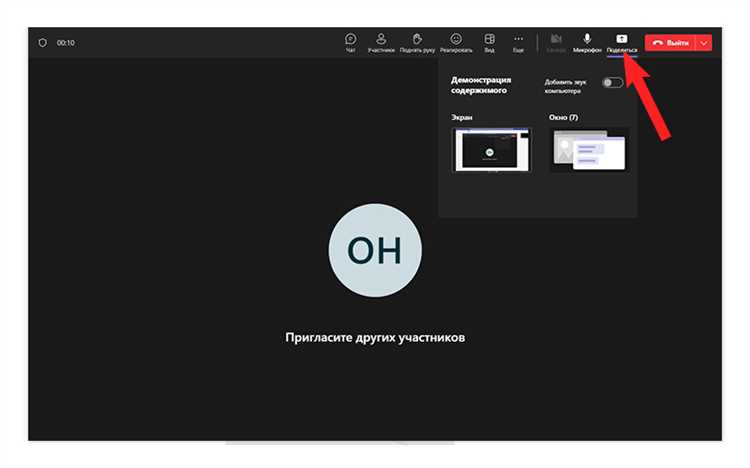
Microsoft Teams доступен для Windows и macOS и требует минимум 4 ГБ оперативной памяти и 3 ГБ свободного места на диске для корректной работы. Перед установкой убедитесь, что ваша система обновлена до последней версии: для Windows это версия 10 или выше, для macOS – 11.0 и выше.
Загрузка официального установочного файла должна выполняться с сайта Microsoft Teams. Выберите версию для вашей операционной системы: Windows (.exe) или macOS (.pkg). Установка через сторонние источники повышает риск получения поврежденной или зараженной версии.
Для Windows запустите скачанный файл и следуйте инструкции мастера установки: программа автоматически создаст ярлык на рабочем столе и добавит Teams в автозагрузку. На macOS после запуска .pkg-файла приложение появится в папке Программы, и его можно закрепить в Dock для быстрого доступа.
После установки рекомендуется войти с учетной записью Microsoft или корпоративной учетной записью Office 365. Если учетная запись отсутствует, Teams предложит зарегистрироваться или использовать бесплатную версию. Настройка уведомлений и синхронизация с календарем Outlook доступна сразу после первого запуска.
При возникновении проблем с установкой, таких как зависание инсталлятора или ошибки при запуске, проверьте наличие обновлений системы и наличие прав администратора. В большинстве случаев повторная загрузка установочного файла и запуск с правами администратора решает эти проблемы.
Проверка системных требований для установки Teams
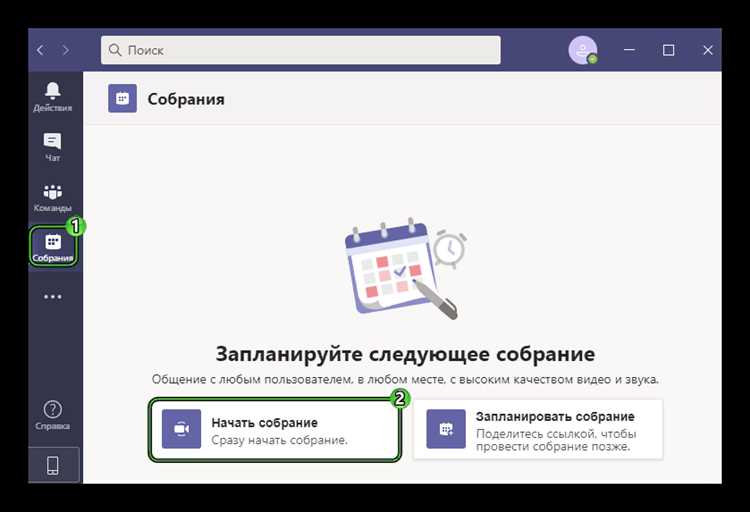
Перед установкой Microsoft Teams убедитесь, что ваш компьютер соответствует минимальным требованиям: операционная система Windows 10 версии 1903 или выше, либо macOS 10.14 и выше. Для корректной работы необходим процессор с частотой не ниже 1,6 ГГц и минимум 4 ГБ оперативной памяти. Объём свободного дискового пространства должен составлять не менее 3 ГБ, а стабильное интернет-соединение с пропускной способностью от 2 Мбит/с гарантирует нормальную работу видеозвонков и синхронизацию файлов.
Также проверьте совместимость браузеров для веб-версии Teams: поддерживаются последние версии Microsoft Edge, Google Chrome и Safari. Убедитесь, что включены обновления безопасности и установлены драйверы для аудио- и видеоустройств. Рекомендуется использовать список шагов проверки:
- Проверка версии ОС через «Параметры» → «О системе».
- Оценка оперативной памяти и свободного диска через «Диспетчер задач».
- Тест скорости интернета через специализированные сервисы.
Только после выполнения этих пунктов можно переходить к загрузке и установке Teams без риска сбоев и ошибок при запуске приложения.
Скачивание установочного файла с официального сайта

Для начала откройте официальный сайт Microsoft Teams. На странице загрузки доступна отдельная версия для Windows, macOS и мобильных устройств. Для ПК выберите кнопку «Скачать для рабочего стола» и убедитесь, что выбран правильный разряд системы – 32-bit или 64-bit.
После нажатия кнопки загрузки браузер предложит сохранить файл. Рекомендуется сохранять установочный файл в отдельную папку, например, «Загрузки/Teams», чтобы не потерять его и быстро найти при необходимости повторной установки.
Если браузер предупреждает о безопасности файла, проверьте URL и убедитесь, что адрес начинается с https://www.microsoft.com. Любые сторонние сайты могут содержать модифицированные или вредоносные версии программы.
Для пользователей с ограниченной скоростью интернета или корпоративными сетями стоит учитывать размер установочного файла. Полная версия Teams занимает примерно 150–200 МБ, загрузка может занять от нескольких секунд до нескольких минут в зависимости от пропускной способности сети.
После скачивания файла рекомендуется сохранить его резервную копию на внешнем носителе или облачном хранилище. В экстренных случаях это позволит быстро переустановить Teams без повторного скачивания с официального сайта.
Выбор версии Teams для Windows или macOS

При установке Microsoft Teams важно определиться с версией, соответствующей вашей системе. Для Windows доступны два основных варианта: Teams для рабочего стола и Teams на основе Microsoft Store. Первый предлагает полную функциональность и автоматические обновления через встроенный механизм Office, второй – упрощённую установку и обновления через магазин приложений.
Для macOS Microsoft выпускает версию, оптимизированную для архитектуры Intel и Apple Silicon. Если вы используете новый Mac с чипом M1 или M2, следует выбирать Teams для Apple Silicon, что обеспечивает более быструю загрузку, меньшую нагрузку на батарею и стабильную работу видеоконференций.
Версия Teams для Windows с MSI-пакетом подходит для корпоративных сетей с централизованным управлением. Она поддерживает массовую установку через Group Policy и автоматическую интеграцию с корпоративным Azure AD. Для частных пользователей лучше выбрать EXE-установщик с поддержкой автоматических обновлений.
Teams из Microsoft Store ограничивает возможность установки некоторых расширений и интеграций с локальными приложениями. Если вы активно используете сторонние плагины для Outlook или SharePoint, лучше выбрать классическую десктопную версию.
На macOS разница между версией для Intel и Apple Silicon заметна не только в производительности, но и в стабильности экранного совместного доступа. Пользователи Apple Silicon отмечают более плавное отображение окон и отсутствие зависаний при видеовызовах.
Обратите внимание на размер установочного пакета: Teams для Windows EXE весит около 120 МБ, MSI – до 160 МБ, для macOS – примерно 200 МБ. Это важно, если интернет-соединение нестабильно или ограничено по объему трафика.
Для тестирования новых функций Microsoft рекомендует использовать Teams Public Preview. Эта версия доступна как для Windows, так и для macOS и позволяет получать обновления раньше, чем обычная сборка, но она может содержать мелкие ошибки.
Итоговый выбор зависит от платформы, архитектуры устройства и сценариев использования. Пользователям, работающим с корпоративными ресурсами и расширенными интеграциями, лучше ориентироваться на классическую десктопную версию, а тем, кто ценит простоту установки и минимальное потребление ресурсов, – на Store-версию или Apple Silicon билд.
Пошаговая установка приложения на компьютер

Перейдите на официальный сайт Microsoft Teams по адресу https://www.microsoft.com/ru-ru/microsoft-teams/download-app и выберите версию для вашей операционной системы: Windows 10/11 64-bit или macOS 10.14 и выше. Нажмите кнопку «Скачать» и дождитесь завершения загрузки установочного файла, обычно размер файла составляет около 130 МБ.
После скачивания откройте файл Teams_windows_x64.exe (или соответствующий для macOS) и подтвердите запуск через встроенный системный контроллер безопасности. Программа начнёт автоматическую распаковку и установку в папку C:\Users\[Ваше_имя]\AppData\Local\Microsoft\Teams на Windows или /Applications на macOS.
Когда установка завершится, откроется окно входа. Введите корпоративную или личную учетную запись Microsoft, убедитесь, что используется правильный домен, и активируйте двухфакторную аутентификацию, если она требуется. На этом этапе рекомендуется включить автоматический запуск Teams при старте системы, чтобы не запускать приложение вручную каждый раз.
После авторизации проверьте работоспособность основных функций: чаты, видеозвонки и интеграцию с Outlook. Если приложение не запускается корректно, очистите кэш через %AppData%\Microsoft\Teams\Cache на Windows или ~/Library/Application Support/Microsoft/Teams/ на macOS, затем перезапустите программу. Это устраняет большинство ошибок, связанных с зависшими обновлениями или некорректными настройками.
Настройка учетной записи после первого запуска
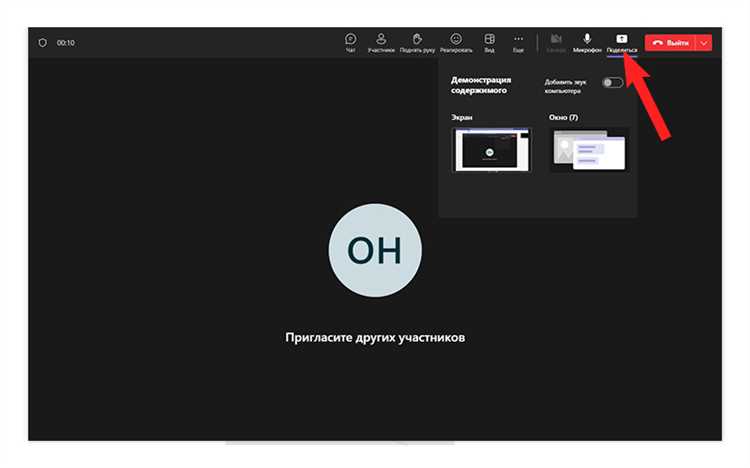
После первого запуска Microsoft Teams необходимо авторизоваться с корпоративной или учебной учетной записью Microsoft 365. На экране входа введите точный адрес электронной почты, используемый для доступа к организации, затем подтвердите домен. Рекомендуется сразу активировать двухфакторную аутентификацию через мобильное приложение Microsoft Authenticator, чтобы обеспечить безопасный доступ. После авторизации система предложит синхронизацию контактов и календаря Outlook – подтвердите этот шаг, чтобы автоматически видеть расписание встреч и доступность коллег.
Следующий этап – настройка профиля и уведомлений. Загрузите профессиональное фото размером 96×96 пикселей для отображения в чатах и видеозвонках. В разделе «Настройки → Уведомления» установите приоритет для сообщений команд и личных чатов, отключив лишние уведомления о реакциях и упоминаниях, чтобы минимизировать отвлекающие сигналы. Таблица ниже показывает оптимальные параметры уведомлений для ежедневной работы:
| Тип уведомления | Рекомендованные настройки |
|---|---|
| Личные сообщения | Баннер и электронная почта |
| Упоминания в канале | Баннер |
| Ответы на сообщения | Только баннер |
| Реакции и лайки | Отключить |
| События календаря | Баннер и звуковой сигнал |
Решение распространенных ошибок при установке
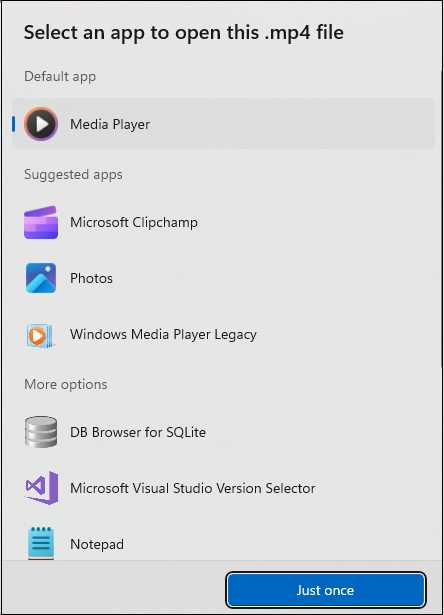
Если установка Microsoft Teams завершается с ошибкой 0x80070005, это чаще всего связано с ограничениями прав пользователя. Решение – запустить установщик от имени администратора: кликните правой кнопкой мыши по файлу Teams_windows.exe и выберите «Запуск от имени администратора».
Ошибка 0x80070002 указывает на отсутствие необходимых файлов в системных папках. Проверьте наличие последних обновлений Windows 10 или 11 через Параметры → Обновление и безопасность → Центр обновления Windows. После обновления удалите временные файлы в папке C:\Users\<ваш_пользователь>\AppData\Local\Temp.
При проблеме с установкой через Microsoft Store, когда Teams не загружается и зависает на этапе «Подготовка к установке», рекомендуется сбросить кеш Store командой wsreset.exe. Запускать её нужно от имени администратора, чтобы очистка прошла корректно.
Если система выдаёт уведомление о конфликте версий, например «Старая версия Teams уже установлена», удалите все предыдущие копии через Программы и компоненты и очистите папку C:\Users\<ваш_пользователь>\AppData\Local\Microsoft\Teams. После этого перезапустите установку.
Ошибка 0x800705b4 появляется при блокировке антивирусом или файерволом. На время установки отключите сторонние антивирусные программы и убедитесь, что Windows Defender позволяет установщику выполнять исходящие подключения по порту 443.
Для пользователей корпоративных устройств частая проблема – невозможность входа после установки. Решение – убедиться, что Azure AD синхронизирован, и добавить учетную запись вручную через «Добавить учетную запись» в приложении Teams, вместо автоматической авторизации.
Если после всех действий Teams запускается, но обновления не применяются, удалите папку %LocalAppData%\Microsoft\Teams\Update и перезапустите клиент. Установка последних исправлений обеспечивается встроенным механизмом автообновлений, который перезапустит сервис и завершит корректно.
Вопрос-ответ:
Можно ли установить Microsoft Teams на старый компьютер с Windows 7?
Официально поддерживаются только Windows 10 и более новые версии. На Windows 7 установка возможна через веб-версию Teams, которая работает в браузере без установки. Полноценное приложение на старых системах не будет обновляться и может работать нестабильно.
Как настроить Teams после установки на ПК?
После установки откройте программу и войдите в учетную запись Microsoft. Приложение предложит синхронизировать контакты и календарь, а также настроить уведомления. Можно выбрать оформление интерфейса и указать папку для сохранения файлов. После этого Teams готов к использованию для чатов, звонков и видеоконференций.
Что делать, если установка Teams прерывается или не начинается?
Если установка не запускается, проверьте, хватает ли места на диске и закрыты ли другие приложения. Иногда блокирует антивирус или настройки безопасности Windows. Попробуйте перезагрузить компьютер и снова запустить установочный файл. При сохранении ошибки стоит скачать свежую версию программы с официального сайта.
Можно ли установить Teams на ноутбук без постоянного интернета?
Да, программа устанавливается на компьютер и часть функций работает офлайн, например просмотр ранее загруженных файлов и чат с сохраненной историей. Однако звонки, новые сообщения и синхронизация с облаком доступны только при подключении к интернету.
Нужно ли удалять старую версию Teams перед установкой новой?
Если на компьютере уже есть Teams, удалять старую версию необязательно: установщик автоматически обновляет приложение до последней версии. Но если возникают ошибки или программа работает некорректно, удаление старой версии и чистая установка часто решают проблему.
Как скачать Microsoft Teams для Windows 10?
Чтобы получить Microsoft Teams на компьютер с Windows 10, откройте официальный сайт Microsoft и перейдите в раздел загрузки Teams. Выберите версию для Windows и нажмите кнопку загрузки. После окончания скачивания запустите установочный файл и следуйте инструкциям мастера установки. После установки можно войти в программу, используя учетную запись Microsoft или корпоративный логин.
Что делать, если Microsoft Teams не запускается после установки?
Если приложение не запускается, сначала проверьте, завершились ли все процессы Teams в диспетчере задач. Иногда помогает перезагрузка компьютера. Также стоит убедиться, что система обновлена, а антивирусное программное обеспечение не блокирует программу. При повторяющихся проблемах можно удалить Teams через Панель управления и установить его заново с официального сайта. Иногда помогает очистка кэша Teams, расположенного в папке AppData пользователя.

 Загрузка...