Содержание статьи
Процесс установки macOS на внешний жесткий диск требует точного соблюдения последовательности действий и подготовки оборудования. Важно использовать USB 3.0 или Thunderbolt-диск с объемом не менее 128 ГБ для стабильной работы системы. SSD обеспечивает более высокую скорость загрузки и отклика приложений по сравнению с классическими HDD.
Перед началом установки необходимо создать загрузочный установочный носитель macOS с помощью встроенной утилиты Terminal или официального установщика из Mac App Store. Убедитесь, что на внешнем диске нет важных данных, так как процесс форматирования удаляет все существующие файлы.
Форматировать диск нужно в файловую систему APFS для macOS 10.13 и выше или Mac OS Extended (Journaled) для более ранних версий. Рекомендуется выбрать схему разделов GUID Partition Map, чтобы macOS могла корректно идентифицировать и загрузить систему с внешнего носителя.
После подготовки диска и создания установочного носителя переходите к пошаговой установке системы. Во время выбора диска установки важно выделить именно внешний диск и отключить внутренний, если нужно избежать случайного форматирования. После завершения установки система будет полностью загружаться с внешнего диска, сохраняя внутренний диск нетронутым и позволяя запускать macOS на разных устройствах с минимальными ограничениями.
Установка macOS на внешний жесткий диск пошагово
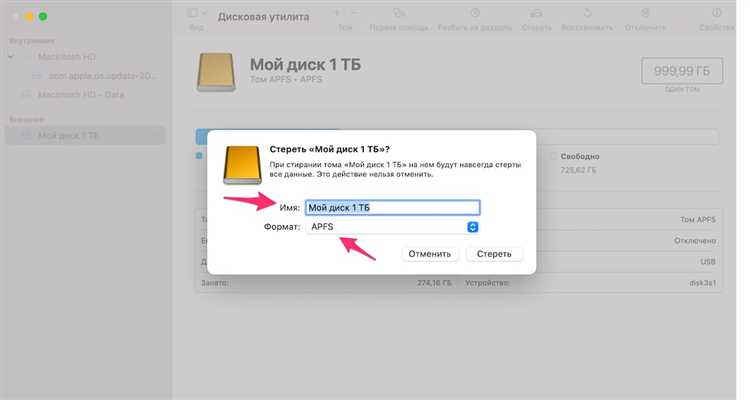
Подключите внешний SSD или HDD через USB 3.0 или Thunderbolt для максимальной скорости. Убедитесь, что диск отформатирован в APFS с схемой GUID. Для этого откройте «Дисковую утилиту», выберите внешний диск, нажмите «Стереть» и укажите формат APFS и имя тома. Это обеспечит совместимость с современными версиями macOS.
Скачайте установочный образ macOS из App Store или с официального сайта Apple. Запустите «Установщик macOS», затем в появившемся окне выберите внешний диск как целевой для установки. Важно не выбирать внутренний диск Mac, чтобы не перезаписать текущую систему. Установка может занять от 30 до 60 минут в зависимости от скорости диска и интерфейса подключения.
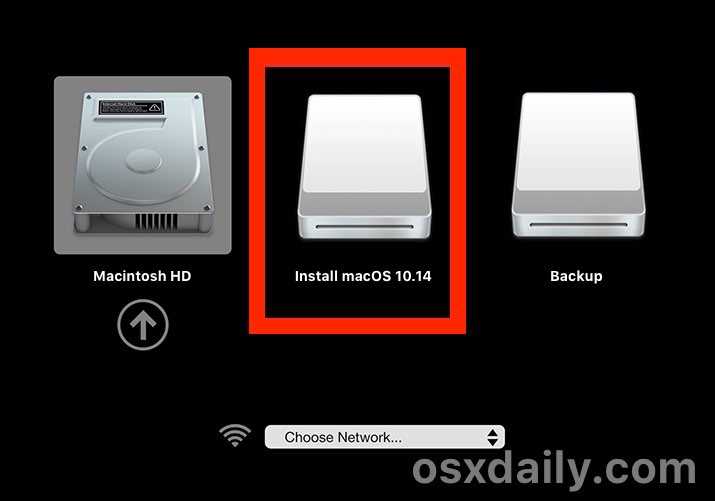
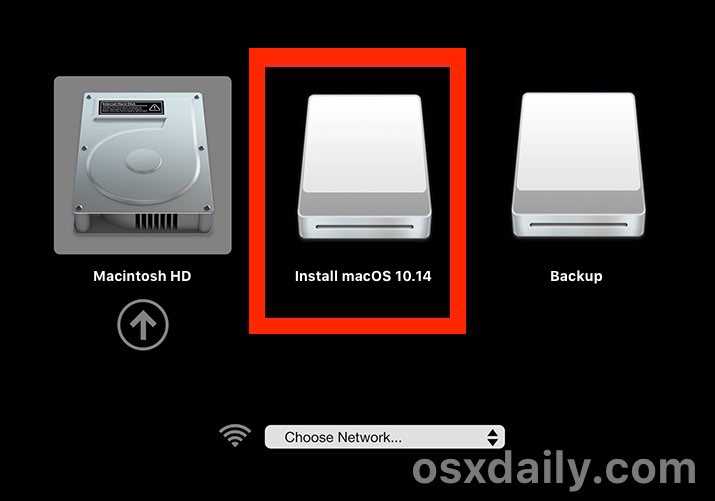
После завершения установки перезагрузите Mac, удерживая клавишу Option (⌥), чтобы вызвать меню выбора загрузочного диска. В списке появится ваш внешний диск с установленной macOS. Выберите его и убедитесь, что система загружается корректно. Если возникают ошибки при загрузке, проверьте правильность форматирования и целевой диск в «Дисковой утилите».
Для удобства используйте внешний диск как переносную рабочую систему. Установите все необходимые приложения и обновления, проверив, что они работают с внешнего носителя. Рекомендуется периодически делать резервные копии на другой диск или в облако, чтобы избежать потери данных при сбоях внешнего накопителя.
Проверка совместимости внешнего диска с macOS
Перед установкой macOS на внешний диск важно убедиться, что устройство поддерживает формат APFS или HFS+. Для корректной работы рекомендуется использовать SSD с интерфейсом USB 3.1, USB-C или Thunderbolt 3/4. Объем диска должен быть не менее 64 ГБ, но оптимально 256 ГБ и выше, чтобы система и обновления помещались без ограничений. Также проверьте скорость чтения/записи: macOS требует минимум 150 МБ/с для стабильной работы установки и запуска приложений.
Совместимость проверяется через Дисковую утилиту: подключите внешний диск, выберите его и проверьте схему разделов – должна быть GUID. Если используется старый MBR, его нужно конвертировать. Кроме того, macOS Catalina и новее требуют наличие поддерживаемого формата раздела и достаточного пространства для создания скрытого тома восстановления. Для гарантированной работы исключите внешние диски с криптографическим шифрованием или встроенными RAID-массивами, так как это может вызвать ошибки при установке или загрузке системы.
Подготовка внешнего диска через Дисковую утилиту
Для установки macOS на внешний жесткий диск первым шагом необходимо правильно его отформатировать. Подключите диск к Mac и откройте Дисковую утилиту через Launchpad или Spotlight. В списке слева выберите внешний накопитель, а не его разделы, чтобы изменения применялись ко всему диску.
Нажмите кнопку «Стереть». В появившемся окне выберите формат APFS для современных версий macOS (Catalina и новее) или Mac OS Extended (Journaled) для старых версий до Mojave. Это обеспечит совместимость с системой и оптимальную работу с файлами.
Для схемы раздела обязательно выберите GUID Partition Map. Она необходима для загрузки macOS с внешнего диска и корректного распознавания системой всех томов.
Если на диске присутствуют старые разделы, их лучше удалить. В Дисковой утилите выберите каждый раздел и нажмите «–», затем создайте новый том после стирания. Это позволяет избежать конфликтов и проблем с загрузкой.
Размер нового тома можно задавать в пределах доступного пространства. Для установки macOS рекомендуется выделить минимум 50–60 ГБ, чтобы оставалось место для системных файлов и обновлений.
После выбора формата, схемы и имени тома нажмите «Стереть» и дождитесь завершения процесса. Обычно операция занимает от 1 до 5 минут в зависимости от объема диска и скорости интерфейса подключения.
После завершения форматирования внешний диск готов к использованию. В Дисковой утилите появится как один раздел с выбранным именем и форматированием. Проверка состояния диска через кнопку «Первая помощь» обеспечит его стабильность перед установкой macOS.
Скачивание установочного файла macOS из App Store
Откройте App Store на вашем Mac и перейдите в раздел поиска. Введите точное название версии macOS, которую планируете установить на внешний диск. Например, для macOS Ventura используйте запрос macOS Ventura.
После перехода на страницу нужной версии нажмите кнопку Загрузить. Убедитесь, что у вас достаточно свободного места на внутреннем диске, так как установочный файл занимает от 12 до 15 ГБ в зависимости от версии.
Если загрузка прерывается или App Store сообщает о несовместимости, проверьте версию вашего Mac в Об этом Mac. Только совместимые модели позволят корректно скачать установочный файл.
Файл загружается в папку Программы. После завершения процесса автоматически откроется окно установки, но его запуск для внутреннего диска не требуется – просто закройте окно, чтобы использовать файл для установки на внешний носитель.
Для ускорения загрузки рекомендуется подключение к сети через Ethernet или стабильный Wi-Fi 5 ГГц. Прерывания соединения могут повредить установочный образ, что приведет к необходимости повторной загрузки.
После скачивания убедитесь, что файл называется корректно, например Install macOS Ventura.app. Этот образ будет использоваться для создания загрузочного установочного носителя на внешнем диске с помощью Терминала или специальных утилит.
Создание загрузочной флешки с macOS
Для начала подготовьте флешку объемом не менее 16 ГБ. Она должна быть полностью очищена, поэтому заранее перенесите важные данные. Рекомендуется использовать USB 3.0 для ускорения процесса установки.
Скачайте образ macOS из официального :contentReference[oaicite:0]{index=0}. Нельзя использовать сомнительные источники: только последняя версия совместима с современными компьютерами Apple и гарантирует корректную работу утилит восстановления.
Флешку нужно отформатировать через «Дисковую утилиту» в формате Mac OS Extended (Journaled) с таблицей разделов GUID. Для этого выберите устройство, нажмите «Стереть», укажите имя, тип формата и подтверждайте изменения. Неправильная схема разделов сделает флешку не загрузочной.
Создание загрузочного носителя выполняется через терминал с командой createinstallmedia. Пример для macOS Ventura:
- Откройте терминал.
- Введите
sudo /Applications/Install\ macOS\ Ventura.app/Contents/Resources/createinstallmedia --volume /Volumes/USB - Подтвердите пароль администратора и согласие на очистку флешки.
- Дождитесь завершения процесса, обычно занимает 15–25 минут.
После завершения на флешке появится загрузочный образ с логотипом Apple и названием macOS. Перед установкой на внешний диск убедитесь, что флешка корректно определяется при перезагрузке компьютера с зажатой клавишей Option (⌥). Если устройство не отображается, повторите форматирование и команду createinstallmedia.
Запуск установки macOS на внешний диск
Перед началом убедитесь, что внешний жесткий диск подключен через USB 3.0, USB-C или Thunderbolt. Старые USB 2.0 устройства значительно замедляют установку и работу системы.
Откройте установщик macOS, который можно скачать из App Store. Если установщик был скачан ранее, проверьте его актуальность – несовпадение версии может вызвать ошибки при старте установки.
При запуске установщика выберите пункт «Показать все диски» в меню выбора диска. Обычно внешний диск не отображается автоматически, если он не отформатирован в APFS или Mac OS Extended (Journaled).
Перед подтверждением выбора диска рекомендуется создать резервную копию данных на внешнем носителе. Любая несогласованность файловой системы приведет к удалению информации.
Нажмите «Продолжить» и дождитесь, пока установщик проверит диск на совместимость. В случае ошибки «Диск не поддерживается» откройте «Дисковую утилиту» и убедитесь, что выбран формат APFS и GUID Partition Map.
Во время установки система может перезагрузиться несколько раз. Важно не отключать внешний диск и не прерывать питание Mac, чтобы избежать повреждения загрузочного раздела.
После первого запуска macOS с внешнего диска зайдите в «Системные настройки» → «Загрузочный диск» и убедитесь, что выбран именно внешний носитель для последующих запусков.
Для оптимальной работы рекомендуется подключать диск напрямую к Mac без использования хабов. Это уменьшает риск случайных отключений и обеспечивает стабильную скорость передачи данных.
Вопрос-ответ:
Можно ли установить macOS на внешний жесткий диск без потери данных на основном диске?
Да, можно. Установка macOS на внешний диск не затрагивает внутренний накопитель, если правильно выбрать носитель при установке. Важно убедиться, что внешний диск имеет достаточный объем и форматирован в APFS или Mac OS Extended (журналируемый), в зависимости от версии macOS.
Какие шаги нужно выполнить перед установкой macOS на внешний диск?
Сначала следует создать резервную копию всех важных данных, чтобы исключить случайную потерю информации. Затем внешний диск нужно отформатировать с помощью Дисковой утилиты: выбрать схему GUID и формат APFS. После этого можно загрузить установочный файл macOS и подготовить диск к установке через мастер установки системы.
Нужна ли специальная версия macOS для установки на внешний носитель?
Нет, для установки на внешний диск используется обычный установочный файл macOS, доступный через App Store или официальный сайт Apple. Разница только в выборе диска при процессе установки: нужно указать внешний накопитель вместо внутреннего. Также убедитесь, что версия системы совместима с вашим Mac и поддерживает загрузку с внешнего носителя.
Можно ли использовать внешний диск с macOS на разных компьютерах Apple?
Да, внешний диск с macOS можно подключать к другим Mac, но функциональность может зависеть от модели компьютера и версии системы. Например, более новые версии macOS могут не запускаться на старых устройствах. Кроме того, при первом подключении система может предложить обновить или настроить драйверы для корректной работы на новом Mac.
Как правильно загружаться с внешнего диска после установки macOS?
После установки нужно перезагрузить Mac и удерживать клавишу Option (Alt) при запуске. Появится меню выбора загрузочного устройства, где нужно выбрать внешний диск с macOS. Для постоянного использования можно изменить загрузочный диск через «Системные настройки» → «Загрузочный диск», указав внешний носитель, тогда Mac будет запускаться с него автоматически.

 Загрузка...