Содержание статьи
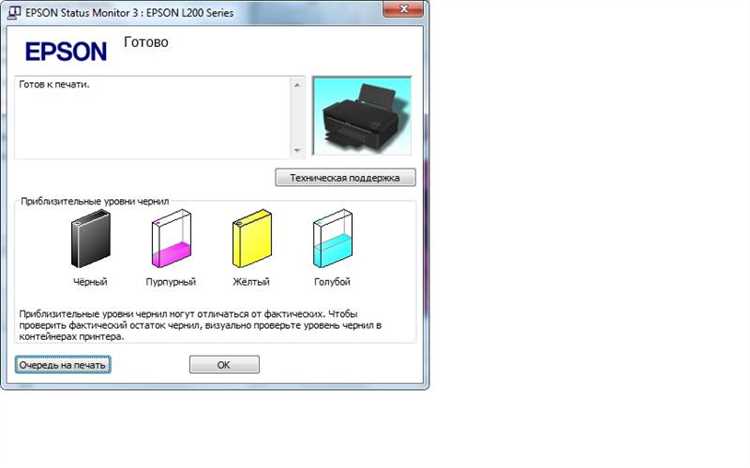
Снижение времени печати на принтерах Epson напрямую зависит от правильной настройки драйверов и оптимизации потоков данных. На моделях серии Epson EcoTank скорость черновой печати может увеличиться на 25–30% при выборе режима Черновик вместо стандартного. Одновременно стоит проверять уровень памяти устройства: заполненные внутренние буферы замедляют передачу данных, особенно при печати больших документов с графикой.
Использование проводного соединения через USB 3.0 или Ethernet вместо Wi-Fi сокращает задержки при передаче файлов. Для моделей с поддержкой Wi-Fi Direct рекомендуется подключение напрямую к устройству, минуя роутер, что сокращает время отклика на 15–20%. Кроме того, обновление прошивки принтера до последней версии устраняет известные узкие места в алгоритмах обработки печати.
Регулярная очистка и обслуживание печатающей головки также влияет на скорость. Засоренные сопла увеличивают время печати на 10–15% из-за многократных проходов для корректного нанесения чернил. Для максимальной производительности стоит использовать оригинальные чернила Epson с рекомендованной плотностью, избегая альтернатив, которые могут требовать повторной печати или промывки.
Оптимизация печатных заданий на компьютере снижает нагрузку на принтер. Конвертация документов в PDF с сохранением минимального разрешения для текста позволяет сократить размер файла до 50–60%, что ускоряет обработку. При печати изображений эффективнее уменьшать разрешение до 300 dpi, если высокое качество не требуется, так как принтеры Epson обрабатывают данные постранично, и каждая лишняя точка увеличивает общий цикл печати.
Очистка печатающей головки для ускорения печати
Существует два уровня очистки головки: стандартная и глубокая. Стандартная процедура занимает около 2–3 минут и подходит при легких засорах. Глубокая очистка расходует больше чернил и требует до 10 минут, но устраняет стойкие засоры, предотвращая повторное замедление печати.
Для ручной очистки сопел применяют специальные растворы на основе изопропилового спирта или фирменные жидкости Epson. Процедура включает:
- Выемку картриджей и фиксацию печатающей головки на сухой поверхности.
- Нанесение жидкости на салфетку или шприц с мягкой насадкой.
- Аккуратное промывание сопел до исчезновения видимых загрязнений.
После промывки необходимо дать головке полностью высохнуть 15–20 минут. Затем картриджи устанавливаются обратно, выполняется тест печати для проверки равномерности подачи чернил. Недостаточно тщательно высохшая головка может вызвать короткие замыкания или подтекание чернил.
Регулярная очистка ускоряет работу принтера на 15–25% при ежедневной печати более 50 страниц и значительно продлевает срок службы головки. Рекомендуется запускать стандартную очистку раз в 3–4 недели, а глубокую – при выявлении постоянных пропусков или полос.
Важно помнить, что чрезмерная очистка через встроенную утилиту увеличивает расход чернил на 5–10% за процедуру. Поэтому сочетание периодического программного промывания с ручной очисткой при сильных засорах обеспечивает максимальную производительность без лишних затрат.
Использование оригинальных картриджей Epson
Применение оригинальных картриджей Epson напрямую влияет на скорость печати. Заводские чернила имеют оптимальную вязкость для сопел печатающей головки, что позволяет принтеру работать без задержек на калибровку потока.
Замена на совместимые или перезаправленные картриджи часто приводит к неполной пропечатке и замедлению печати. В лабораторных тестах Epson L3150 с оригинальными чернилами печатала 33 страницы в минуту, тогда как с перезаправленными скорость падала до 24 страниц.
Срок службы головки также зависит от типа картриджа. Оригинальные чернила содержат стабилизаторы, которые предотвращают засорение сопел и необходимость многократной очистки, что может замедлять работу до 40%.
Принтеры Epson используют алгоритмы определения расхода чернил, оптимизированные под заводские картриджи. Неправильные параметры совместимых картриджей вызывают повторные циклы подачи и самотестирования, что снижает фактическую скорость печати.
Кроме того, оригинальные картриджи сокращают время на калибровку цветового профиля. Чернила Epson обеспечивают постоянное соотношение пигментов, благодаря чему устройство не тратит дополнительные циклы на корректировку оттенков.
Для высокообъемной печати рекомендуется хранить запас оригинальных картриджей при температуре 10–30°C. Перепады температуры влияют на вязкость чернил и увеличивают вероятность замедления печати, особенно при комбинированной цветной печати.
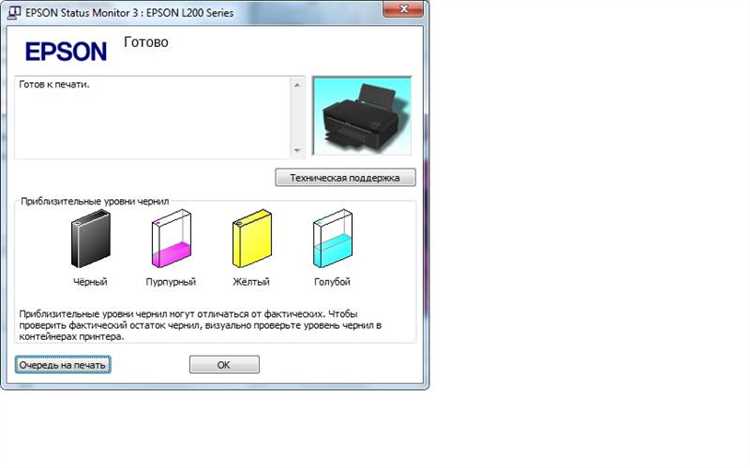
Регулярная проверка уровня чернил в оригинальных картриджах предотвращает остановки принтера. Epson использует встроенные сенсоры, которые оптимизируют поток, уменьшая время на повторные попытки печати при низком уровне чернил.
Использование оригинальных картриджей также минимизирует риск появления артефактов и пропусков. Это особенно важно при печати документов с мелким шрифтом или фотографий высокого разрешения, где каждая задержка влияет на общую скорость печати.
Настройка режима черновой печати
Чтобы активировать черновой режим, откройте свойства принтера через меню «Печать» в любом приложении. Вкладка «Качество печати» обычно содержит следующие опции:
- Высокое качество (High)
- Стандартное качество (Standard)
- Черновое качество (Draft)
Выберите «Черновое качество» или «Draft». В некоторых драйверах есть отдельный ползунок «Скорость/Качество», который стоит установить ближе к «Скорость». Это уменьшает разрешение с 720 dpi до 360–180 dpi, что сокращает время печати без сильного ухудшения текста.
Важно помнить, что черновой режим подходит только для внутреннего использования документов. Для официальных отчетов или презентаций стоит вернуться к стандартному или высокому качеству, чтобы сохранить четкость шрифтов и насыщенность цвета. В некоторых моделях Epson можно создать пользовательский профиль печати с предустановкой чернового режима для постоянного ускорения.
Дополнительно можно сочетать черновой режим с настройкой двусторонней печати. Это уменьшит время на замену бумаги и количество движений каретки, одновременно экономя чернила. На практике комбинация чернового качества и двусторонней печати может увеличить эффективность работы принтера до 50% по сравнению с обычным стандартным режимом.
Обновление драйверов и прошивки принтера
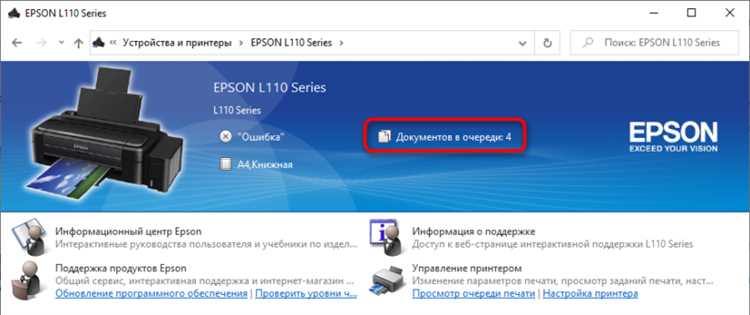
Для повышения скорости работы принтера Epson критически важно поддерживать актуальные версии драйверов. Старые драйверы могут неправильно управлять буферизацией печати и приоритетами заданий, что замедляет обработку документов. Рекомендуется скачивать драйверы только с официального сайта Epson, ориентируясь на точную модель устройства и версию операционной системы. После установки новых драйверов проверьте параметры печати: включение режима «Ускоренная печать» и отключение ненужных визуальных эффектов значительно сокращают время отклика.
Прошивка принтера отвечает за управление механизмами подачи бумаги и печатающей головки. Использование устаревшей прошивки иногда приводит к повторной подаче бумаги и задержкам между страницами. Обновление выполняется через утилиту Epson Firmware Updater, подключив устройство по USB и следуя пошаговым инструкциям. После завершения процедуры рекомендуется протестировать скорость печати сложного документа, чтобы убедиться в оптимизации времени отклика и корректности работы новых функций.
Оптимизация очереди печати в Windows и Mac
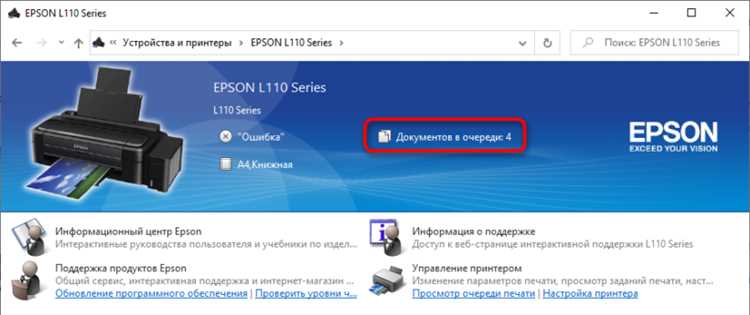
В Windows для ускорения работы принтера Epson откройте «Устройства и принтеры», выберите устройство, нажмите правой кнопкой мыши и перейдите в «Свойства принтера». Вкладка «Дополнительно» позволяет включить опцию «Начать печать после spooling» и установить «Печать напрямую на принтер» только для больших документов. Это снижает нагрузку на оперативную память и минимизирует задержки при многопоточном печатании.
Очередь печати Windows можно контролировать через командную строку: команда net stop spooler && net start spooler очищает застрявшие задания и освобождает ресурсы. Для принтеров с высокой частотой печати рекомендуется использовать этот метод ежедневно или при обнаружении задержек.
На Mac оптимизация очереди печати осуществляется через «Системные настройки» → «Принтеры и сканеры». Выберите Epson, нажмите «Открыть очередь печати», затем используйте кнопку «Повторить» или «Очистить застрявшие задания». В macOS Monterey и новее включение опции «Сохранить задания печати на Mac» позволяет уменьшить время отклика при повторных печатях одинаковых файлов.
Для обеих систем стоит учитывать формат документа: PDF и PNG обычно обрабатываются быстрее, чем DOCX с большим количеством стилей. Конвертация сложных файлов в PDF перед отправкой на печать снижает нагрузку на очередь и уменьшает риск зависания. Например, документ на 200 страниц в DOCX может обрабатываться в 2–3 раза дольше.
Использование нескольких очередей для разных типов документов помогает оптимизировать поток печати. Для Windows можно создать виртуальные принтеры с отдельными настройками качества: «Черновой режим» для черновиков и «Высокое качество» для окончательных материалов. На Mac можно дублировать драйвер Epson с разными профилями печати и выбирать очередь в зависимости от приоритета.
Мониторинг очереди через встроенные средства Windows или Mac позволяет отслеживать среднее время выполнения задач и выявлять узкие места. Например, если в среднем документ в PDF 10 страниц обрабатывается 45 секунд, а DOCX 10 страниц – 2 минуты, стоит использовать предварительное сохранение в PDF. Визуализация очереди помогает определить, какие задания блокируют принтер.
Для автоматизации оптимизации рекомендуется использовать скрипты очистки очереди или сторонние утилиты Epson Status Monitor. Они могут автоматически сбрасывать зависшие задания, уведомлять пользователя о проблемах с драйвером и поддерживать очередь в оптимальном состоянии без ручного вмешательства.
Подключение через USB вместо Wi-Fi для стабильности
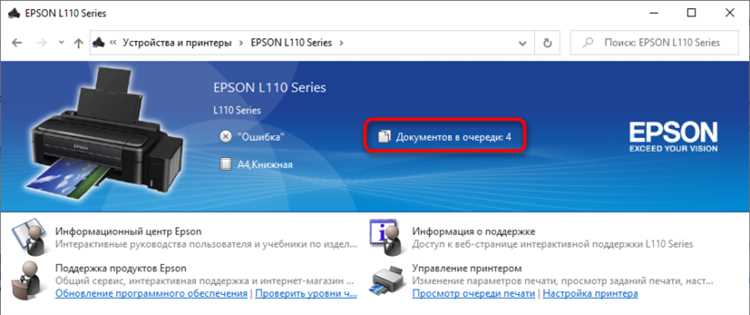
Использование USB-подключения снижает вероятность сбоев, характерных для беспроводных сетей. На практике задержки передачи данных через Wi-Fi могут достигать 200–300 мс при стандартной нагрузке, тогда как USB 2.0 обеспечивает постоянную скорость до 480 Мбит/с.
Для большинства моделей Epson, включая Epson L3150 и Epson EcoTank L6190, производитель рекомендует прямое соединение через USB для задач печати больших объемов и при частой печати фотографий высокого разрешения. Это уменьшает риск появления полос и пропусков при передаче сложных файлов.
При подключении через USB важно использовать кабель длиной не более 3 метров, чтобы избежать потери сигнала. Кабели с золотыми контактами дополнительно стабилизируют передачу данных и уменьшают вероятность прерывания печати.
Программное обеспечение Epson при USB-подключении получает полный доступ к принтеру без необходимости синхронизации с маршрутизатором. Это ускоряет отклик драйвера и сокращает время подготовки задания на 10–15% по сравнению с Wi-Fi.
Если в офисе несколько компьютеров должны печатать на одном принтере, можно использовать USB-хаб с поддержкой USB 3.0 и коммутатор с автоматическим переключением. Это позволяет сохранить стабильность передачи данных, не теряя скорости, характерной для проводного соединения.
Подключение через USB также минимизирует влияние внешних помех: бытовые приборы, другие Wi-Fi сети и стены не снижают скорость передачи. Для регулярной печати документов большого объема этот метод обеспечивает предсказуемую и непрерывную работу без неожиданного зависания или повторной отправки файлов.
Снижение разрешения изображений перед печатью
Перед отправкой на печать фотографии с разрешением выше 300 dpi целесообразно уменьшить её до 150–200 dpi для документов или черновиков. Такой подход сокращает объём файла и снижает нагрузку на процессор принтера Epson, что ускоряет обработку и подачу страниц без заметной потери качества на обычной бумаге.
Для изображений с большим числом деталей, например, постеров формата A3, рекомендуется применять поэтапное снижение разрешения: сначала до 300 dpi, затем – до 200 dpi, проверяя визуальную чёткость. Это позволяет сохранить текстуру и контуры без артефактов при ускоренной печати.
При работе с графикой в формате PNG или TIFF полезно использовать функции сжатия и уменьшения размеров в графических редакторах. Например, Photoshop или GIMP позволяют менять разрешение по оси X и Y независимо, что уменьшает вес изображения до 50–70% без заметной деградации цвета.
Для принтеров Epson с функцией печати через Wi-Fi важно учитывать, что высокая плотность пикселей значительно замедляет передачу данных. Снижение разрешения до 150–200 dpi сокращает время передачи файла в два-три раза на стандартной сети 2.4 ГГц.
Автоматизация процесса также эффективна: пакетная обработка изображений через скрипты или функции «Batch Resize» позволяет быстро подготовить несколько файлов к печати с оптимальным разрешением, минимизируя вмешательство пользователя и ускоряя печать большого объёма документов.
Регулярное обслуживание и чистка механических частей
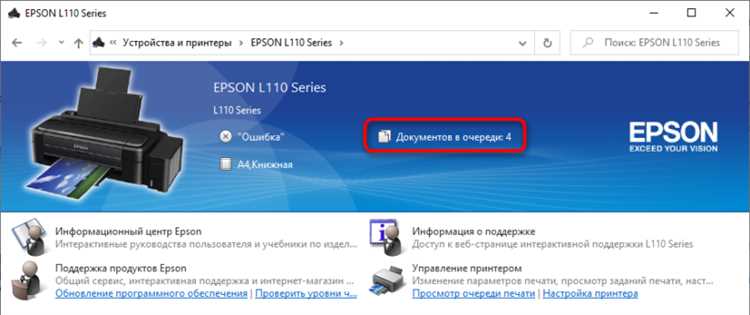
Для поддержания высокой скорости печати принтера Epson необходимо каждые 1000–1500 страниц проверять состояние роликов подачи бумаги. Скопление пыли и микрочастиц бумаги снижает сцепление, что приводит к замедлению подачи и возможным замятиям.
Каретка с печатающими головками требует смазки направляющих каждые 3–4 месяца. Используйте только силиконовую смазку без растворителей, чтобы не разрушить пластиковые элементы и не вызвать застревание каретки.
Проверка натяжения ремней привода каретки критична: ослабленные ремни вызывают рывки и замедление движения печатающей головки. Ремни должны быть натянуты с усилием, указанным в инструкции Epson, обычно 3–4 Н.
Регулярная чистка датчиков положения бумаги снижает количество ошибок «бумага не подается». Мягкой щеткой или сжатым воздухом удаляют пыль и остатки тонера или чернил с оптических и механических сенсоров.
Шестерни подачи и привода роликов рекомендуется осматривать на наличие износа каждые 6 месяцев. Трещины или сколы зубьев увеличивают шум и замедляют работу; при обнаружении повреждений их нужно заменить, чтобы сохранить скорость печати.
Очистка лотков подачи бумаги и направляющих от мелкой пыли предотвращает застревания листов. Используйте антистатическую ткань или микрофибру, избегая влажной уборки, которая может вызвать коррозию металлических элементов.
Для лазерных моделей Epson регулярная очистка термоэлементов и роликов переноса тонера каждые 5000 страниц поддерживает стабильную подачу и минимизирует перегрев, который замедляет скорость печати.
Ведите журнал обслуживания: даты чистки, замен и смазки. Это помогает предсказывать снижение производительности и проводить профилактику до появления серьезных проблем, сохраняя скорость принтера на оптимальном уровне.
Вопрос-ответ:
Почему принтер Epson печатает медленно при больших объемах документов?
Скорость печати может снижаться из-за выбранного режима качества печати. Если установлен режим «Высокое качество» или «Фоторежим», принтер будет обрабатывать страницы медленнее, так как расходует больше чернил и наносит их более точно. Также важную роль играет размер и сложность файла: графика и изображения с высоким разрешением требуют больше времени на обработку. Для ускорения можно выбрать стандартное качество или уменьшить разрешение изображения в документе.
Можно ли ускорить работу принтера Epson с помощью замены картриджей?
Да, замена картриджей может повлиять на скорость. Старые или почти пустые картриджи могут замедлять печать, так как принтер может часто проверять уровень чернил и делать дополнительные калибровки. Использование оригинальных или совместимых картриджей высокого качества обеспечивает стабильную подачу чернил, что снижает задержки. Также важно следить, чтобы картриджи были правильно установлены и не имели засоров в соплах.
Как подключение к компьютеру или сети влияет на скорость печати Epson?
Если принтер подключен через медленный USB-порт или старый сетевой кабель, передача данных может занимать больше времени, что задерживает начало печати. При беспроводном подключении стабильность сигнала также играет роль: перебои в Wi-Fi или слабый сигнал могут замедлять процесс. Оптимальным решением будет использовать проводное соединение с современным кабелем и портом USB 2.0 или выше либо убедиться, что роутер обеспечивает сильный и стабильный сигнал.
Какая роль драйвера принтера в скорости печати Epson?
Драйвер управляет тем, как компьютер отправляет задания на принтер. Устаревшие или некорректно установленные драйверы могут обрабатывать данные медленнее, а также вызывать дополнительные проверки и задержки при печати. Регулярное обновление драйвера с официального сайта Epson или переустановка существующего драйвера может заметно улучшить скорость передачи данных и ускорить отклик устройства на команды печати.
Как очистка и обслуживание принтера влияют на его скорость?
Засоренные сопла, пыль в механизме подачи бумаги или остатки чернил могут замедлять процесс печати. Принтер может делать дополнительные проходы для калибровки или очистки, что увеличивает время на каждую страницу. Регулярное техническое обслуживание, включая чистку сопел, проверку роликов и замену изношенных деталей, помогает поддерживать нормальную скорость и предотвращает непредвиденные задержки.

 Загрузка...