Содержание статьи
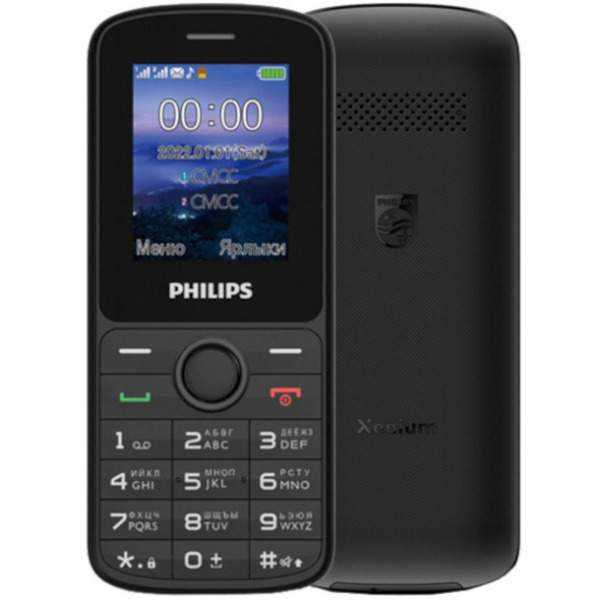
Современные кнопочные телефоны Philips поддерживают установку Java-игр в формате .jar и .jad, что позволяет расширить функциональность даже базовых моделей. Перед загрузкой необходимо убедиться, что на устройстве доступна память минимум 2 МБ, а аккумулятор заряжен не менее чем на 50%, чтобы избежать сбоев во время установки.
Для переноса игр используется USB-кабель или карта памяти microSD. При подключении к компьютеру телефон определяется как съемный носитель, что позволяет скопировать файлы напрямую в папку Games. Если папка отсутствует, её нужно создать вручную, иначе телефон не сможет распознать игру.
После копирования файлов важно проверить соответствие версии игры и модели телефона. Большинство моделей Philips поддерживают Java MIDP 2.0. Попытка установить игры с другими версиями может вызвать ошибки запуска или зависание устройства. Следующий шаг – открыть меню телефона, перейти в раздел Игры и выбрать пункт Добавить новую, после чего появится список доступных файлов для установки.
Завершающий этап – запуск игры и проверка корректности работы всех функций. Рекомендуется начинать с небольших файлов до 500 КБ для проверки совместимости. При стабильной работе можно постепенно добавлять более объемные игры, избегая перегрузки памяти телефона.
Установка игр на кнопочный телефон Philips: пошаговое руководство
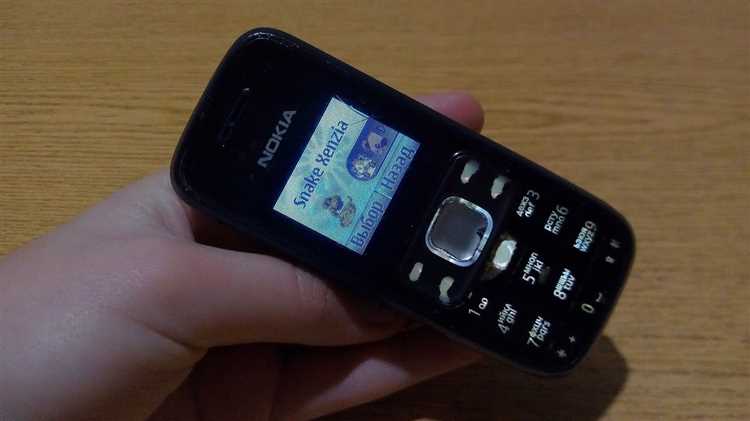
Для установки игр на кнопочный телефон Philips потребуется файл игры в формате .jar или .jad, совместимый с Java ME. Сначала подключите телефон к компьютеру через USB-кабель или вставьте карту памяти в кардридер. Скопируйте выбранные файлы в папку Games на внутренней памяти или на карте памяти. Убедитесь, что размер файла не превышает доступное место, а версия Java совпадает с поддерживаемой моделью телефона (например, Java MIDP 2.0). После копирования безопасно извлеките устройство или карту памяти.
На телефоне откройте меню Игры, затем выберите Добавить новую игру или Установить с карты памяти в зависимости от модели. Выберите нужный файл и подтвердите установку, нажав ОК. После завершения процесса игра появится в списке доступных приложений. Для корректного запуска проверьте, чтобы телефон был обновлён до последней версии прошивки, а свободная память на устройстве превышала минимум 1–2 МБ на каждую игру. При необходимости перезапустите телефон после установки для корректного отображения новой игры.
Проверка совместимости игры с моделью Philips
Перед установкой игры убедитесь, что она поддерживает платформу Java ME (J2ME), так как большинство кнопочных телефонов Philips работают именно с этим стандартом. Проверьте версию CLDC и MIDP: для моделей серии Xenium обычно требуется CLDC 1.1 и MIDP 2.0. Если игра имеет расширенные требования к экрану, например разрешение 240×320 пикселей, убедитесь, что ваша модель Philips соответствует этим параметрам, иначе графика может отображаться некорректно или игра не запустится.
Также важно обратить внимание на объем доступной памяти и наличие встроенной карты microSD: многие современные игры превышают 512 КБ и требуют дополнительного хранилища. Проверяйте официальные описания игры или файлы JAR/JAD на предмет указанных ограничений. Если телефон поддерживает только стандартную память и отсутствует карта, выбирайте версии с минимальными ресурсными требованиями, чтобы избежать сбоев и зависаний во время игры.
Подготовка телефона и карты памяти к установке
Перед установкой игр на кнопочный телефон Philips убедитесь, что аккумулятор полностью заряжен. Минимальный рекомендуемый уровень заряда – 70%, чтобы процесс переноса данных не прерывался из-за разрядки. Одновременно проверьте версию прошивки телефона через меню «Настройки → Информация о телефоне» – для корректной работы современных Java-игр необходима версия не ниже 1.0.8.
Карты памяти microSD рекомендуется использовать с классом скорости не ниже Class 4, объёмом до 8 ГБ. Перед копированием файлов карту следует отформатировать в формате FAT32 через компьютер или встроенное меню телефона, чтобы избежать ошибок чтения. Помните, что форматирование удаляет все данные, поэтому заранее сохраните важные файлы.
Создайте на карте памяти отдельную папку с названием Games и убедитесь, что имена файлов игр не содержат пробелов и кириллицы. Это критично для телефонов Philips, так как Java-движок устройства корректно распознаёт только латинские символы и нижние подчёркивания. Каждый файл должен иметь расширение .jar или .jad, в зависимости от типа игры.
После подготовки карты памяти вставьте её в слот телефона и перейдите в «Меню → Игры → Установить». Если устройство не видит карту, извлеките её, очистите контакты сухой тканью и вставьте снова. В случае многократных ошибок рекомендуется проверить совместимость карты с другими устройствами Philips, чтобы исключить аппаратные ограничения слота.
Скачивание игры с безопасного источника
Для кнопочных телефонов Philips с поддержкой Java (MIDP 2.0) подходят файлы формата .jar и, при необходимости, сопровождающий .jad. Загружайте их только с ресурсов, где указаны версия платформы (CLDC 1.1 или 1.0), размер файла и контрольная сумма. Если модель поддерживает установку исключительно через карту памяти microSD, убедитесь, что размер игры не превышает лимит, установленный прошивкой (обычно 300 КБ – 1 МБ для бюджетных моделей).
- Проверяйте наличие расширения .jar без дополнительных суффиксов (.zip, .exe и др.).
- Сравнивайте размер файла на сайте и после загрузки.
- Избегайте ресурсов, требующих установку сторонних приложений или подписку по номеру телефона.
- Отдавайте приоритет сайтам с архивами Java-игр без автоматического редиректа.
Перед загрузкой уточните точную модель телефона Philips в разделе «О телефоне» и сопоставьте её с требованиями игры. Несовместимость по разрешению экрана (например, 128×160 или 240×320) приведёт к некорректному отображению интерфейса или ошибке «Application Error». Если источник предоставляет несколько версий одной игры, выбирайте вариант с подходящим разрешением и минимальным объёмом.
Для дополнительной проверки безопасности скачайте файл сначала на компьютер и просканируйте его антивирусом с обновлёнными базами. После этого перенесите .jar на карту памяти в отдельную папку (например, «Games»), чтобы исключить случайный запуск посторонних файлов. Не открывайте загруженные файлы напрямую из браузера телефона, если соединение нестабильно – прерванная загрузка часто приводит к повреждению архива.
- Скачайте .jar-файл на ПК или напрямую на microSD.
- Проверьте объём и расширение файла.
- Просканируйте файл антивирусной программой.
- Переместите игру в корневую папку или каталог «Games».
- Запустите установку через файловый менеджер телефона.
Не используйте модифицированные сборки с изменёнными разрешениями доступа (SMS, интернет, контакты), если они не требуются для игрового процесса. При установке обращайте внимание на список разрешений: офлайн-игры не должны запрашивать отправку сообщений или подключение к сети. При обнаружении таких требований удалите файл и скачайте альтернативную версию из другого проверенного архива.
Передача файлов на телефон через USB или Bluetooth
Для подключения Philips к компьютеру через USB используйте оригинальный кабель, который поддерживает передачу данных, а не только зарядку. После подключения на экране телефона выберите режим «Передача файлов» или «Mass Storage», иначе устройство не отобразится как внешний накопитель.
На компьютере откройте проводник и дождитесь появления нового устройства. Создайте на телефоне отдельную папку, например «Games», чтобы все файлы устанавливались централизованно. Перетаскивайте .jar или .jad файлы именно в эту папку – это минимизирует риск некорректной установки.
Передача через Bluetooth требует включения видимости телефона. На компьютере найдите устройство в списке доступных, инициируйте сопряжение и подтвердите код на телефоне. Скорость передачи обычно не превышает 200 кБ/с, поэтому крупные игры лучше отправлять через USB.
После передачи файлов через любой метод убедитесь, что файлы полностью скопированы. Неполный или поврежденный .jar может привести к ошибке при установке. Для проверки откройте свойства файла на телефоне – размер должен совпадать с исходным.
Для оптимальной работы избегайте одновременной передачи нескольких крупных файлов через Bluetooth. Используйте последовательную отправку, особенно если телефон имеет ограниченный объем оперативной памяти, иначе установка может зависнуть или завершиться с ошибкой.
Установка игры через встроенный файловый менеджер
Перейдите в папку, куда вы предварительно скопировали файл игры. Обычно игры для кнопочных Philips имеют расширение .jar или .jad. Если файл находится на карте памяти, сначала выберите её, затем папку «Download» или «Games».
Нажмите на файл и удерживайте клавишу подтверждения до появления контекстного меню. Выберите «Установить» или «Запустить установку». После этого телефон проверит совместимость игры с системой и начнёт копирование файлов в папку с приложениями.
Во время установки следите за свободным местом. Минимальный объём памяти для большинства игр не менее 512 КБ. Если памяти недостаточно, переместите другие файлы на карту памяти или удалите ненужные приложения. После успешной установки значок игры появится в разделе «Игры» или «Приложения».
Для удаления или повторной установки используйте тот же файловый менеджер: найдите установленную игру, удерживайте клавишу подтверждения и выберите «Удалить» или «Переустановить». Это позволяет управлять всеми играми без подключения к компьютеру и сохраняет структуру папок на карте памяти.
Вопрос-ответ:
Как проверить, поддерживает ли мой телефон Philips установку игр?
Чтобы убедиться, что ваш телефон Philips способен запускать игры, сначала проверьте модель устройства и её технические характеристики. Обычно поддерживаются форматы Java ME (JAR/JAD). Также обратите внимание на наличие достаточной памяти для установки игры и рабочую версию программного обеспечения.
Где можно найти игры, совместимые с кнопочными телефонами Philips?
Совместимые игры можно найти на официальных сайтах производителя или на проверенных порталах, предоставляющих файлы Java ME. Не рекомендуется скачивать игры с неизвестных ресурсов, так как они могут содержать вирусы и повредить телефон.
Какие шаги нужно выполнить, чтобы установить игру через компьютер?
Сначала подключите телефон к компьютеру через USB-кабель или Bluetooth. Затем скопируйте файл игры (JAR или JAD) в папку «Games» или «Java» на устройстве. После этого на телефоне перейдите в меню игр и запустите установку. При необходимости подтвердите разрешения для приложения.
Можно ли устанавливать игры напрямую с карты памяти?
Да, если ваш телефон поддерживает карты памяти, просто скопируйте файл игры на карту в папку с играми. Вставьте карту обратно в телефон, откройте меню приложений и выберите установку. Это часто удобнее, чем подключение к компьютеру.
Что делать, если игра не запускается после установки?
Если игра не запускается, проверьте её совместимость с вашей моделью телефона и версию программного обеспечения. Также убедитесь, что память телефона не переполнена. В некоторых случаях помогает удаление и повторная установка игры или перезагрузка телефона.

 Загрузка...