Содержание статьи
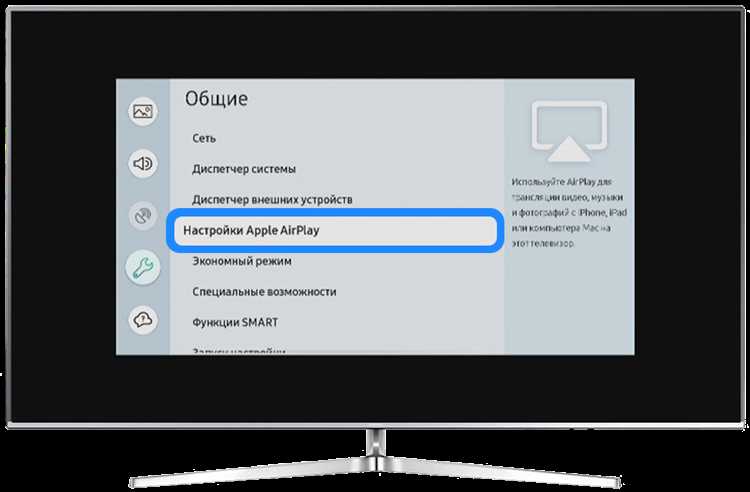
Для подключения Apple TV к телевизору Samsung потребуется модель с поддержкой HDMI 2.0 или выше. Рекомендуется использовать фирменный кабель HDMI высокого качества, так как дешёвые аналоги могут ограничивать передачу сигнала 4K и HDR.
Перед началом убедитесь, что телевизор обновлён до последней версии прошивки Samsung. Это обеспечит корректное распознавание Apple TV и стабильное воспроизведение контента. Проверьте доступность HDMI-портов с поддержкой ARC, если планируется использование внешней аудиосистемы.
Для оптимальной работы Apple TV настройте телевизор на вход HDMI, соответствующий подключённому устройству. Включите передачу формата HDR10 или Dolby Vision, если ваша модель поддерживает эти стандарты, чтобы получить максимальное качество изображения.
Следующим шагом будет подключение Apple TV к сети Wi-Fi с частотой 5 ГГц для минимизации задержек при стриминге. После первичной настройки устройства убедитесь, что все приложения обновлены и включена синхронизация с Apple ID для доступа к покупкам и подпискам.
В этом руководстве каждый шаг подробно объясняет процесс установки, настройку видео и аудио, а также устранение возможных проблем с совместимостью между Apple TV и телевизорами Samsung последних моделей.
Установка Apple TV на телевизор Samsung: пошаговое руководство
Для начала убедитесь, что у вас есть Apple TV последнего поколения с кабелем HDMI и телевизор Samsung с поддержкой HDMI 2.0 или выше. Подключите Apple TV к свободному HDMI-порту телевизора и к источнику питания. Включите телевизор и выберите соответствующий HDMI-вход через меню «Источник» или «Input» на пульте Samsung.
После отображения стартового экрана Apple TV выполните первоначальную настройку: выберите язык, регион и подключение к Wi-Fi. Для ускорения процесса можно использовать функцию «Настройка с iPhone», когда устройство автоматически перенимает настройки Apple ID, сеть и пароль Wi-Fi с вашего iPhone. Если выбираете ручной ввод, убедитесь, что используете стабильную сеть с минимальной скоростью 5 Мбит/с для корректной работы приложений и потоковой передачи.
Далее настройте управление телевизором через Apple TV. Перейдите в «Настройки» → «Пульты и устройства» → «Управление телевизором и ресивером» и активируйте функцию HDMI-CEC. Это позволит включать и регулировать громкость телевизора с пульта Apple TV. Завершите установку проверкой работы приложений: откройте App Store, скачайте Apple TV+, Netflix или YouTube, чтобы убедиться, что потоковое видео воспроизводится без задержек и с оптимальным разрешением, соответствующим вашему телевизору Samsung.
Проверка совместимости Samsung с Apple TV
Перед подключением Apple TV к телевизору Samsung важно убедиться, что модель телевизора поддерживает внешние медиаплееры через HDMI и имеет актуальную версию прошивки. Минимальное требование – наличие HDMI 2.0 для корректной передачи 4K и HDR-контента.
Для проверки поддержки Apple TV обратите внимание на Smart Hub вашего Samsung. Телевизоры серий Q, RU и AU начиная с 2018 года оснащены Tizen OS с поддержкой AirPlay 2, что облегчает интеграцию Apple TV. Модели до 2017 года могут работать только в режиме базового HDMI, без функции дублирования экрана.
Также стоит проверить наличие функции HDCP 2.2 на HDMI-портах. Apple TV 4K требует этой защиты для воспроизведения контента в 4K HDR. На некоторых старых телевизорах Samsung HDCP 1.4 ограничивает качество до 1080p.
Не лишним будет обновить прошивку телевизора через меню «Поддержка → Обновление ПО». Это исправляет ошибки HDMI-подключений и улучшает совместимость с внешними устройствами, включая Apple TV. После обновления проверьте версию прошивки, чтобы она соответствовала последним рекомендациям Samsung.
Рекомендация: перед покупкой Apple TV уточните модель телевизора и убедитесь, что она поддерживает AirPlay 2 и HDCP 2.2. Если эти параметры отсутствуют, Apple TV все равно подключится через HDMI, но некоторые функции, такие как дублирование экрана и 4K HDR, работать не будут.
Подготовка телевизора и Apple TV к подключению
Убедитесь, что на телевизоре Samsung активирован вход HDMI, который будет использоваться для подключения Apple TV. Современные модели поддерживают HDMI 2.0 и выше, что необходимо для передачи 4K и HDR-контента.
Проверка обновлений прошивки телевизора обязательна: зайдите в меню Настройки → Поддержка → Обновление ПО и установите последнюю версию. Несовместимость прошивки может вызвать ошибки при синхронизации Apple TV.
Разместите Apple TV так, чтобы кабель HDMI имел минимальное напряжение и не был изогнут более чем на 45 градусов. Избыточное натяжение ухудшает передачу сигнала и может вызвать периодические отключения.
Подключите блок питания Apple TV напрямую к розетке, избегая удлинителей и сетевых фильтров с нестабильным напряжением. Консоль требует стабильного питания 12 В для корректной работы всех модулей, включая Wi-Fi и HDMI-CEC.
Проверьте совместимость HDMI-кабеля: для моделей Apple TV 4K рекомендуется кабель с поддержкой HDMI 2.0 или 2.1, длиной не более 3 метров. Длинные или дешевые кабели могут приводить к мерцанию экрана и отсутствию звука Dolby Digital.
Перед включением Apple TV включите телевизор и настройте источник сигнала на соответствующий HDMI-порт. Некоторые модели Samsung требуют перезагрузки после смены источника для активации HDMI-CEC, обеспечивающего управление Apple TV с пульта телевизора.
При первом подключении создайте локальное сетевое подключение: подключите Apple TV к Wi-Fi или Ethernet, чтобы загрузить обновления и синхронизировать учетную запись Apple ID. Без этого шаги настройки интерфейса и магазина приложений будут недоступны.
Подключение Apple TV через HDMI
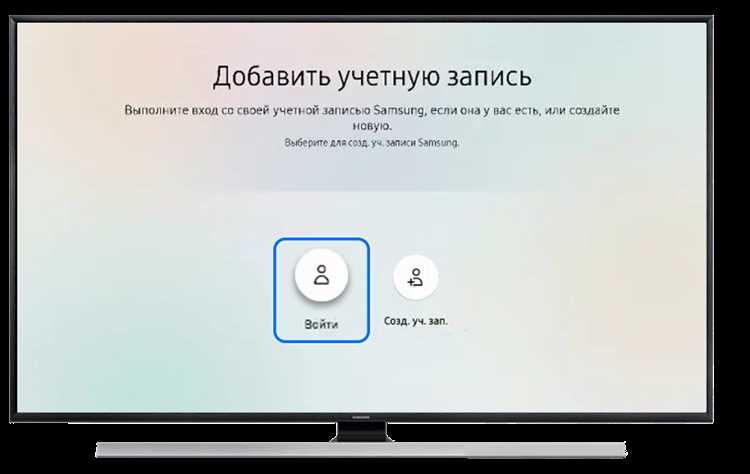
Для стабильного подключения Apple TV к телевизору Samsung используйте кабель HDMI версии не ниже 2.0, поддерживающий 4K и HDR. Вставьте один конец кабеля в порт HDMI OUT на Apple TV, другой – в любой свободный порт HDMI на телевизоре.
После физического подключения переключите источник сигнала на телевизоре на соответствующий порт HDMI. На пульте Samsung выберите кнопку Source или Input, затем укажите номер порта, к которому подключен Apple TV. Это гарантирует мгновенное отображение меню устройства.
Если телевизор поддерживает HDCP 2.2, убедитесь, что кабель полностью соответствует этому стандарту. Несовместимость может вызвать задержки изображения или отсутствие сигнала при воспроизведении контента с защитой авторских прав.
Для оптимального качества звука включите на Apple TV настройку «Output Format: Dolby Digital 5.1», если ваша аудиосистема подключена через HDMI. Это позволит телевизору передавать многоканальный звук без потерь.
При возникновении проблем с изображением проверьте длину кабеля: для кабелей длиннее 5 метров рекомендуется использовать активный HDMI с усилителем сигнала. Дополнительно убедитесь, что порты HDMI на телевизоре и Apple TV чистые и не повреждены, чтобы исключить прерывания сигнала.
Настройка источника сигнала на телевизоре Samsung

Для корректной работы Apple TV необходимо правильно выбрать источник сигнала на телевизоре Samsung. Начните с подключения HDMI-кабеля к порту HDMI 2 или выше, так как именно эти порты поддерживают 4K и HDR форматы, которые использует Apple TV.
После подключения включите телевизор и пульт дистанционного управления. Нажмите кнопку Source или Источник на пульте. На моделях Samsung 2020 года и новее используется меню Меню > Настройки > Входы.
В списке доступных источников выберите порт HDMI, к которому подключен Apple TV. Обратите внимание, что Samsung автоматически подписывает подключенные устройства по технологии HDMI-CEC, и Apple TV может отображаться как “Apple TV” или “HDMI Device”.
Если выбранный порт не отображает изображение, проверьте настройки разрешения. Перейдите в Настройки > Изображение > Режим изображения и убедитесь, что активирован режим Авто или HDR+. Для Apple TV рекомендуется разрешение 4K при 60 Гц.
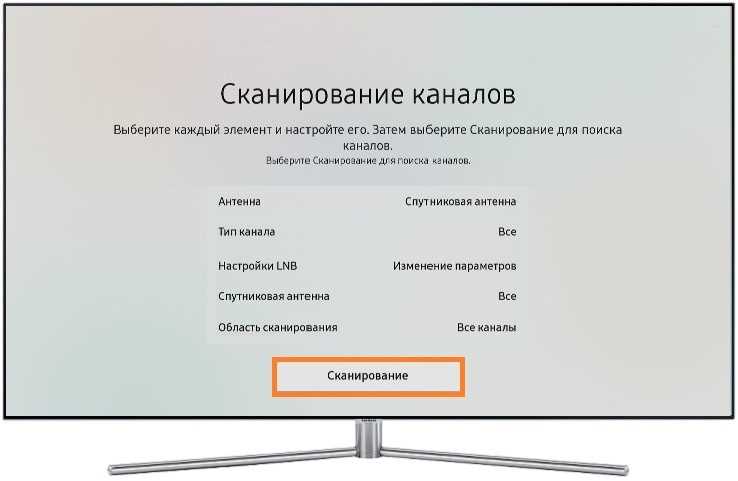 Изображение > Режим изображения и убедитесь, что активирован режим Авто или HDR+. Для Apple TV рекомендуется разрешение 4K при 60 Гц.»>
Для упрощения переключения источников можно добавить Apple TV в список избранных входов. На пульте нажмите Source > Добавить в Избранное. Это позволит быстро выбирать устройство без поиска порта каждый раз.
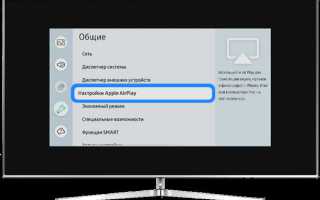
Если телевизор поддерживает функцию Anynet+ (HDMI-CEC), активируйте её в Настройки > Общие > Внешние устройства > Anynet+. Это обеспечит управление Apple TV с пульта Samsung без дополнительного переключения источника.
Проверить корректность подключения можно по звуку и изображению. Если изображение нестабильное или отсутствует звук, попробуйте заменить HDMI-кабель на сертифицированный HDMI 2.1 и убедитесь, что кабель вставлен до конца в порт.
Некоторые модели Samsung имеют отдельное меню Редактировать входы, где можно переименовать подключенные устройства. Рекомендуется назвать порт как “Apple TV”, чтобы легко ориентироваться при переключении между другими устройствами.
Вопрос-ответ:
Как подключить Apple TV к телевизору Samsung через HDMI?
Для подключения Apple TV к телевизору Samsung необходимо использовать HDMI-кабель. Сначала подключите один конец кабеля к разъему HDMI на Apple TV, а другой — к свободному HDMI-входу на телевизоре. После этого включите телевизор и выберите соответствующий HDMI-вход с помощью пульта Samsung. На экране появится интерфейс Apple TV, после чего можно продолжить настройку устройства.
Какие настройки нужно выполнить на Apple TV после подключения к Samsung?
После подключения к телевизору Samsung Apple TV предложит выбрать язык, регион и подключиться к Wi-Fi. Также потребуется войти в аккаунт Apple ID, чтобы получить доступ к приложениям и контенту. Дополнительно можно настроить параметры экрана, такие как разрешение и соотношение сторон, чтобы изображение корректно отображалось на телевизоре.
Можно ли управлять Apple TV с помощью пульта Samsung?
Некоторые модели телевизоров Samsung поддерживают управление Apple TV через встроенный пульт, используя HDMI-CEC. Для этого нужно включить функцию Anynet+ (HDMI-CEC) в настройках телевизора. После активации базовые действия, такие как навигация по меню и выбор контента, станут доступны с пульта Samsung. Однако для более сложных функций, таких как голосовой поиск через Siri, потребуется оригинальный пульт Apple TV.
Почему телевизор не отображает изображение с Apple TV после подключения?
Если телевизор Samsung не показывает изображение с Apple TV, проверьте несколько моментов. Убедитесь, что кабель HDMI исправен и подключен к рабочему разъему. Проверьте, выбран ли правильный HDMI-вход на телевизоре. Также стоит проверить настройки разрешения Apple TV, иногда телевизор не поддерживает текущие параметры. При необходимости перезагрузите оба устройства, это часто решает проблему.
Какие функции Apple TV будут доступны на Samsung после установки?
После установки Apple TV на телевизор Samsung можно пользоваться приложениями для просмотра фильмов, сериалов и потокового видео, а также музыкой и играми через App Store. Доступна синхронизация с другими устройствами Apple, включая iPhone и iPad, а также функции AirPlay для передачи контента на экран телевизора. Кроме того, можно использовать встроенные сервисы Apple, такие как Apple TV+, Apple Music и Podcasts.
Можно ли подключить Apple TV к телевизору Samsung без использования дополнительного оборудования?
Да, Apple TV совместим с большинством современных телевизоров Samsung, поддерживающих HDMI-вход. Для подключения потребуется лишь HDMI-кабель и доступ к сети Wi-Fi. После соединения кабеля с Apple TV и телевизором нужно включить оба устройства, выбрать соответствующий HDMI-вход на телевизоре и пройти первоначальную настройку Apple TV через пульт управления. После этого можно использовать все функции приставки, включая потоковое воспроизведение видео и управление через мобильное приложение.

 Загрузка...