Содержание статьи
Требования к системе
Для стабильной работы Adobe Lightroom на MacBook необходимо:
- Процессор: Intel или Apple M1/M2;
- Оперативная память: минимум 8 ГБ, рекомендуется 16 ГБ;
- Место на диске: не менее 4 ГБ для установки + 10–20 ГБ для хранения библиотек;
- Операционная система: macOS 12.0 и выше;
- Графика: поддержка Metal или OpenGL 3.3.
Скачивание и установка
- Создайте учетную запись Adobe: перейдите на официальный сайт Adobe и зарегистрируйтесь или войдите в существующую учетную запись.
- Скачайте установщик: в разделе Creative Cloud выберите Lightroom и нажмите «Скачать». Скачивание будет выполнено через приложение Creative Cloud.
- Запустите установщик: откройте файл .dmg и перетащите значок Lightroom в папку Applications.
- Разрешите доступ: при первом запуске macOS может запросить доступ к файлам и камере. Разрешите, чтобы Lightroom работал корректно.
- Войдите в учетную запись: введите Adobe ID и пароль, чтобы активировать лицензию.
Оптимизация работы Lightroom на MacBook
- Хранилище: используйте SSD для библиотеки и кэшей, чтобы ускорить обработку RAW-файлов.
- Кэширование: в настройках Lightroom увеличьте размер кэша до 20 ГБ при работе с большими коллекциями.
- Обновления: регулярно проверяйте Creative Cloud на наличие обновлений Lightroom для повышения стабильности и совместимости с macOS.
- Горячие клавиши: настройте пользовательские комбинации для ускорения обработки фотографий.
Устранение возможных проблем
- Если Lightroom не запускается после обновления macOS, удалите кэш приложения через ~/Library/Caches/Adobe/Lightroom.
- При медленной работе проверьте использование GPU: в настройках включите или отключите аппаратное ускорение, чтобы найти оптимальный режим.
- Ошибка активации лицензии решается повторным входом в Adobe ID и перезапуском приложения.
Дополнительные рекомендации
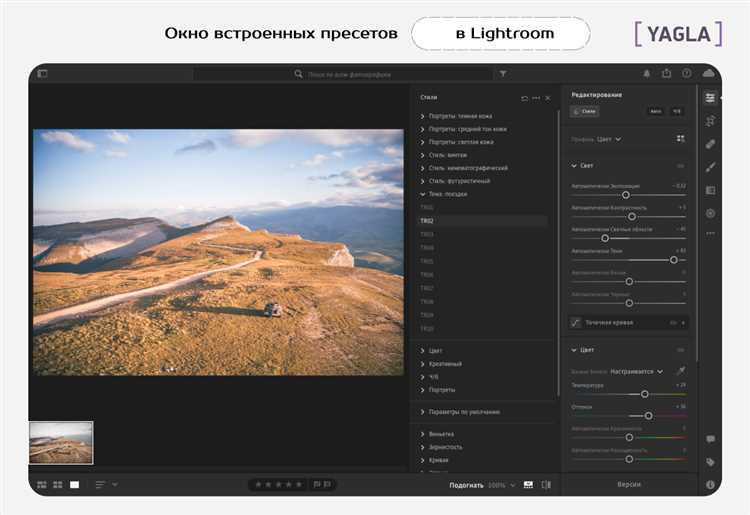
Для пользователей MacBook с M-серией процессоров рекомендуется использовать нативную версию Lightroom для Apple Silicon. Это ускоряет импорт, экспорт и обработку фотографий без эмуляции Rosetta 2.
Регулярно создавайте резервные копии каталога Lightroom через функцию File > Backup Catalog для предотвращения потери данных.
Использовать SSD с минимальной скоростью записи 500 МБ/с ускоряет работу с большими библиотеками фотографий.
План статьи
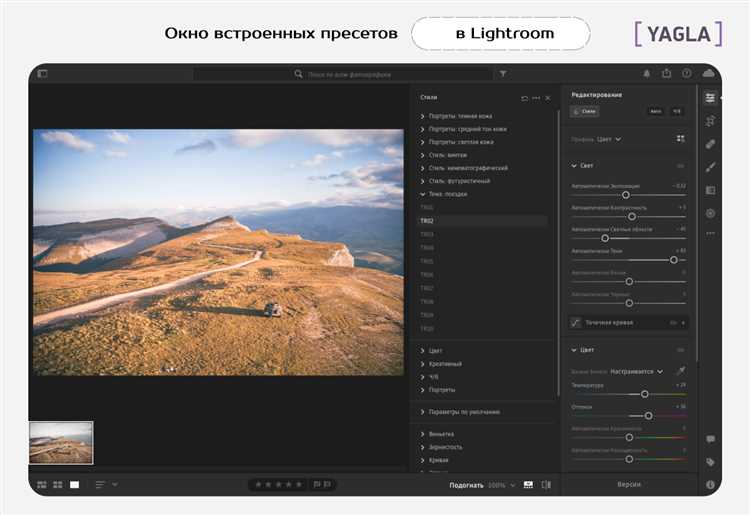
Статья разбита на пять ключевых разделов, чтобы подробно показать процесс установки Adobe Lightroom на MacBook. Каждый раздел сфокусирован на конкретном этапе – от проверки системных требований до первого запуска программы.
Первый раздел описывает подготовку системы: проверку версии macOS, свободного места на диске и совместимости процессора. Приводятся точные минимальные требования Lightroom 2026 года и способы очистки хранилища для оптимальной работы.
Второй раздел детально показывает процесс загрузки установочного файла с официального сайта Adobe, включая инструкции по выбору версии Lightroom (Classic или CC) и корректной авторизации Adobe ID на MacBook.
Третий раздел посвящён установке: пошаговые действия с пояснениями о настройке папок, разрешений на доступ к фото и синхронизации с iCloud, чтобы избежать ошибок запуска и проблем с импортом медиаконтента.
Четвёртый раздел рассматривает первичную настройку Lightroom после установки: конфигурацию интерфейса, управление каталогами, импорт тестовой библиотеки и создание резервной копии настроек. Этот этап помогает пользователю сразу начать работать без сбоев.
Пятый раздел завершает план статьи, предлагая советы по обновлению приложения, активации лицензии и устранению распространённых ошибок при установке, а также ссылки на официальную документацию Adobe для дополнительных инструкций.
Вопрос-ответ:
Какие системные требования нужно учитывать перед установкой Lightroom на MacBook?
Для корректной работы Lightroom на MacBook стоит убедиться, что версия macOS соответствует минимальным требованиям программы. Обычно требуется macOS 12 или выше. Также важен объем оперативной памяти: лучше иметь не менее 8 ГБ, а для больших коллекций фотографий — 16 ГБ. Объем свободного места на диске зависит от числа фотографий и кэшей: минимум 2–4 ГБ для установки и дополнительно свободное место для хранения изображений.
Как правильно скачать Lightroom на MacBook без риска получить вредоносное ПО?
Скачивать программу следует только с официального сайта Adobe или через Mac App Store. Это гарантирует, что вы получите безопасную и актуальную версию. При скачивании нужно проверить, что сайт использует защищённый протокол HTTPS, и избегать сторонних файловых архивов, так как они могут содержать вредоносные файлы.
Какие шаги включают стандартную установку Lightroom на MacBook?
После скачивания установочного файла открывается мастер установки. Сначала потребуется согласиться с условиями лицензии, затем выбрать место установки на диске. После этого система автоматически копирует необходимые файлы и создаёт ярлык приложения. В конце установки программа предложит войти в Adobe ID для активации. После успешного входа Lightroom готов к работе.
Можно ли установить Lightroom на MacBook, если у меня ограниченный объем диска?
Да, но при этом нужно оптимизировать пространство. Во время установки можно выбрать внешний диск для хранения кэшей и предварительных просмотров. Также полезно заранее удалить ненужные файлы и временные данные. Lightroom позволяет управлять расположением каталогов и временных файлов, что помогает экономить место на основном диске.
Что делать, если после установки Lightroom на MacBook программа не запускается?
Если приложение не запускается, первым делом следует проверить совместимость версии программы с macOS. Иногда помогает перезагрузка системы и удаление временных кэшей Lightroom. Можно также переустановить приложение, убедившись, что установка проходит с правами администратора. Если проблема сохраняется, стоит обратиться в службу поддержки Adobe с описанием ошибки и скриншотами.

 Загрузка...