Содержание статьи
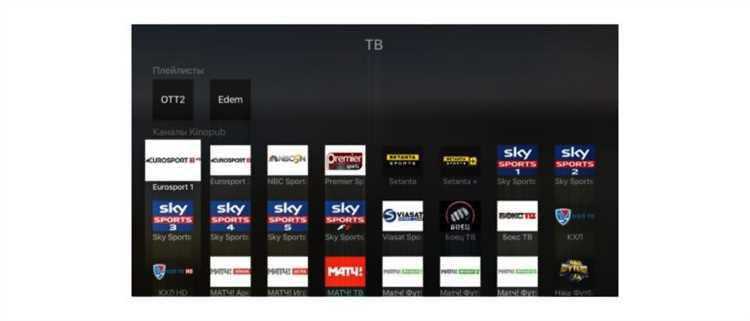
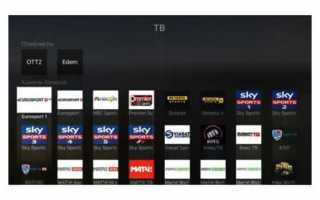
Кинопаб отсутствует в официальном магазине приложений Samsung для Tizen, поэтому стандартная установка через Smart Hub невозможна. Для интеграции сервиса на телевизор требуется использование режима разработчика, загрузка виджета через Tizen Studio или установка через IP-сервер. Перед началом необходимо уточнить версию прошивки телевизора (Меню → Поддержка → Об этом телевизоре) и убедиться, что модель поддерживает установку пользовательских приложений (обычно устройства с Tizen 2.3 и выше).
Процесс установки включает активацию Developer Mode через Smart Hub (кнопки 1-2-3-4-5 на пульте в окне приложений), указание IP-адреса компьютера, перезагрузку телевизора и подключение через Device Manager в Tizen Studio. На ПК должна быть установлена последняя версия среды разработки с пакетом TV Extension, а также настроен сертификат Samsung Certificate. Без корректно созданного авторского сертификата приложение не установится на устройство.
Дополнительно потребуется файл виджета Кинопаб в формате .wgt, совместимый с вашей версией Tizen. Перед загрузкой рекомендуется временно отключить брандмауэр Windows или открыть порт 26101 для корректного соединения с телевизором. При нестабильном подключении следует использовать проводное соединение LAN вместо Wi-Fi, чтобы избежать обрывов во время передачи пакета установки.
Такой способ установки обеспечивает полноценную работу приложения без ограничений магазина Samsung, однако требует точного соблюдения последовательности действий и проверки сетевых параметров. Любая ошибка в сертификате или IP-настройках приводит к отказу развертывания пакета, поэтому каждый этап необходимо выполнять строго по инструкции.
Установка Кинопаб на Tizen: пошаговая инструкция
Приложение Кинопаб отсутствует в официальном магазине Samsung Apps для телевизоров на Tizen, поэтому установка выполняется через режим разработчика и загрузку стороннего виджета. Поддерживаются модели с Tizen 2.3–7.0 (ориентировочно ТВ 2015–2023 годов). Перед началом убедитесь, что телевизор и компьютер находятся в одной локальной сети, а версия прошивки обновлена до последней доступной.
Активируйте режим разработчика на телевизоре:
- Откройте Smart Hub.
- Перейдите в раздел «Приложения».
- На пульте введите последовательность 12345.
- В появившемся окне включите Developer Mode.
- Укажите IP-адрес компьютера, с которого будет выполняться установка.
- Перезагрузите телевизор.
На компьютере установите Tizen Studio (версия 4.0 и выше). Во время установки отметьте компонент Tizen SDK Tools и TV Extensions. После завершения откройте Device Manager и добавьте телевизор вручную, указав его IP-адрес. Подключение должно получить статус «Connected». Если соединение не устанавливается, проверьте, что порт 26101 не блокируется брандмауэром.
Скачайте актуальный виджет Кинопаб в формате .wgt из проверенного источника. Файл не должен быть архивом или переименованным .zip – только корректный .wgt-пакет. Размер обычно составляет 20–60 МБ. Разместите файл в удобной директории без кириллицы в пути (например, C:\tizen\kinopub.wgt).
Установка выполняется через командную строку sdb:
- Откройте Tizen Studio Command Prompt.
- Введите команду: sdb connect IP_ТВ.
- Проверьте подключение: sdb devices.
- Установите пакет: tizen install -n kinopub.wgt -t IP_ТВ.
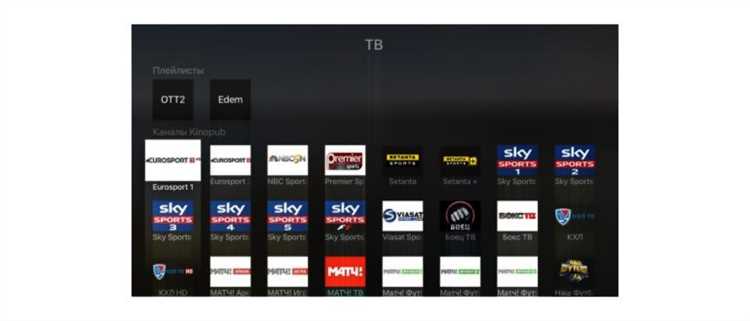
После успешной установки в списке приложений появится Кинопаб. Первый запуск может занять до 30 секунд.
Если возникает ошибка подписи (certificate error), создайте собственный сертификат в Certificate Manager внутри Tizen Studio. Используйте тип «Samsung Certificate», авторизуйтесь под учетной записью Samsung и пересоберите .wgt с новой подписью через Package Manager.
Для стабильной работы отключите автоматическое обновление Smart Hub и не выходите из Developer Mode. При смене IP-адреса телевизора соединение потребуется настроить повторно. В случае удаления приложения повторная установка выполняется по той же схеме без повторной активации режима разработчика.
На телевизорах с Tizen 6.5 и выше возможны ограничения на установку неподписанных пакетов. В этом случае используйте версию виджета, адаптированную под конкретную прошивку, либо устанавливайте через локальный сервер WGT Host. Проверяйте совместимость версии приложения с модельным годом ТВ перед загрузкой файла.
Проверка версии Tizen и модели телевизора Samsung перед установкой
Перед установкой Кинопаб необходимо определить точную модель телевизора Samsung и версию операционной системы Tizen. От этих параметров зависит способ установки (через Developer Mode или USB), поддержка сторонних виджетов и корректность запуска приложения. На телевизорах 2015–2016 годов используется Tizen 2.3–2.4, на моделях 2017 – Tizen 3.0, 2018 – 4.0, 2019 – 5.0, 2020 – 5.5, 2021 – 6.0, 2022 – 6.5, 2023 – 7.0. Некоторые сборки Кинопаб несовместимы с версиями ниже Tizen 3.0.
Чтобы узнать версию Tizen, откройте «Настройки» → «Поддержка» → «Об этом телевизоре» или «Связаться с Samsung» (в зависимости от прошивки). В строке «Версия ПО» отображается текущая сборка, например T-KTM2DEUC-1401.0. По префиксу можно определить поколение платформы. Если меню не содержит явного указания версии Tizen, ориентируйтесь на год выпуска модели, указанный в информации о телевизоре.
Модель телевизора указана в том же разделе «Об этом телевизоре». Формат выглядит как UE55NU7100U или QE65Q80BATXXH. Первая буква обозначает регион и тип панели (U – LED, Q – QLED), следующие две цифры – диагональ, буквенный индекс после диагонали указывает на год выпуска: J – 2015, K – 2016, M – 2017, N – 2018, R – 2019, T – 2020, A – 2021, B – 2022, C – 2023. Эти данные позволяют точно определить поколение Tizen без обращения к сторонним источникам.
Если телевизор работает на Tizen 2.x, установка через Developer Mode может быть недоступна или ограничена. В версиях 3.0 и выше поддерживается активация режима разработчика через Smart Hub: нажмите последовательность 12345 в разделе «Приложения», введите IP-адрес сервера и перезагрузите устройство. На моделях 2021 года и новее интерфейс изменён, но доступ к Developer Mode сохраняется через то же меню приложений.
Дополнительно проверьте актуальность прошивки: «Настройки» → «Поддержка» → «Обновление ПО». Рекомендуется использовать последнюю стабильную версию, поскольку устаревшие сборки могут блокировать установку сторонних виджетов или вызывать ошибки подписи сертификатов. После обновления выполните полный перезапуск телевизора (удержание кнопки питания 5–10 секунд).
Если модель относится к линейке до 2015 года (например, серии H или F), телевизор работает не на Tizen, а на платформе Orsay, и установка Кинопаб стандартным способом невозможна. В этом случае потребуется внешняя приставка на Android TV или иное устройство с поддержкой APK. Точная идентификация модели до начала установки исключает несовместимость и экономит время на повторную настройку.
Создание и авторизация учетной записи Samsung для доступа к режиму разработчика
Для активации режима разработчика на телевизоре с Tizen требуется учетная запись Samsung. Создать её можно на сайте account.samsung.com или напрямую через интерфейс ТВ: Настройки → Общие → Система → Учетная запись Samsung → Создать учетную запись. Указывайте действующий e-mail – на него придёт письмо с подтверждением. Пароль должен содержать минимум 8 символов, включая латинские буквы и цифры. После регистрации подтвердите адрес через ссылку в письме, иначе вход на телевизоре будет недоступен.
Авторизация выполняется в том же разделе меню: Настройки → Общие → Система → Учетная запись Samsung → Войти. Введите e-mail и пароль вручную с экранной клавиатуры или через приложение SmartThings. Если включена двухфакторная аутентификация, потребуется ввод одноразового кода из SMS или приложения-аутентификатора. При ошибке входа проверьте регион учетной записи – он должен совпадать с регионом, выбранным в телевизоре, иначе магазин приложений и функции разработчика могут работать некорректно.
После успешного входа убедитесь, что профиль отображается как активный: имя пользователя должно появиться в разделе учетной записи, а синхронизация сервисов – завершиться без ошибок. При смене сети Wi-Fi повторная авторизация не требуется, однако при сбросе Smart Hub вход придётся выполнить заново. Для дальнейшей активации режима разработчика используется скрытое меню Smart Hub, доступ к которому возможен только при авторизованной учетной записи.
Если планируется установка сторонних виджетов, рекомендуется использовать отдельную учетную запись, не связанную с покупками и банковскими картами. Это снижает риски блокировки основного профиля при тестировании приложений. Перед продолжением убедитесь, что дата и время на телевизоре установлены автоматически – при расхождении более чем на несколько минут сервер авторизации может отклонить вход.
Активация Developer Mode на телевизоре и ввод IP-адреса компьютера
Для установки стороннего виджета на Tizen необходимо активировать Developer Mode. Откройте Smart Hub и перейдите в раздел «Приложения». На пульте последовательно нажмите цифры 1 2 3 4 5. Если комбинация введена корректно, появится окно с настройками режима разработчика. На некоторых моделях требуется предварительный вход в учетную запись Samsung Account.
В появившемся окне переведите переключатель Developer Mode в положение On. Ниже расположено поле для ввода IP-адреса компьютера, с которого будет выполняться установка через Tizen Studio или sdb. Введите IPv4-адрес вашего ПК в локальной сети, например 192.168.1.15. Адрес должен принадлежать той же подсети, что и телевизор.
Чтобы узнать IP компьютера в Windows, откройте командную строку и выполните команду ipconfig. Найдите строку «IPv4-адрес» в активном сетевом адаптере (Ethernet или Wi-Fi). В macOS используйте «Системные настройки → Сеть» и выберите подключение – нужный адрес отображается справа. Важно вводить именно локальный адрес, а не публичный IP провайдера.
Проверьте сетевые параметры телевизора: «Настройки → Общие → Сеть → Состояние сети → Настройки IP». Убедитесь, что ТВ подключен к тому же роутеру. Если компьютер подключен по кабелю, а телевизор по Wi-Fi – это допустимо, при условии единой подсети (например, оба устройства в диапазоне 192.168.0.x).
После ввода IP нажмите OK и перезагрузите телевизор кнопкой питания (удержание 5–7 секунд до полной перезагрузки). Без рестарта режим разработчика не активируется. После включения снова откройте «Приложения» – в верхней части экрана появится статус Developer Mode: On.
Если соединение не устанавливается при последующей установке приложения, проверьте, не изменился ли IP-адрес компьютера (при динамической раздаче DHCP он может обновляться после перезапуска роутера). Рекомендуется закрепить адрес в настройках маршрутизатора или назначить статический IP в параметрах сетевого адаптера.
Отключать Developer Mode после установки не требуется, однако при сбросе Smart Hub или обновлении прошивки режим может деактивироваться. В таком случае процедуру активации и повторный ввод IP необходимо выполнить заново.
Установка и настройка Tizen Studio на компьютере для загрузки стороннего приложения
Скачайте актуальную версию Tizen Studio с официального сайта Samsung Developer (раздел TV Extension) и установите пакет с модулем TV Extension 6.5+, иначе сборка для Smart TV будет недоступна. Перед запуском проверьте наличие 64-битной Windows 10/11 или macOS (Intel), минимум 8 ГБ ОЗУ и 5–6 ГБ свободного места на диске; для корректной работы менеджера сертификатов требуется установленная Java (в комплекте с Tizen Studio уже поставляется JDK, отдельно ставить не нужно). В процессе установки отметьте компоненты: TV Extension, Tizen SDK Tools, Certificate Manager и Device Manager. После первого запуска откройте Package Manager и убедитесь, что установлен профиль «Samsung TV», а также версия платформы совпадает с версией Tizen на телевизоре (проверяется в настройках ТВ → Поддержка → Об этом ТВ). Несовпадение версии приводит к ошибке сборки или отказу в установке пакета .wgt.
Для загрузки стороннего приложения создайте сертификат разработчика в Certificate Manager: выберите «Samsung», авторизуйтесь через Samsung Account, создайте новый профиль и сохраните файл авторизации (.p12). Затем в Device Manager добавьте телевизор вручную по IP-адресу (ТВ и ПК должны находиться в одной сети), активируйте режим разработчика на телевизоре (в Smart Hub → Apps → ввод 12345 → Developer Mode → включить и указать IP компьютера) и перезагрузите ТВ. После успешного соединения статус устройства должен отображаться как «Connected». Проверьте корректность настроек:
| Параметр | Требуемое значение |
| Режим разработчика | Включён |
| IP телевизора | Статический или зарезервированный в роутере |
| Версия TV Extension | Соответствует версии Tizen на ТВ |
| Профиль сертификата | Активирован в проекте |
После этого импортируйте .wgt-файл стороннего приложения через пункт Install on Device или перетащите пакет на подключённое устройство; при ошибке подписи повторно проверьте, что проект подписан созданным Samsung-сертификатом, иначе установка будет заблокирована системой безопасности телевизора.
Вопрос-ответ:
Можно ли установить Кинопаб на телевизор с Tizen без USB-флешки?
Да, есть способы установки напрямую через интернет, используя браузер телевизора или встроенные приложения для загрузки файлов. Однако такие методы могут быть сложнее и требуют точного выполнения инструкций, чтобы приложение корректно появилось в списке установленных.
Что делать, если после установки Кинопаб на Tizen приложение не запускается?
Чаще всего проблема связана с несовместимостью версии приложения с прошивкой телевизора или с нарушением последовательности шагов при установке. Рекомендуется проверить актуальность версии Кинопаб для Tizen, перезагрузить телевизор и повторить установку, следуя инструкции шаг за шагом. Иногда помогает удаление кэша и временных файлов перед повторной попыткой.
Нужно ли регистрироваться или вводить личные данные для установки Кинопаб на Tizen?
Для установки самого приложения регистрация не требуется. После установки доступ к определённому контенту может потребовать создание аккаунта или авторизацию через сторонние сервисы, но базовая установка и запуск выполняются без необходимости вводить личные данные.
Можно ли обновлять Кинопаб на Tizen после установки?
Да, приложение можно обновлять, но процесс зависит от способа установки. Если установка выполнялась через официальный магазин приложений Tizen, обновления будут приходить автоматически. Если же использовался сторонний источник, обновление нужно проводить вручную, скачивая новую версию и заменяя старую, чтобы сохранить работоспособность на телевизоре.

 Загрузка...