Содержание статьи
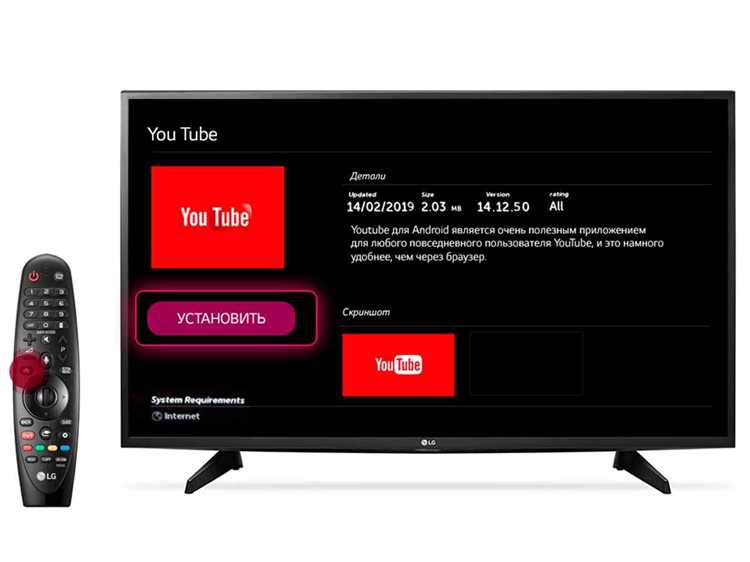
Телевизоры LG на платформе webOS поддерживают установку сторонних приложений через USB и официальные магазины. Кинопаб не всегда доступен в стандартном LG Content Store, поэтому подготовка к установке включает проверку версии webOS, наличие свободного места не менее 1 ГБ и актуальной прошивки телевизора. Версии webOS ниже 4.0 могут потребовать обновления для корректной работы приложения.
Для установки через USB важно использовать накопитель формата FAT32 или exFAT. Размер файла установки Кинопаб обычно составляет около 250 МБ, поэтому устройство должно иметь достаточный объем памяти. Перед копированием рекомендуется удалить временные файлы и ненужные приложения, чтобы избежать конфликтов и ускорить процесс.
После подключения телевизора к интернету важно проверить скорость сети: для стабильного воспроизведения потокового видео требуется минимум 15 Мбит/с. Авторизация в приложении выполняется через логин Кинопаб или социальные сети, при этом рекомендуется заранее подготовить учетные данные, чтобы ускорить запуск и избежать блокировок.
Следуя этому пошаговому руководству, пользователь сможет самостоятельно установить и настроить Кинопаб на телевизоре LG, получить доступ к библиотеке фильмов и сериалов без ошибок и с минимальными техническими сложностями.
Проверка совместимости телевизора LG с приложением Кинопаб
Для корректной работы Кинопаб на телевизоре LG требуется версия webOS не ниже 4.0. Проверить её можно через меню Настройки > Общие > О телевизоре. Если версия ниже, необходимо выполнить обновление прошивки через интернет или загрузку с официального сайта LG.
Модель телевизора также играет ключевую роль: приложения на webOS ограничены по архитектуре процессора. Поддерживаются телевизоры с процессорами серии α7, α9 и новее. На старых моделях с двухъядерными процессорами возможны сбои при воспроизведении видео высокой четкости.
Объем встроенной памяти должен быть не менее 1 ГБ свободного пространства для установки и кэша приложения. Проверку можно выполнить через Настройки > Общие > Память. Недостаток места приведет к ошибкам установки или нестабильной работе приложения.
Также важно убедиться в поддержке USB-устройств формата FAT32 или exFAT для установки приложения с внешнего накопителя. Подключение флешки к телевизору и проверка её чтения через Настройки > Подключенные устройства исключит возможные проблемы при переносе файлов Кинопаб.
Скачивание файла установки Кинопаб на USB-накопитель
Для начала загрузки установочного файла Кинопаб требуется официальный источник или проверенный репозиторий. Рекомендуется использовать сайт с цифровой подписью приложения, чтобы избежать модифицированных версий с вирусами. Размер файла обычно составляет около 250 МБ, поэтому убедитесь, что скорость интернет-соединения не ниже 10 Мбит/с для стабильной загрузки.
USB-накопитель должен быть отформатирован в FAT32 или exFAT, чтобы телевизор смог корректно распознать файл. Флешка объемом 8–16 ГБ обеспечит достаточно свободного места для хранения установочного файла и временных данных.
После скачивания рекомендуется проверить целостность файла через контрольную сумму MD5 или SHA256, указанную на сайте разработчика. Это исключит риск повреждения при копировании и обеспечит успешную установку на телевизор LG.
Копирование на USB следует выполнять без изменения имени файла и папок. Телевизор LG автоматически считывает директории при подключении накопителя, поэтому любое переименование может привести к тому, что установка не начнется.
При подготовке USB убедитесь, что на устройстве нет других приложений или больших медиафайлов, которые могут замедлить процесс обнаружения установочного файла. Оптимально оставить только файл Кинопаб в корне флешки для быстрой загрузки и минимизации ошибок.
Подготовка телевизора к установке сторонних приложений
Перед установкой Кинопаб на LG Smart TV необходимо включить режим разработчика. Для этого откройте Настройки > Общие > Режим разработчика и активируйте его, указав адрес электронной почты и временный пароль. Без этого телевизор не разрешит установку приложений с USB.
Важно проверить версию прошивки и при необходимости обновить её до последней стабильной версии. Новые обновления устраняют ошибки совместимости и добавляют поддержку современных форматов видео. Обновление выполняется через Настройки > Общие > О телевизоре > Обновление ПО.
Очистка памяти телевизора поможет избежать сбоев при установке. Удалите неиспользуемые приложения и временные файлы через меню Настройки > Память. Рекомендуется оставить не менее 1 ГБ свободного пространства.
Для стабильной работы приложений убедитесь, что телевизор подключен к сети с минимальной скоростью 15 Мбит/с. При медленном соединении возможны прерывания загрузки или сбои воспроизведения видео.
Ниже приведена таблица с минимальными требованиями телевизоров LG для установки Кинопаб:
| Параметр | Требование |
|---|---|
| Версия webOS | 4.0 и выше |
| Свободная память | не менее 1 ГБ |
| Процессор | α7, α9 или новее |
| USB | FAT32 или exFAT |
| Скорость сети | 15 Мбит/с и выше |
После выполнения всех подготовительных действий телевизор готов к подключению USB и запуску установки Кинопаб без ошибок и зависаний.
Запуск установки Кинопаб с USB на LG Smart TV
Вставьте подготовленный USB-накопитель в порт телевизора и дождитесь появления уведомления о новом устройстве. В меню USB > Обнаруженные файлы выберите файл установки Кинопаб с расширением .ipk или .apk, в зависимости от версии приложения.
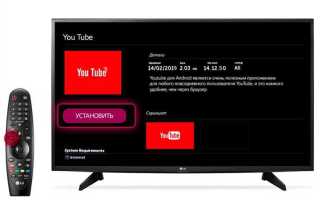
Начало установки подтверждается появлением окна с запросом разрешений. Необходимо разрешить доступ к памяти и сети для корректной работы приложения. Нажмите Установить и дождитесь завершения процесса, который обычно занимает 2–4 минуты на современных моделях LG.
После установки приложение появится в списке установленных программ. Рекомендуется перезагрузить телевизор перед первым запуском, чтобы обновились системные кэши и предотвратить возможные сбои воспроизведения видео или ошибок при подключении к интернету.
Настройка разрешений и доступов для приложения
После установки Кинопаб важно проверить права доступа, чтобы приложение корректно работало с файлами и сетью. Откройте Настройки > Приложения > Кинопаб > Разрешения и убедитесь, что включены необходимые опции.
Минимальные разрешения, которые требуются для работы:
- Доступ к памяти – позволяет приложению сохранять кэш и загруженные видео;
- Доступ к сети – необходим для потоковой передачи контента;
- Доступ к системным уведомлениям – для оповещений о новых релизах и обновлениях.
Если телевизор подключен к домашней сети с ограничениями по IP или MAC-адресам, необходимо добавить устройство в белый список роутера. Без этого Кинопаб может не подключаться к серверу.
Для использования учетной записи приложения выполните авторизацию через Настройки > Аккаунт. Можно войти через email, социальные сети или единую учетную запись Кинопаб. Это обеспечит синхронизацию закладок и истории просмотров.
При включении автоматического обновления разрешения должны включать:
- Чтение системного времени для корректного запуска обновлений;
- Доступ к интернету без ограничений по портам;
- Запись временных файлов на внутреннюю память телевизора.
Проверяйте состояние разрешений после каждого обновления приложения, так как новые версии могут требовать дополнительных прав. Недостаток разрешений приводит к ошибкам воспроизведения и невозможности загрузки контента.
Для тестирования правильности настроек откройте несколько видео разного качества. Если воспроизведение стабильное, а кэш сохраняется, доступы настроены корректно. В противном случае откорректируйте права через меню телевизора.
Подключение Кинопаб к сети и авторизация пользователя
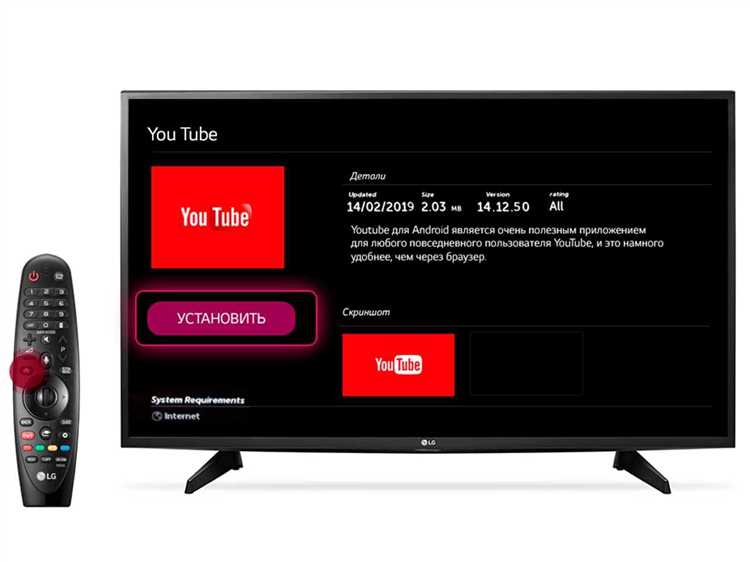
Для корректной работы Кинопаб на телевизоре LG необходима стабильная сеть с минимальной скоростью 15 Мбит/с. Подключение выполняется через Настройки > Сеть > Wi-Fi или Ethernet. Рекомендуется использовать проводное соединение для потокового видео высокого качества, чтобы исключить прерывания и буферизацию.
После подключения к сети выполните авторизацию в приложении. Доступны три варианта входа:
- Через учетную запись Кинопаб (email и пароль);
- С использованием социальных сетей (Google, VK, Facebook);
- Через единую учетную запись телепортала, если она привязана к вашему телевизору.
После авторизации проверьте синхронизацию закладок и истории просмотров. Если видео не загружается, откройте Настройки > Сеть > Диагностика и проверьте наличие открытых портов и стабильность соединения. При необходимости перезапустите телевизор и повторите авторизацию для корректного отображения контента.
Проверка работы и устранение типичных ошибок при запуске
После установки Кинопаб на LG Smart TV необходимо проверить воспроизведение видео. Запустите несколько фильмов разного качества: SD, HD и 4K. Обратите внимание на плавность воспроизведения, наличие звука и корректное отображение субтитров.
Чаще всего возникают ошибки из-за нестабильного интернет-соединения, недостатка памяти или некорректных разрешений. Проверьте скорость сети через Настройки > Сеть > Диагностика и убедитесь, что свободная память телевизора превышает 500 МБ. Недостающие права доступа к памяти или сети исправляются в Настройки > Приложения > Кинопаб > Разрешения.
Если видео не воспроизводится или приложение зависает, рекомендуется выполнить перезагрузку телевизора и повторную авторизацию. В редких случаях помогает удаление приложения с последующей установкой с USB, чтобы очистить поврежденные кэш-файлы и восстановить корректную работу Кинопаб.
Вопрос-ответ:
Мой телевизор LG показывает версию webOS 3.5. Смогу ли я установить Кинопаб?
Прямой запуск Кинопаб на webOS ниже 4.0 невозможен. Для установки потребуется обновление прошивки до версии 4.0 или выше. Это можно сделать через Настройки > Общие > О телевизоре > Обновление ПО. После обновления появится возможность подключать сторонние приложения через USB.
Какие форматы USB-накопителей поддерживает телевизор при установке Кинопаб?
Телевизоры LG поддерживают накопители формата FAT32 и exFAT. Рекомендуется использовать флешку с объемом 8–16 ГБ, чтобы хватало места для установочного файла и временных данных. Форматирование в другой системе, например NTFS, может привести к тому, что телевизор не распознает устройство.
После установки приложение не запускается, пишет «Ошибка подключения». Что делать?
Чаще всего проблема возникает из-за сетевых ограничений или отсутствия доступа к интернету. Проверьте подключение телевизора к сети через Настройки > Сеть > Диагностика. Если используется Wi-Fi, убедитесь, что сигнал стабильный и скорость превышает 15 Мбит/с. Также проверьте разрешения приложения: доступ к сети и памяти должен быть включен.
Можно ли использовать один файл установки Кинопаб для нескольких телевизоров LG?
Да, один файл можно использовать для нескольких моделей, если они соответствуют требованиям: webOS 4.0 или выше, поддержка USB формата FAT32/exFAT и достаточный объем памяти. Каждое устройство необходимо подключать отдельно к сети и проходить авторизацию в приложении.
При воспроизведении видео возникают подвисания и прерывания. В чем может быть причина?
Подвисания чаще всего связаны с недостаточной скоростью интернет-соединения или перегрузкой памяти телевизора. Проверьте скорость сети через Настройки > Сеть > Диагностика — для потокового HD видео рекомендуется не менее 15 Мбит/с. Также убедитесь, что свободная память превышает 500 МБ, а ненужные приложения и временные файлы удалены.
После установки Кинопаб на LG телевизоре видео загружается очень медленно, иногда прерывается или зависает. Что можно сделать для стабильного воспроизведения?
Медленная загрузка и прерывания чаще всего связаны с сетью или перегрузкой памяти телевизора. Проверьте скорость интернета через Настройки > Сеть > Диагностика — для стабильного HD видео требуется не менее 15 Мбит/с. Если используете Wi-Fi, попробуйте подключение через Ethernet-кабель, чтобы исключить помехи и нестабильность сигнала. Также убедитесь, что на телевизоре достаточно свободного места (не менее 500 МБ), удалите ненужные приложения и временные файлы, чтобы освободить ресурсы для кэша Кинопаб. Иногда помогает перезагрузка телевизора и повторный запуск приложения, чтобы обновились системные данные и очистился кэш.

 Загрузка...