Содержание статьи
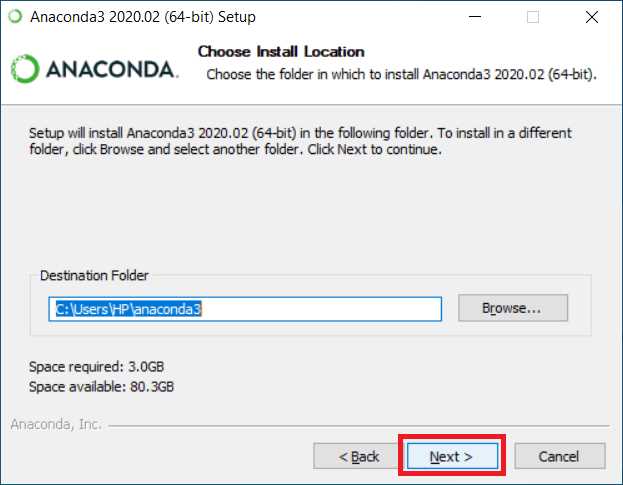
Для эффективной работы с глубоким обучением в Python оптимальным вариантом является установка Keras через Anaconda. Anaconda упрощает управление пакетами и виртуальными окружениями, что снижает риск конфликтов между библиотеками. Рекомендуется использовать отдельное окружение для Keras, чтобы сохранять изоляцию проектов и обеспечивать стабильность зависимостей.
Перед установкой Keras убедитесь, что Anaconda обновлена до последней версии. Для этого выполните команду conda update conda и затем conda update anaconda. Это гарантирует корректную работу менеджера пакетов и совместимость с последними версиями TensorFlow, необходимого для работы Keras.
Создание виртуального окружения под Keras выполняется командой conda create -n keras_env python=3.10. Рекомендуется использовать версию Python 3.10 или 3.11, так как более новые версии обеспечивают поддержку всех функций TensorFlow и Keras без необходимости ручной сборки зависимостей.
После создания окружения его необходимо активировать командой conda activate keras_env. В активированном окружении установка Keras производится через pip install keras или через conda install -c conda-forge keras. Использование канала conda-forge обеспечивает установку последних стабильных сборок с проверенными зависимостями.
Для проверки корректности установки рекомендуется импортировать Keras в Python и вывести версию: import keras; print(keras.__version__). Если версия отображается без ошибок, окружение готово к использованию. Такой подход позволяет минимизировать конфликты библиотек и ускоряет настройку рабочих проектов на базе глубокого обучения.
Установка Keras в Anaconda: пошаговое руководство
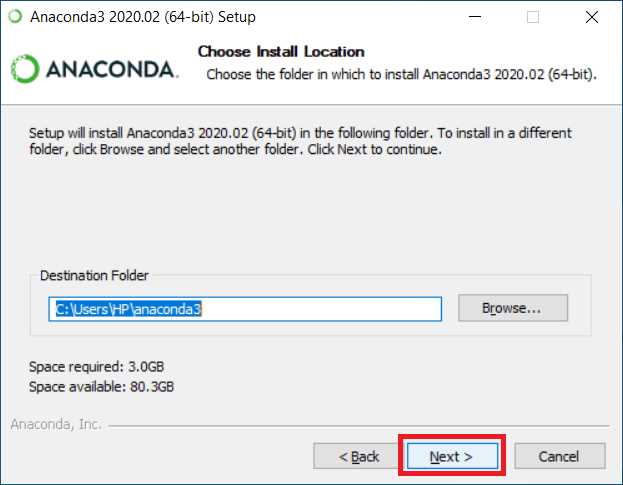
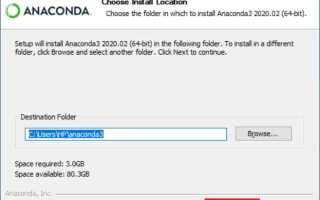
Сначала откройте Anaconda Navigator или терминал Anaconda Prompt. Убедитесь, что у вас установлена последняя версия Anaconda. Для проверки используйте команду conda --version. Если версия устарела, обновите дистрибутив с помощью conda update conda.
Создайте отдельное виртуальное окружение для Keras, чтобы избежать конфликтов с другими библиотеками. Выполните команду conda create -n keras_env python=3.11, где keras_env – имя нового окружения, а Python версии 3.11 обеспечивает совместимость с последними релизами Keras.
Активируйте созданное окружение командой conda activate keras_env. После активации убедитесь, что версия Python соответствует установленной, используя python --version. Это критично для корректной работы TensorFlow и Keras.
Установите TensorFlow, поскольку Keras теперь встроен в этот пакет. Рекомендуется использовать команду pip install tensorflow внутри активного окружения. Pip предпочтительнее Conda, так как он гарантирует получение последней стабильной версии.
После установки TensorFlow проверьте его корректную работу через Python: откройте интерпретатор командой python и выполните import tensorflow as tf; print(tf.__version__). Если версия отображается без ошибок, установка прошла успешно.
Для управления моделями Keras можно также установить дополнительные библиотеки: pip install h5py numpy matplotlib. Они обеспечивают сохранение моделей, работу с массивами и визуализацию данных.
Если необходимо GPU-ускорение, убедитесь, что установлен CUDA Toolkit совместимой версии. Например, для TensorFlow 2.15 рекомендуется CUDA 12.1 и cuDNN 8.9. После установки проверьте доступность GPU через tf.config.list_physical_devices('GPU').
Заключительный шаг – тестирование Keras. Создайте простой последовательный слой: from tensorflow.keras.models import Sequential; from tensorflow.keras.layers import Dense. Создание модели и добавление слоя Dense(10, activation='relu') подтвердит готовность окружения к разработке нейронных сетей.
Проверка установленной версии Anaconda и Python

Для точного определения версии Anaconda откройте терминал или Anaconda Prompt и выполните команду conda --version. В ответ вы получите строку формата conda 23.7.2, где цифры обозначают основную, минорную и патч-версии. Это критично для совместимости с Keras, поскольку старые версии conda могут не поддерживать новые пакеты.
Чтобы проверить версию Python, используйте команду python --version или python -V. В ответ появится, например, Python 3.11.5. Рекомендуется иметь Python 3.8 и выше для корректной работы последних релизов Keras и TensorFlow, особенно если вы планируете использовать GPU-ускорение.
Если Anaconda или Python не установлены, терминал вернет ошибку, такую как 'conda' не является внутренней или внешней командой. В этом случае необходимо сначала загрузить актуальный установщик Anaconda с официального сайта и выполнить установку с опцией добавления пути в системную переменную PATH, чтобы команды были доступны глобально.
Для дополнительной проверки совместимости можно использовать conda list для просмотра всех установленных пакетов и их версий. Это помогает убедиться, что базовая среда готова к установке Keras и что не возникнет конфликтов с уже установленными библиотеками, такими как NumPy или SciPy.
Создание отдельного виртуального окружения для Keras
Для стабильной работы Keras рекомендуется создавать отдельное виртуальное окружение в Anaconda. Это позволяет изолировать зависимости и избежать конфликтов с другими библиотеками Python.
Откройте Anaconda Prompt и выполните команду для создания нового окружения с конкретной версией Python, например, Python 3.10:
conda create -n keras_env python=3.10
После создания активируйте окружение:
conda activate keras_env
В активированном окружении установите Keras вместе с TensorFlow, который является бэкендом по умолчанию. Используйте команду:
pip install tensorflow keras
Для проверки корректности установки выполните в Python:
- import tensorflow as tf
- import keras
- print(tf.__version__)
- print(keras.__version__)
Рекомендуется также сохранять список установленных пакетов с помощью команды conda list > requirements.txt. Это облегчит восстановление окружения на других машинах.
Для удаления окружения используйте команду:
conda remove -n keras_env —all
Таким образом, создание отдельного окружения повышает предсказуемость работы Keras и позволяет экспериментировать без риска поломки основной среды.
Установка TensorFlow как бэкенда для Keras

Для корректной работы Keras требуется установить совместимую версию TensorFlow. В Anaconda рекомендуется создавать отдельное виртуальное окружение, чтобы избежать конфликтов библиотек. Например, используйте команду conda create -n keras_env python=3.10 для создания среды с Python 3.10.
После активации окружения командой conda activate keras_env переходите к установке TensorFlow. Наиболее стабильной версией считается TensorFlow 2.14, полностью поддерживающая Keras API и современные GPU-ускорения.
Установка выполняется через pip, так как conda часто отстает с актуальными версиями. Рекомендуется использовать команду pip install tensorflow==2.14 для точной фиксации версии и предотвращения несовместимости с другими библиотеками.
Если планируется работа с графическими процессорами NVIDIA, необходимо дополнительно установить CUDA Toolkit 12.2 и cuDNN 8.9. После этого TensorFlow автоматически определит доступные GPU и позволит ускорять обучение моделей.
Проверка установки проводится через Python: импортируйте TensorFlow с помощью import tensorflow as tf и вызовите tf.config.list_physical_devices(‘GPU’) для подтверждения обнаружения GPU. Отсутствие ошибок при импорте гарантирует корректную интеграцию с Keras.
Keras по умолчанию использует TensorFlow как бэкенд, поэтому дополнительных настроек в конфигурационных файлах не требуется. Для работы с моделями достаточно импортировать Keras из TensorFlow: from tensorflow import keras.
Для стабильной работы рекомендуется ограничить версию numpy до 1.25 и убедиться, что protobuf не выше 4.23, чтобы избежать конфликтов при сериализации моделей. Проверку можно выполнить командой pip list.
После установки TensorFlow и проверки GPU можно приступать к обучению моделей Keras. Для крупных проектов полезно настроить виртуальное окружение с Jupyter Notebook, используя conda install notebook, чтобы иметь возможность удобно тестировать архитектуры нейронных сетей и визуализировать результаты.
Установка Keras через Anaconda Prompt

Для начала откройте Anaconda Prompt с правами администратора. Убедитесь, что установлен Python версии не ниже 3.8 и активирована нужная среда. Создание отдельной среды для Keras рекомендуется командой conda create -n keras_env python=3.9, после чего активируйте её через conda activate keras_env.
Установка Keras в Anaconda выполняется с помощью команды conda install -c conda-forge keras. Канал conda-forge обеспечивает актуальные версии библиотек и совместимость с TensorFlow. Процесс занимает несколько минут и автоматически устанавливает все зависимости, включая numpy, h5py и tensorflow.
После завершения установки рекомендуется проверить корректность с помощью Python. Введите python в Anaconda Prompt, затем импортируйте Keras командой import keras. Ошибок при импорте быть не должно. Если появляются предупреждения о версиях, убедитесь, что пакет TensorFlow обновлен до последней стабильной версии: pip install --upgrade tensorflow.
Для управления пакетами в установленной среде полезно использовать комбинацию conda list для просмотра всех установленных библиотек и их версий. Это помогает отследить совместимость Keras с другими библиотеками, такими как scikit-learn или pandas. Следует избегать параллельных установок через pip внутри одной среды, чтобы не нарушить зависимости.
При возникновении ошибок установки стоит проверить соединение с интернетом и доступ к каналу conda-forge. Иногда помогает очистка кэша командой conda clean --all. После этого повторите установку. Такая последовательность действий гарантирует стабильную работу Keras в Anaconda и позволяет сразу приступать к построению нейронных сетей.
Вопрос-ответ:
Как проверить, установился ли Keras в Anaconda?
После установки Keras в Anaconda можно убедиться в корректной работе, запустив Anaconda Prompt и активировав нужную среду. Затем откройте Python и попробуйте выполнить команду import keras. Если ошибок нет, библиотека установлена правильно. Дополнительно можно проверить версию Keras с помощью keras.__version__ для уверенности, что установлена именно та версия, которая нужна для вашего проекта.
Нужно ли устанавливать TensorFlow отдельно при работе с Keras в Anaconda?
Keras использует TensorFlow как бэкенд для выполнения вычислений. В современных версиях установка Keras через Anaconda автоматически устанавливает совместимую версию TensorFlow. Если вы хотите использовать другую версию TensorFlow, её можно установить отдельно через conda install tensorflow или pip install tensorflow, но важно следить, чтобы версии Keras и TensorFlow были совместимы между собой.
Какая среда Anaconda лучше для установки Keras: base или отдельная?
Рекомендуется создавать отдельную виртуальную среду для Keras и всех связанных библиотек. Это снижает риск конфликтов с другими пакетами в основной среде base. Создать среду можно с помощью команды conda create -n keras_env python=3.9, затем активировать её через conda activate keras_env и установить Keras. Такой подход облегчает управление зависимостями и обновлениями.
Что делать, если при установке Keras через Anaconda появляются ошибки зависимостей?
Ошибки зависимостей могут возникать, если версии пакетов в выбранной среде не совместимы между собой. Решение состоит в создании новой чистой среды и установке Keras с нуля. Также можно явно указать версию пакета, например conda install keras=2.12 tensorflow=2.13, чтобы гарантировать совместимость. В некоторых случаях помогает использование параметра —update-deps, чтобы Anaconda автоматически обновила зависимые библиотеки.
Можно ли использовать Keras в Jupyter Notebook после установки через Anaconda?
Да, Keras можно использовать в Jupyter Notebook. Для этого нужно убедиться, что выбранная среда с установленным Keras подключена к Jupyter. Если среда не отображается, её можно зарегистрировать с помощью команды python -m ipykernel install —user —name=keras_env —display-name «Keras Environment». После этого в Jupyter Notebook можно выбрать новую среду и импортировать Keras для работы с ней.
Как правильно установить Keras в Anaconda на Windows?
Сначала нужно убедиться, что у вас установлена последняя версия Anaconda. Откройте Anaconda Navigator или Anaconda Prompt. Создайте отдельное окружение для проектов с Keras, чтобы не конфликтовать с другими библиотеками, используя команду conda create -n keras_env python=3.10. Затем активируйте его через conda activate keras_env. После этого установите TensorFlow, который включает Keras, командой pip install tensorflow. Проверить успешную установку можно, запустив Python и попробовав import tensorflow as tf и print(tf.__version__). Если ошибки отсутствуют и версия выводится, установка прошла корректно.
Можно ли использовать Keras в существующем окружении Anaconda без создания нового?
Да, Keras можно добавить в уже существующее окружение, но нужно учитывать зависимости. Сначала активируйте это окружение через conda activate имя_окружения. Далее установите TensorFlow с помощью pip install tensorflow. После установки рекомендуется проверить, что версии других библиотек, таких как NumPy и Pandas, совместимы с TensorFlow. Если возникают конфликты, иногда проще создать отдельное окружение, чтобы избежать ошибок при запуске проектов с Keras.

 Загрузка...