Содержание статьи
В Ubuntu перемещение файлов можно выполнить разными способами: через терминал, файловый менеджер или с помощью скриптов. Выбор зависит от задач – переноса большого количества данных, работы с системными каталогами или организации резервных копий.
Команда mv в терминале – основной инструмент для перемещения. Она позволяет переносить отдельные файлы, целые каталоги и их содержимое, сохраняя структуру данных. Например, команда mv /home/user/docs/*.txt /home/user/archive/ переносит все текстовые файлы из папки docs в archive.
При работе с системными разделами часто требуется использовать sudo для выполнения действий с повышенными правами. Это особенно важно при переносе конфигурационных или служебных файлов, к которым доступ ограничен.
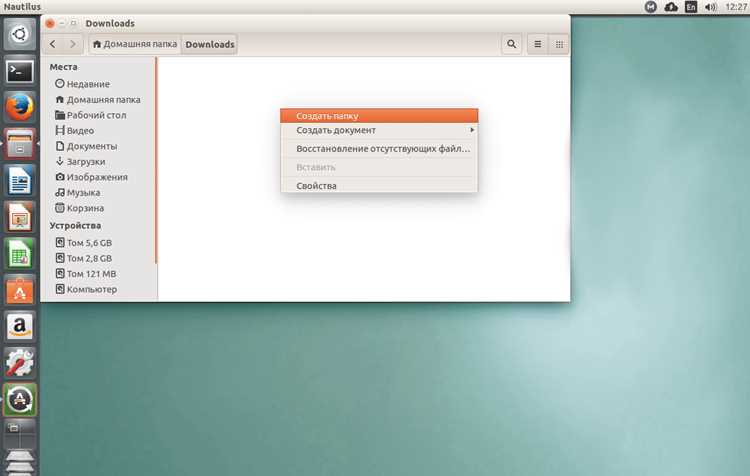
Графический способ с помощью файлового менеджера Nautilus подойдёт пользователям, предпочитающим визуальный контроль. Он позволяет перемещать файлы простым перетаскиванием или сочетанием клавиш Ctrl+X и Ctrl+V.
Разобравшись в особенностях каждого метода, можно быстро переносить файлы между каталогами, не теряя данных и не нарушая прав доступа.
Перемещение файлов с помощью командной строки

Командная строка в Ubuntu позволяет быстро переносить файлы без запуска графического интерфейса. Основная команда – mv, которая принимает путь к исходным и конечным каталогам.
Базовый синтаксис:
mv источник назначениеПримеры практического использования:
- mv file.txt /home/user/docs/ – перемещает файл file.txt в каталог docs.
- mv /home/user/*.jpg /media/backup/photos/ – переносит все изображения с расширением .jpg в указанную папку.
- mv old_folder/* new_folder/ – перемещает все файлы из одной директории в д_*_
Использование команды mv для переноса содержимого каталога
Команда mv подходит не только для перемещения отдельных файлов, но и для переноса полного содержимого папки. Она сохраняет структуру и права доступа, что удобно при организации данных или перемещении проектов.
Чтобы перенести все файлы из одной папки в другую, используют конструкцию со звёздочкой:
mv /home/user/source/* /home/user/target/Звёздочка указывает на все объекты внутри каталога, включая файлы и подкаталоги. Если требуется переместить скрытые файлы (начинающиеся с точки), добавляют дополнительную маску:
mv /home/user/source/{*,.*} /home/user/target/Если целевая папка отсутствует, её можно создать перед перемещением:
mkdir -p /home/user/target && mv /home/user/source/* /home/user/target/mv -v /var/www/html/* /backup/html/Если в каталоге есть файлы с одинаковыми именами, флаг -i позволит подтвердить каждую замену вручную:
mv -i /data/new/* /data/old/При переносе системных или защищённых каталогов применяют sudo для выполнения команды с правами администратора. Это исключает ошибки доступа и обеспечивает корректное перемещение конфигурационных данных.
Перемещение файлов между каталогами с разными правами доступа
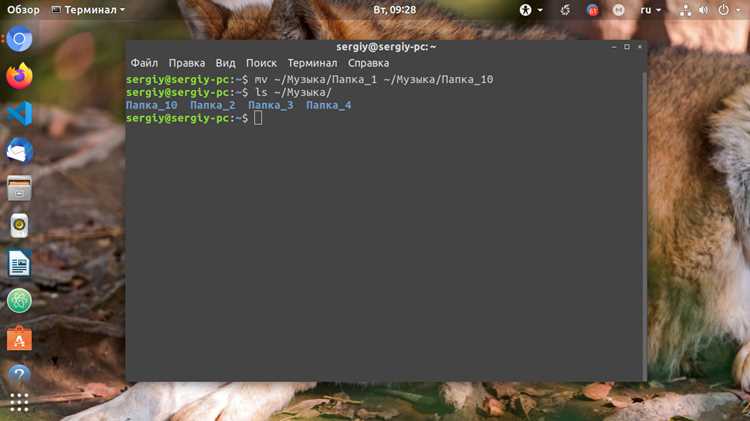
В Ubuntu при переносе данных между каталогами с разными уровнями прав часто возникает ошибка «Permission denied». Это означает, что текущий пользователь не имеет разрешения на запись или чтение в одном из каталогов. Решение зависит от владельца и настроек доступа.
Проверить права можно командой:
ls -l /путь/к/папкеЕсли владелец каталога – системный пользователь или группа root, перемещение выполняют с повышенными правами через sudo:
sudo mv /home/user/file.conf /etc/app/Чтобы избежать ввода пароля при каждой операции, можно временно открыть доступ к каталогу:
sudo chmod 777 /etc/app/После завершения перемещения рекомендуется вернуть безопасные права:
sudo chmod 755 /etc/app/Если требуется изменить владельца, используют команду chown:
sudo chown user:user /var/logs/Для перемещения между файловыми системами, где root-доступ недоступен (например, при работе с внешними носителями), можно скопировать данные с сохранением прав и удалить исходные файлы:
cp -a /home/user/data/* /media/usb/data/ && rm -r /home/user/data/*Контроль прав доступа и их восстановление после операции предотвращает потерю данных и проблемы с безопасностью системы.
Копирование и удаление вместо перемещения при ограничениях доступа
Если команда mv не выполняется из-за ограничений прав, безопаснее использовать копирование с последующим удалением исходных файлов. Такой подход позволяет сохранить данные и выполнить перенос без изменения прав доступа в системных каталогах.
Для копирования с сохранением структуры и атрибутов применяется команда:
sudo cp -a /home/user/source/* /mnt/backup/Флаг -a сохраняет дату, владельца, права и символьные ссылки. После проверки успешного копирования исходные файлы можно удалить:
sudo rm -r /home/user/source/*Чтобы убедиться, что все данные перенесены корректно, можно использовать сравнение по контрольным суммам:
diff -r /home/user/source /mnt/backupЕсли копирование выполняется между различными файловыми системами, команда rsync обеспечивает более надёжный результат и позволяет отслеживать процесс:
sudo rsync -av --progress /home/user/source/ /mnt/backup/После завершения операции следует проверить количество файлов и права в целевом каталоге командой ls -l. Такой метод особенно полезен при работе с системными разделами или внешними накопителями, где прямое перемещение может быть заблокировано.
Перемещение файлов через графический интерфейс Nautilus
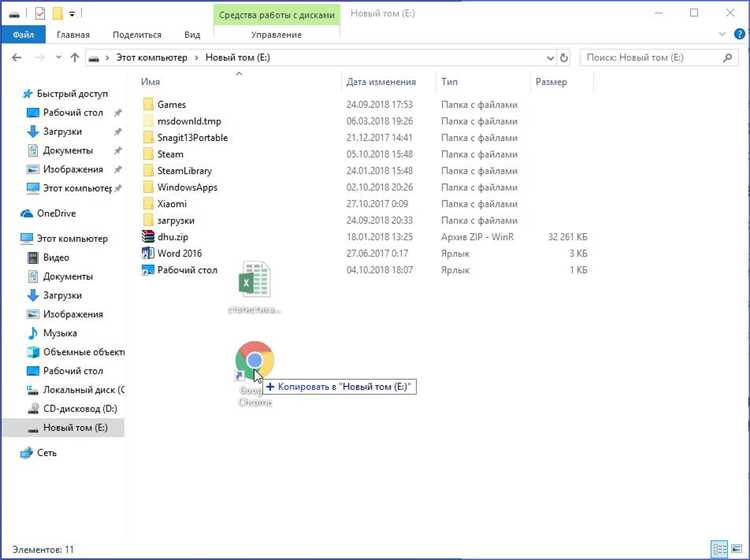
Файловый менеджер Nautilus – стандартное средство управления файлами в Ubuntu. Он поддерживает перенос данных между каталогами с помощью мыши или клавиатурных сочетаний, не требуя работы в терминале.
Основные способы перемещения:
Действие Описание Перетаскивание мышью Откройте оба каталога в отдельных окнах или вкладках и перетащите нужные файлы. При зажатой клавише Ctrl происходит копирование, без неё – перемещение. Контекстное меню Выделите файлы, нажмите правую кнопку мыши и выберите Вырезать, затем вставьте их в целевой каталог через пункт Вставить. Сочетания клавиш Ctrl+X – вырезать, Ctrl+C – копировать, Ctrl+V – вставить. Подходит для быстрого перемещения в пределах одной файловой системы. Меню «Правка» Дублирует функции клавиатурных команд, полезно при использовании сенсорных панелей или при отключённой клавиатуре. При работе с системными папками, где требуются повышенные права, Nautilus можно запустить с административными правами командой:
sudo nautilusПосле завершения операций окно с root-доступом рекомендуется закрыть, чтобы избежать случайных изменений в системных каталогах.
Перемещение скрытых файлов и системных данных
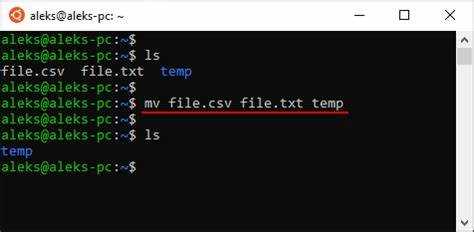
Скрытые файлы в Ubuntu начинаются с точки и обычно содержат конфигурации приложений и пользовательские настройки. Они не отображаются стандартно в файловых менеджерах и требуют специального внимания при переносе.
Для перемещения скрытых файлов через терминал используют шаблон {*,.*}:
mv /home/user/source/{*,.*} /home/user/target/Эта команда переносит как обычные, так и скрытые объекты, за исключением каталогов . и ... Для безопасного перемещения больших наборов данных лучше использовать rsync с флагами:
rsync -av --progress /home/user/source/ /home/user/target/При работе с системными файлами, например в /etc или /var, обязательно использовать sudo, чтобы избежать ошибок доступа:
sudo mv /etc/config_file /backup/config_backup/После переноса скрытых или системных данных следует проверять права доступа и владельцев с помощью команды ls -la. Это предотвращает проблемы с запуском приложений или изменением настроек системы.
Решение ошибок при перемещении и восстановление данных
При перемещении файлов в Ubuntu могут возникать ошибки, связанные с правами доступа, занятыми файлами или поврежденной файловой системой. Первая проверка – права пользователя. Используйте команду
ls -lдля просмотра разрешений иsudo mvдля перемещения файлов, если требуются права администратора.Если файл занят процессом, перемещение не удастся. Определите, какой процесс использует файл, командой
lsof /путь/к/файлу, и завершите его черезkill PIDилиkill -9 PIDпри необходимости.Ошибки, связанные с файловой системой, например «Input/output error», часто указывают на повреждения диска. Проверьте и исправьте их командой
sudo fsck /dev/sdXпосле размонтирования соответствующего раздела.Если файлы случайно удалены при неудачном перемещении, восстановление возможно с помощью утилит
testdiskилиphotorec. Установите черезsudo apt install testdisk, запуститеsudo testdiskи следуйте инструкциям для поиска и восстановления удаленных файлов.Для минимизации рисков всегда создавайте резервные копии перед перемещением больших объемов данных, используя
rsync -av --progress /источник /назначение, что позволяет копировать файлы с проверкой целостности перед удалением исходников.В случае частичного перемещения важно проверять целостность файлов после копирования. Команды
md5sumилиsha256sumпозволяют сравнить контрольные суммы исходных и перемещенных файлов и убедиться, что данные не повреждены.Вопрос-ответ:
Какая команда в Ubuntu позволяет переместить файлы между папками?
Для перемещения файлов используется команда
mv. Синтаксис простой:mv /путь/к/исходному_файлу /путь/к/папке_назначения. Она перемещает указанный файл или папку в новое место. Если назначение — существующая папка, файл перемещается внутрь неё. Команда работает и с несколькими файлами одновременно:mv файл1 файл2 /папка_назначения.Что делать, если при перемещении появляется ошибка «Permission denied»?
Ошибка возникает, когда у пользователя нет прав на чтение исходного файла или запись в папку назначения. Проверить права можно командой
ls -l /путь/к/файлу. Если требуется, используйтеsudo mv /путь/к/файлу /путь/к/папке_назначения, чтобы переместить файл с правами администратора.Можно ли перемещать скрытые файлы и папки в Ubuntu?
Да, скрытые файлы и папки начинаются с точки, например
.config. Чтобы переместить их, используйтеmv /путь/к/исходной_папке/.* /путь/к/назначению. Важно не пропускать точку, иначе команда может не учитывать скрытые объекты. Альтернатива — использоватьshopt -s dotglobдля оболочки Bash, чтобыmv * /назначениевключало скрытые файлы.Как переместить папку вместе с её содержимым?
Для перемещения целой папки вместе с файлами и подкаталогами используйте команду
mv /путь/к/папке /путь/к/назначению. Команда автоматически переносит все вложенные файлы и подпапки. Если вы хотите проверить процесс, можно использоватьrsync -av /путь/к/папке /путь/к/назначению, а затем удалить исходную папку после подтверждения, что все данные скопированы.Что делать, если файл используется другой программой и не перемещается?
Если файл занят процессом, система не позволит его переместить. Определите процесс с помощью команды
lsof /путь/к/файлу. После того как вы узнали PID процесса, завершите его командойkill PID. Если обычное завершение не помогает, можно использоватьkill -9 PID. После освобождения файла перемещение пройдет успешно.Как переместить несколько файлов одновременно в Ubuntu?
Для перемещения нескольких файлов используйте команду
mvс перечислением всех файлов перед указанием папки назначения. Например,mv файл1.txt файл2.txt файл3.txt /папка_назначения. Файлы будут перемещены в указанную папку. Также можно использовать шаблоны, напримерmv *.txt /папка_назначения, чтобы переместить все файлы с расширением .txt.Что делать, если при перемещении файла появляется сообщение об ошибке «Файл или каталог не существует»?
Ошибка возникает, когда указан неверный путь к исходному файлу или папке назначения. Проверьте правильность написания пути с помощью команды
ls /путь/к/файлу. Если путь указан верно, убедитесь, что у вас есть права на чтение исходного файла и запись в папку назначения. Для работы с файлами, требующими прав администратора, используйтеsudo mv /путь/к/файлу /путь/к/назначению.

 Загрузка...