Содержание статьи
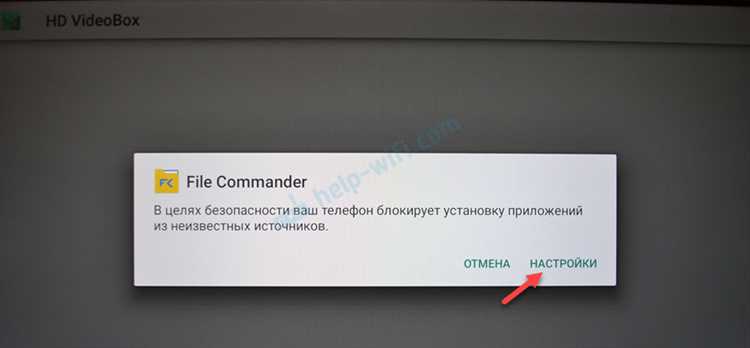
Mi TV Stick работает на платформе Android TV, поэтому установка HD Videobox требует включения функции неизвестных источников в настройках безопасности. Для этого откройте меню Настройки → Приложения → Доступ к неизвестным источникам и активируйте разрешение для браузера или файлового менеджера, через который будет загружен APK-файл.
Скачивание HD Videobox лучше производить с официального сайта или проверенных источников, чтобы исключить риск получения зараженной версии. Рекомендуемый размер APK составляет около 35–40 МБ, после загрузки файл необходимо перенести на Mi TV Stick через USB-накопитель или приложение для передачи файлов, например Send Files to TV.
После переноса файла откройте APK через файловый менеджер на Mi TV Stick, подтвердите установку и дождитесь появления иконки HD Videobox в меню приложений. При первом запуске приложение может запросить доступ к хранилищу и сети для загрузки медиа-контента, эти разрешения нужно подтвердить для корректной работы всех функций.
Для стабильного воспроизведения видео рекомендуется подключение Mi TV Stick к Wi-Fi сети с минимальной скоростью 20 Мбит/с и использование кабеля Ethernet через адаптер, если качество потоковой передачи критично. После установки HD Videobox можно настроить качество воспроизведения по умолчанию в разделе настроек приложения для оптимизации под конкретное разрешение телевизора.
Установка HD Videobox на Mi TV Stick: пошаговая инструкция
Для начала убедитесь, что Mi TV Stick подключен к телевизору и сети Wi-Fi с стабильной скоростью не ниже 10 Мбит/с. Включите устройство и перейдите в раздел «Настройки» → «Безопасность», где необходимо активировать опцию «Разрешить установку приложений из неизвестных источников» для браузера или файлового менеджера, через который будет выполняться загрузка HD Videobox.
Следующий шаг – загрузка APK-файла. Откройте встроенный браузер Mi TV Stick или используйте сторонний файловый менеджер, например, ES File Explorer. Введите прямую ссылку на официальный APK HD Videobox и дождитесь полного скачивания файла, убедившись, что размер совпадает с заявленным на официальном сайте, чтобы исключить поврежденную версию.
После завершения загрузки откройте APK-файл через выбранное приложение. Появится окно с разрешениями, необходимыми для работы приложения, включая доступ к хранилищу и сети. Нажмите «Установить» и дождитесь окончания процесса, который обычно занимает от 30 секунд до 1 минуты в зависимости от скорости Mi TV Stick.
После установки запустите HD Videobox и при первом запуске предоставьте доступ к памяти для кэширования потокового контента. В настройках приложения рекомендуем сразу выбрать разрешение потоков – для Mi TV Stick оптимально 720p или 1080p, чтобы избежать задержек воспроизведения при потоковом видео высокого качества.
Заключительный этап – проверка работы. Войдите в каталог фильмов или сериалов и выберите несколько разных источников для теста. Если видео запускается без зависаний и аудиодорожка синхронизирована, установка завершена успешно. Для автоматических обновлений HD Videobox можно включить уведомления об обновлениях в настройках приложения, что избавит от необходимости вручную загружать новые версии.
Проверка совместимости Mi TV Stick с HD Videobox
Mi TV Stick работает на базе Android TV 9.0 с процессором Quad-core Cortex-A53 и 1 ГБ оперативной памяти. Для корректной работы HD Videobox требуется минимум Android 5.0 и 1 ГБ RAM, что делает устройство полностью совместимым с приложением.
Перед установкой убедитесь, что на Mi TV Stick достаточно свободного места: HD Videobox занимает около 150 МБ, а дополнительные кэш-файлы могут потребовать до 500 МБ. Очистка памяти через настройки «Хранилище» повысит стабильность работы.
Проверка поддержки форматов видео критична. HD Videobox воспроизводит файлы в разрешении до 1080p и кодеки H.264, H.265. Mi TV Stick поддерживает эти форматы через встроенный медиаплеер, что гарантирует отсутствие проблем с воспроизведением контента.
Для корректной работы потокового видео необходим стабильный интернет с пропускной способностью минимум 5 Мбит/с. Рекомендуется подключение через Wi-Fi 5 ГГц, так как HD Videobox использует буферизацию до 20 секунд для HD-видео.
Если планируется использование внешних устройств, таких как USB-накопители или внешние пульты, убедитесь, что Mi TV Stick поддерживает OTG и Bluetooth. Это позволит расширить функционал HD Videobox без потери производительности.
Подготовка Mi TV Stick и учетной записи Google
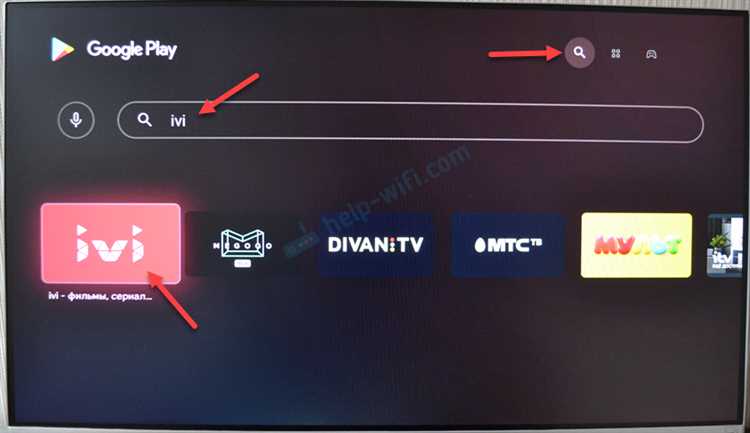
Перед установкой HD Videobox необходимо убедиться, что ваш Mi TV Stick подключен к телевизору через HDMI, а питание стабильно. Для корректной работы приложений важно обновить систему до последней версии: откройте Настройки → О системе → Обновление системы и дождитесь завершения процесса. Также стоит проверить подключение к интернету через Wi-Fi 5 ГГц для минимизации задержек при стриминге.
Для загрузки и установки HD Videobox потребуется активная учетная запись Google. Если ее нет, создайте через https://accounts.google.com/signup, запишите логин и пароль, затем войдите в аккаунт на Mi TV Stick через Настройки → Учетные записи → Google. Рекомендуется включить автоматическую синхронизацию данных, чтобы приложения сохраняли настройки и историю просмотра, что позволит избежать повторного ввода данных после обновлений или переустановки.
Загрузка APK-файла HD Videobox с официального источника
Первый шаг – переход на официальный сайт HD Videobox. Для безопасной загрузки используйте только проверенный URL: hdvideobox.app. Любые сторонние порталы могут содержать модифицированные файлы с вирусами или встроенной рекламой.
На сайте найдите раздел «Download» или «Скачать APK». Обратите внимание на версию приложения: для Mi TV Stick рекомендуется версия 3.0 и выше, так как старые сборки могут некорректно работать с Android TV 9 и выше.
Перед загрузкой убедитесь, что выбран именно APK для Android TV. Файл обычно имеет размер около 25–30 МБ. Неправильный файл для смартфона может вызвать сбои при установке на Mi TV Stick.
- Нажмите кнопку «Download APK».
- Дождитесь окончания загрузки файла.
- Проверьте контрольную сумму MD5 или SHA-256 на сайте для проверки целостности.
После загрузки переместите файл на флешку или в облачное хранилище, доступное на Mi TV Stick. Это упростит последующую установку и исключит ошибки при прямой загрузке через браузер телевизора.
Включение разрешения установки приложений из неизвестных источников
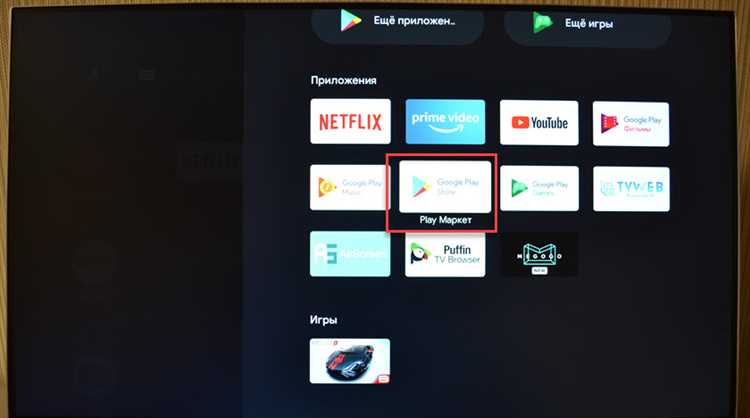
На :contentReference[oaicite:0]{index=0} разрешение установки приложений из неизвестных источников включается через меню «Настройки» → «Устройство» → «Безопасность». В разделе «Неизвестные источники» активируйте ползунок для конкретного приложения, через которое будет устанавливаться :contentReference[oaicite:1]{index=1}. После активации убедитесь, что включено только необходимое приложение, чтобы минимизировать риски заражения системы вредоносным ПО.
Рекомендуется перезапустить Mi TV Stick после внесения изменений. Проверку успешного включения можно провести, открыв выбранный файловый менеджер или браузер и запустив установку APK-файла :contentReference[oaicite:2]{index=2}. Если установка не запускается, убедитесь, что версия прошивки актуальна, а память устройства не заполнена более чем на 90%, иначе разрешение может не применяться корректно.
Передача APK-файла на Mi TV Stick через USB или сеть

Перед началом убедитесь, что у вас есть актуальная версия APK-файла HD Videobox. Рекомендуется хранить его в отдельной папке для удобства передачи.
Для передачи через USB потребуется OTG-кабель. Подключите USB-накопитель к кабелю, а кабель – к Mi TV Stick. Устройство автоматически определит внешний носитель, если включена опция «Разрешить сторонние источники».
После подключения откройте файловый менеджер на Mi TV Stick, например, встроенное приложение «Файлы». Перейдите к папке с APK на USB и выберите файл для установки.
Если вы используете сеть, лучший способ – через SMB или FTP. На ПК включите общий доступ к папке с APK и убедитесь, что Mi TV Stick подключен к той же Wi-Fi сети.
В файловом менеджере на Mi TV Stick добавьте сетевое хранилище, указав IP-адрес ПК и путь к папке. Поддерживаются как гостевой доступ, так и учетные записи с паролем.
Для передачи через FTP можно установить на Mi TV Stick приложение типа «X-plore File Manager». На ПК запустите FTP-сервер в папке с APK и подключитесь к нему через менеджер на ТВ-устройстве.
После передачи файла запустите APK для установки. При необходимости разрешите установку из неизвестных источников через меню безопасности Mi TV Stick.
После завершения установки удалите APK с USB или сети, чтобы освободить место. Рекомендуется проверить работу HD Videobox перед подключением дополнительных сетевых ресурсов.
Запуск установки HD Videobox на Mi TV Stick
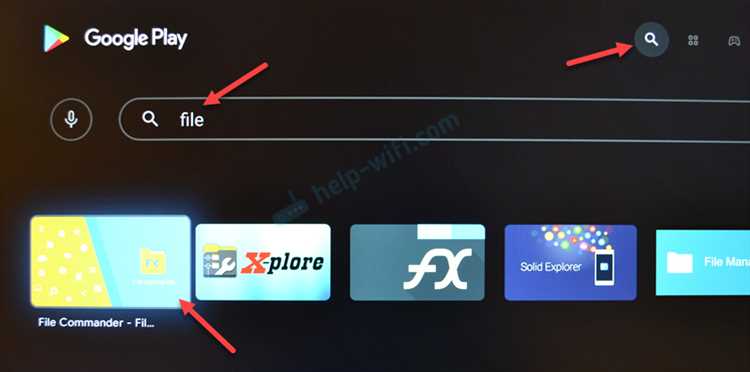
Перед началом установки убедитесь, что ваш Mi TV Stick подключен к стабильной сети Wi-Fi с пропускной способностью не ниже 10 Мбит/с. Это критично для корректной загрузки APK-файла HD Videobox без сбоев.
Перейдите в меню «Настройки» → «Система» → «О телевизоре» и активируйте опцию «Разрешить установку приложений из неизвестных источников» для приложения файлового менеджера или браузера, через который будет загружен APK.
Откройте встроенный браузер Mi TV Stick или сторонний менеджер файлов, затем загрузите последнюю версию HD Videobox с официального сайта. Рекомендуется проверять размер файла: актуальная версия на момент февраля 2026 года – 31,4 МБ.
После завершения загрузки откройте APK-файл через файловый менеджер и следуйте инструкциям установки. На экране появятся кнопки «Установить» и «Отмена» – выбирайте «Установить», затем дождитесь завершения процесса. В среднем установка занимает 40–60 секунд.
После установки откройте HD Videobox. Первоначальный запуск может потребовать предоставления разрешений на доступ к хранилищу и сети. Без этих разрешений часть контента будет недоступна или приложение не сможет кэшировать видео для плавного воспроизведения.
Для корректного отображения интерфейса рекомендуется настроить масштаб экрана Mi TV Stick в разделе «Настройки дисплея». Если элементы меню обрезаются, измените масштаб на 100% или включите опцию «Автоматическое подстраивание под экран».
Если установка завершилась, а приложение не запускается, проверьте, не заблокирован ли HD Videobox антивирусом или системой безопасности Mi TV Stick. В случае ошибок очистите кэш и данные приложения, после чего перезапустите устройство и повторите запуск.
Вопрос-ответ:
Можно ли установить hd videobox на Mi TV Stick без флешки?
Да, установка возможна напрямую через скачивание APK-файла с официального сайта или проверенного источника. Для этого нужно разрешить установку приложений из неизвестных источников в настройках устройства и воспользоваться встроенным браузером или приложением для загрузки файлов. После скачивания достаточно открыть файл и подтвердить установку.
Какие шаги нужно выполнить, чтобы разрешить установку сторонних приложений на Mi TV Stick?
Сначала откройте настройки устройства, затем выберите раздел «Безопасность и ограничения». Включите опцию «Неизвестные источники» для приложений, через которые будет происходить установка, например, для браузера или файлового менеджера. После этого можно запускать APK-файлы и устанавливать их на Mi TV Stick.
Можно ли использовать hd videobox на Mi TV Stick без интернет-соединения?
Нет, для работы приложения требуется постоянное подключение к интернету. Без сети функции, связанные с просмотром онлайн-контента, работать не будут, и некоторые элементы интерфейса могут быть недоступны.
Что делать, если при установке hd videobox появляется ошибка «Приложение не установлено»?
Сначала убедитесь, что APK-файл загружен полностью и не поврежден. Проверьте, что на Mi TV Stick достаточно свободной памяти. Если ошибка сохраняется, попробуйте удалить предыдущие версии приложения или перезагрузить устройство. В некоторых случаях помогает скачивание альтернативной версии APK с надежного источника.
Можно ли подключить Mi TV Stick с hd videobox к внешнему жесткому диску для просмотра локальных файлов?
Да, Mi TV Stick поддерживает подключение внешних накопителей через OTG-адаптер. После подключения диска можно открыть файловый менеджер и выбрать локальные видеофайлы для воспроизведения через hd videobox. При этом важно, чтобы формат видео был совместим с приложением.
Как установить HD Videobox на Mi TV Stick без ошибок?
Сначала убедитесь, что на вашем Mi TV Stick включена возможность установки приложений из неизвестных источников. Для этого откройте «Настройки» → «Безопасность и ограничения» → включите опцию «Неизвестные источники» для используемого приложения. Далее скачайте APK-файл HD Videobox с проверенного сайта через браузер на приставке или через флешку. После скачивания откройте файл и подтвердите установку. По завершении откройте приложение и предоставьте необходимые разрешения. Если приложение не запускается, проверьте обновления системы Mi TV Stick и повторите установку.

 Загрузка...