Содержание статьи
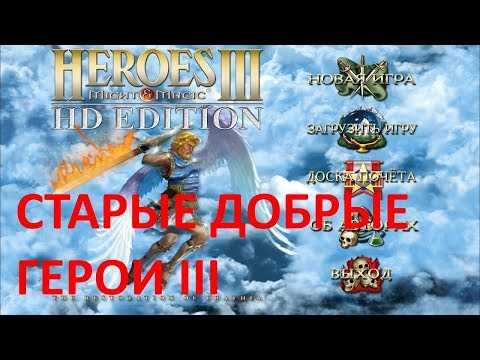
Для корректной работы Герои 3 на Windows 10 требуется соблюдение нескольких ключевых условий. Игра, изначально разработанная под более старые версии Windows, не всегда запускается напрямую с современными системами. Основная задача – настроить совместимость и корректно интегрировать все необходимые файлы без потери функциональности.
Первым шагом является проверка источника игры. Для стабильной работы рекомендуется использовать официальные цифровые версии или лицензированные диски. После установки с диска или скачивания с официального магазина необходимо убедиться, что у вас установлены все актуальные обновления Windows 10 и драйверов видеокарты. Без этого могут возникать сбои графического движка или проблемы с отображением интерфейса.
Следующий этап – настройка совместимости. В свойствах исполняемого файла игры следует выбрать режим совместимости с Windows XP (Service Pack 3) и установить запуск от имени администратора. Дополнительно рекомендуется отключить полноэкранные оптимизации, чтобы предотвратить падения FPS и ошибки при запуске с современными мониторами с высоким разрешением.
После этого стоит проверить директорию с установленной игрой на наличие всех необходимых библиотек DirectX 9.0c и Visual C++ Redistributable. Их отсутствие является одной из частых причин сбоев при старте игры. При корректной установке и настройке совместимости можно переходить к запуску, тестируя каждый пункт, чтобы убедиться, что звук, графика и управление работают без ошибок.
Проверка совместимости игры с Windows 10
Перед установкой Герои 3 на Windows 10 важно убедиться, что версия игры поддерживает 64-битные системы. Классические CD-версии часто требуют эмуляции совместимости с Windows XP или использование патчей от фан-сообщества.
Проверка системных требований включает разрешение экрана. Игра изначально рассчитана на 800×600 пикселей, поэтому на современных мониторах возможны искажения. Настоятельно рекомендуется применять модифицированные файлы, корректирующие масштабирование интерфейса.
Убедитесь, что установлен DirectX 9.0c. Windows 10 по умолчанию использует более новые версии DirectX, которые не всегда совместимы с оригинальными играми. Для исправления несовместимости можно скачать DirectX Redistributable с официального сайта Microsoft.
Важно проверить права администратора. Даже при успешной установке игра может не запускаться без прав администратора из-за ограничений UAC. Запускать exe-файл рекомендуется через контекстное меню «Запуск от имени администратора».
Проблемы с совместимостью часто проявляются в мультимедиа-файлах. Некоторые версии Герои 3 используют кодеки, устаревшие для Windows 10. Рекомендуется установить пакет K-Lite или аналогичный для корректного воспроизведения видео и звуковых эффектов.
Советую активировать режим совместимости через свойства файла. Вкладка «Совместимость» позволяет выбрать Windows XP SP3, что решает большинство ошибок с запуском и предотвращает зависания на заставках.
Если игра приобретена в цифровом виде через платформу вроде GOG, версия уже оптимизирована под Windows 10. Однако для физических дисков фанаты рекомендуют использовать фан-патч 1.6, который улучшает стабильность и исправляет баги на современных системах.
Наконец, проверьте наличие антивирусных блокировок. Некоторые защитники Windows могут воспринимать старые исполняемые файлы как потенциальную угрозу. Временно отключите антивирус или добавьте папку с игрой в исключения для успешного запуска.
Скачивание официальной версии или цифровой копии
Цифровая копия на GOG имеет размер примерно 2,1 ГБ, включает в себя все оригинальные кампании и дополнения, а также обеспечивает автоматическую установку необходимых библиотек DirectX и Visual C++.
После покупки и создания аккаунта загрузка осуществляется через клиент GOG Galaxy или напрямую через браузер. Скачивание через GOG Galaxy позволяет легко обновлять игру и хранить резервные копии установочных файлов.
Для пользователей, предпочитающих Steam, существует версия Heroes of Might and Magic III Complete, где после активации ключа скачивание занимает около 3 ГБ. Эта версия также включает HD-патч, повышающий совместимость с экранами высокой четкости.
Важно проверять цифровую подпись файлов после загрузки. На GOG это выполняется автоматически, на Steam – через проверку целостности файлов в свойствах игры. Это предотвращает установку поврежденных или неполных версий.
Не рекомендуется скачивать Герои 3 с пиратских ресурсов, так как они часто содержат устаревшие сборки, вирусы или требуют сложной настройки совместимости. Использование официальных платформ гарантирует стабильную работу на Windows 10 без дополнительных вмешательств.
Подготовка установочного файла и запуск инсталлятора
Сначала убедитесь, что у вас есть лицензионная версия Heroes of Might and Magic III в формате ISO или исполняемого установочного файла (.exe). Если вы используете ISO-образ, смонтируйте его с помощью встроенного в Windows 10 средства «Подключить» через проводник или стороннего эмулятора дисков, например Daemon Tools. Проверьте целостность файла через хэш MD5 или SHA-1, чтобы исключить повреждения, особенно если образ был скачан из сети. Для запуска установщика выберите файл setup.exe или autorun.exe в корне смонтированного образа.
Перед стартом инсталляции создайте отдельную папку на диске с достаточным свободным пространством (не менее 2 ГБ), чтобы временные файлы установки не конфликтовали с системными каталогами. Запускать установщик рекомендуется от имени администратора: щелкните правой кнопкой по setup.exe и выберите «Запуск от имени администратора». Если появится запрос на совместимость, установите режим совместимости с Windows XP (SP3), что повышает стабильность инсталляции на Windows 10. После запуска мастера внимательно следуйте инструкции по выбору пути установки, избегая папок с кириллическими символами в имени.
Выбор папки установки и настройка ярлыков

При установке Герои 3 на Windows 10 критически важно правильно выбрать папку установки. По умолчанию инсталлятор предлагает путь C:\Program Files (x86)\Heroes3. Рекомендуется изменить его на директорию с коротким и простым путем, например D:\Games\Heroes3, чтобы избежать проблем с правами доступа и длинными путями файлов.
Создайте отдельную папку для игры, не смешивая её с другими программами. Это упрощает резервное копирование сохранений и модификаций. Если планируется установка модов или HD-патчей, выделенная папка значительно ускоряет процесс их интеграции.
После выбора папки установки обратите внимание на наличие пробелов и кириллических символов в пути. Например, C:\Игры\Герои 3 может вызвать ошибки при запуске некоторых модификаций. Используйте латиницу и избегайте спецсимволов.
Во время установки появится окно создания ярлыков. Выберите создание ярлыка на рабочем столе и в меню «Пуск». Это позволит запускать игру с минимальным количеством кликов, особенно если вы используете несколько версий игры или модификации.
Для удобства можно создать отдельную папку с ярлыками на панели задач. Перетащите ярлык игры туда после установки. Если используется HD-мод, создайте отдельный ярлык с параметрами запуска, указывающими на модифицированные файлы.
Рекомендуется изменить имя ярлыка на что-то уникальное, например Heroes3_HD, чтобы не путать оригинальную и модифицированную версии. Это также помогает при создании батников для автоматического запуска с определенными настройками.
После установки проверьте свойства ярлыка. Убедитесь, что путь к исполняемому файлу корректен, и при необходимости добавьте параметры командной строки, такие как -w для оконного режима или -fullscreen для полного экрана.
Наконец, сохраните копию ярлыков в отдельной папке или облачном хранилище. Это позволит быстро восстановить доступ к игре при переустановке системы или переносе на другой компьютер без повторной настройки.
Исправление ошибок совместимости и запуск от администратора
Для корректной работы Героев 3 на Windows 10 необходимо включить режим совместимости. Щёлкните правой кнопкой мыши по ярлыку игры, выберите Свойства, перейдите на вкладку Совместимость и активируйте режим для Windows XP (Service Pack 3). Это устраняет большинство ошибок при старте, связанных с устаревшими библиотеками.
Если после активации режима совместимости игра всё ещё не запускается, включите опцию Запуск от имени администратора. Это позволяет приложению обходить ограничения UAC и корректно записывать файлы конфигурации в системные папки.
Для устранения конкретных ошибок, таких как «Application Error 0xc0000142», рекомендуется отключить графические оптимизации дисплея и установить флажок Запуск в разрешении 640×480. Эти настройки минимизируют конфликты с современными видеодрайверами.
При использовании официального диска или ISO убедитесь, что игра установлена в папку с разрешением записи для пользователя. Например, C:\Games\Heroes3 вместо C:\Program Files, чтобы избежать проблем с доступом к файлам и сохранениям.
Для сетевой игры через HotA или патч 3.6 стоит проверить совместимость сетевых модулей. Запуск от администратора обязателен, иначе игра может не распознать локальные соединения, а файлы конфигурации сетевых карт не сохранятся.
Если появляются ошибки DirectX, установите пакет DirectX End-User Runtime June 2010. После установки перезагрузите систему и повторите запуск с активированными параметрами совместимости и правами администратора.
Последний шаг – проверка интеграции модификаций. Любые пользовательские патчи нужно запускать только после активации совместимости и прав администратора, иначе модификации могут вызвать сбои и потерю сохранений.
Установка патчей и дополнительных модификаций
Перед установкой патчей убедитесь, что у вас есть официальная версия игры Heroes of Might and Magic III, а также резервная копия оригинальных файлов. Это позволит избежать повреждений игры при неправильной установке модификаций.
Скачивайте патчи только с проверенных источников, таких как официальные форумы или сайты вроде :contentReference[oaicite:0]{index=0}. Для Windows 10 актуален патч 1.5, который исправляет проблемы совместимости и добавляет поддержку современных разрешений экрана.
Установка патча выполняется в несколько шагов: сначала распакуйте архив, затем запустите файл с расширением .exe от имени администратора. Следуйте инструкциям инсталлятора, выбирая путь к папке с установленной игрой.
Для применения пользовательских модификаций рекомендуется использовать мод-менеджеры, например, :contentReference[oaicite:1]{index=1}, которые автоматически резервируют оригинальные файлы и корректно интегрируют новые скрипты и карты.
Некоторые модификации могут требовать изменения файла Heroes3.ini или папки Data. Убедитесь, что после установки патча эти изменения совместимы: несоответствие версий часто приводит к вылетам игры или зависаниям при загрузке карт.
Рекомендуемая последовательность установки:
| Этап | Действие |
|---|---|
| 1 | Резервное копирование оригинальной игры |
| 2 | Установка официального патча 1.5 |
| 3 | Интеграция мод-менеджера |
| 4 | Установка пользовательских модификаций |
| 5 | Проверка совместимости через тестовую игру |
После завершения установки рекомендуется запустить игру с правами администратора и проверить стабильность работы модификаций. Если возникают ошибки при старте карт или текстур, удалите последнюю модификацию и повторите проверку.
Регулярно обновляйте патчи и модификации, следя за совместимостью с вашей версией игры и Windows 10. Это гарантирует корректное отображение графики, работу звуковых эффектов и предотвращает критические сбои в процессе игры.
Проверка работоспособности и настройка графики
Для тестирования графики откройте меню опций и установите разрешение экрана, соответствующее вашему монитору. Игра поддерживает стандартные разрешения вплоть до 1920×1080 через HD-мод, но оригинальный интерфейс оптимизирован для 800×600. При нестандартных разрешениях активируйте режим масштабирования интерфейса, чтобы элементы не выходили за пределы экрана.
Стабильность кадров в секунду напрямую зависит от драйверов видеокарты. На Windows 10 рекомендуется использовать драйверы NVIDIA версии не ниже 528.49 или AMD Adrenalin 23.1.1. После обновления драйверов проверьте работу анимации армий и магических эффектов, они должны проигрываться без пропусков кадров.
В настройках графики можно отключить анимацию войск для снижения нагрузки на процессор. Для этого в разделе «Gameplay Options» снимите галочку с пункта «Animate combat». Также рекомендуется активировать вертикальную синхронизацию (V-Sync) при использовании HD-модов, чтобы исключить разрывы изображения.
- Проверка карты: создайте новую кампанию и убедитесь, что все текстуры ландшафта загружаются корректно.
- Цветовая палитра: активируйте 32-битный режим цвета для корректного отображения всех оттенков.
- Текстуры зданий: включите «High-Resolution Textures» в модификациях для улучшения детализации.
Если игра вылетает при запуске или наблюдаются графические артефакты, попробуйте принудительно запускать exe-файл от имени администратора и отключить полноэкранный оптимизации через свойства ярлыка. Также стоит временно выключить оверлеи программ вроде Discord или GeForce Experience, которые могут вмешиваться в рендеринг.
После всех проверок рекомендуется сохранить конфигурацию в отдельный файл settings.ini, чтобы при последующих запусках не требовалось заново настраивать графику. Это особенно важно при использовании модов, влияющих на разрешение и цветовую палитру.
Вопрос-ответ:
Можно ли установить «Герои 3» на Windows 10 с диска, купленного для старой версии Windows?
Да, установка возможна, но старый установочный диск может требовать совместимости с предыдущими версиями Windows. Чтобы избежать ошибок, при запуске setup-файла рекомендуется выбрать «Запуск от имени администратора» и при необходимости активировать режим совместимости с Windows XP или Windows 7. Это помогает системе корректно распознать установщик и установить все необходимые файлы.
Почему после установки «Герои 3» на Windows 10 игра не запускается?
Чаще всего причина в несовместимости с современными системными библиотеками. Необходимо проверить наличие обновлений DirectX и Visual C++ Redistributable. Иногда помогает установка официального патча для игры или добавление ярлыка игры в список исключений антивируса. Также полезно запускать игру от имени администратора.
Как установить дополнения к «Герои 3» на Windows 10?
Дополнения обычно распространяются отдельными установочными файлами. Сначала нужно установить базовую версию игры. После этого запускают установщик дополнения, снова с правами администратора и при необходимости в режиме совместимости. После установки рекомендуется проверить, что папка с игрой содержит новые файлы и ярлыки, а также, при первом запуске, проверить работоспособность дополнений.
Какие настройки нужно изменить, чтобы «Герои 3» корректно отображались на современных экранах?
На высоких разрешениях старые игры часто отображаются с искажением или черными полосами. Чтобы это исправить, можно воспользоваться сторонними утилитами, корректирующими масштаб и соотношение сторон, или изменить настройки запуска через конфигурационный файл игры. В некоторых случаях помогает включение режима совместимости и отключение полноэкранного оптимизированного режима Windows 10.
Можно ли играть в «Герои 3» по сети на Windows 10?
Да, но классическая сетевая игра через LAN часто не работает из-за ограничений современных систем. Решением может быть использование специальных программ-эмуляторов LAN или настройка прямого соединения через IP. Кроме того, существуют версии игры с поддержкой онлайн-соединения через официальные и фанатские серверы, которые позволяют играть с другими пользователями без проблем с совместимостью.
Почему Heroes of Might and Magic III не запускается на Windows 10 после установки?
Часто причиной являются проблемы с совместимостью старых игр с современными системами. На Windows 10 рекомендуется запускать установочный файл в режиме совместимости с Windows XP или Windows 98, а также от имени администратора. Иногда помогает отключение визуальных тем и масштабирования экрана. Если используется расширенное издание или модифицированная версия, стоит убедиться, что все патчи установлены корректно и файлы игры не повреждены.

 Загрузка...