Содержание статьи
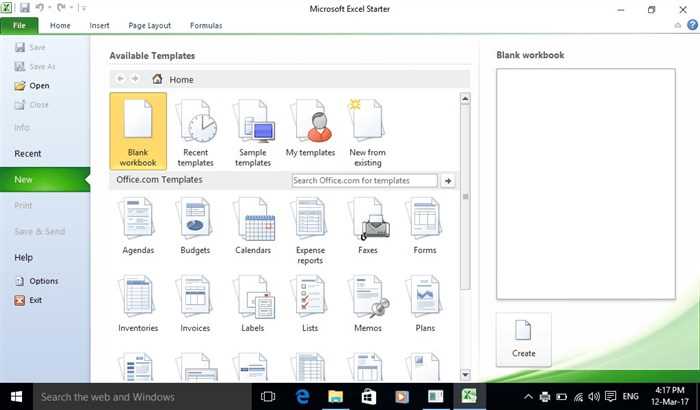
Для начала убедитесь, что ваш планшет соответствует минимальным требованиям Microsoft Excel: операционная система Android версии 8.0 или выше, iPadOS 14 и выше, минимум 2 ГБ оперативной памяти и 3 ГБ свободного места на диске. Наличие стабильного интернет-соединения важно для загрузки и активации приложения.
На устройствах Android откройте Google Play, в строке поиска введите Microsoft Excel и выберите официальное приложение от Microsoft Corporation. Нажмите кнопку Установить, дождитесь завершения загрузки и автоматической установки. После запуска приложения выполните вход с помощью учетной записи Microsoft для синхронизации документов и сохранения изменений в облаке.
Для iPad процесс аналогичен: откройте App Store, найдите Microsoft Excel и нажмите Загрузить. Если приложение требует подписку Microsoft 365 для полной функциональности, убедитесь, что она активирована. Без подписки доступны базовые функции редактирования и просмотра документов.
После установки рекомендуется проверить разрешения приложения: доступ к файлам устройства, микрофону для голосового ввода и интернету для обновлений. Это обеспечит корректную работу формул, шаблонов и синхронизацию с OneDrive.
Для упрощения работы с Excel на планшете настройте автосохранение и добавьте часто используемые файлы на главный экран. Эти шаги сокращают время на поиск документов и повышают эффективность при работе с таблицами в мобильной среде.
Выбор версии Excel для планшета
При выборе между бесплатной и подписочной версиями стоит учитывать планируемую нагрузку:
- Бесплатная версия Excel – подходит для просмотра и простого редактирования таблиц, но не поддерживает макросы и расширенные инструменты анализа данных.
- Подписка Microsoft 365 – открывает полный функционал: макросы VBA, Power Query, сводные таблицы с расширенными возможностями, совместная работа в реальном времени.
- Для работы с большими файлами рекомендуется проверять, чтобы версия Excel поддерживала 64-битные вычисления, особенно на планшетах с процессорами ARM.
Оптимальный выбор зависит от частоты использования, объема данных и необходимости работы с продвинутыми инструментами аналитики.
Проверка совместимости устройства с Excel
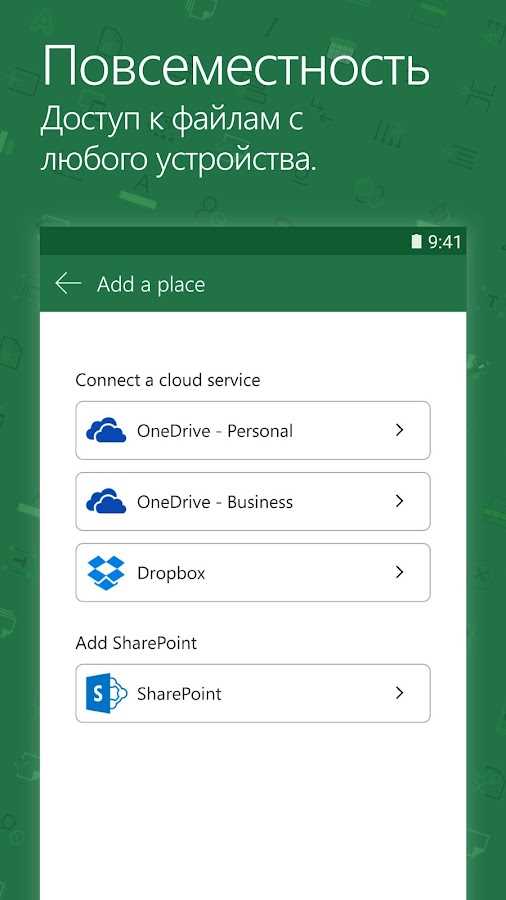
Перед установкой Excel на планшет важно убедиться, что устройство соответствует минимальным системным требованиям. Для Android версии 8.0 и выше потребуется как минимум 2 ГБ оперативной памяти и 4 ГБ свободного пространства, а для iPad с iPadOS 14 или новее – 3 ГБ оперативной памяти и 5 ГБ свободного места. Также необходимо проверить наличие последней версии магазина приложений Google Play или App Store, так как только через них обеспечивается стабильное обновление Excel и корректная работа всех функций, включая обработку сложных формул и макросов.
Следующий шаг – проверка процессора и экрана. Excel оптимизирован под устройства с ARM и x86 архитектурой; планшеты с устаревшими процессорами могут испытывать задержки при работе с большими таблицами или при использовании встроенных графиков. Рекомендуется разрешение экрана не ниже 1280×800 пикселей для комфортного отображения панелей инструментов и вкладок. Если планшет не соответствует этим параметрам, установка возможна, но функционал и производительность будут ограничены.
Загрузка Excel через магазин приложений
Для установки Excel на планшет откройте официальный магазин приложений: Google Play для Android или :contentReference[oaicite:0]{index=0} для iPad. В строке поиска введите «Microsoft Excel» и убедитесь, что приложение разработано компанией :contentReference[oaicite:1]{index=1}. Обратите внимание на размер файла: для Android последняя версия занимает около 120 МБ, для iOS – примерно 200 МБ. Перед началом загрузки проверьте свободное место на устройстве и стабильное подключение к Wi-Fi, чтобы избежать прерываний.
После нажатия кнопки «Установить» дождитесь завершения скачивания и автоматической установки. При первом запуске приложение запросит вход в учетную запись :contentReference[oaicite:2]{index=2} или создание новой. Для корректной работы всех функций рекомендуется обновить планшет до последней версии операционной системы: Android 12 и выше или iPadOS 16 и выше. В таблице ниже указаны минимальные требования для разных платформ:
| Платформа | Минимальная версия ОС | Объем свободной памяти |
|---|---|---|
| Android | 12.0 | 150 МБ |
| iOS | 16.0 | 250 МБ |
Регистрация или вход в аккаунт Microsoft
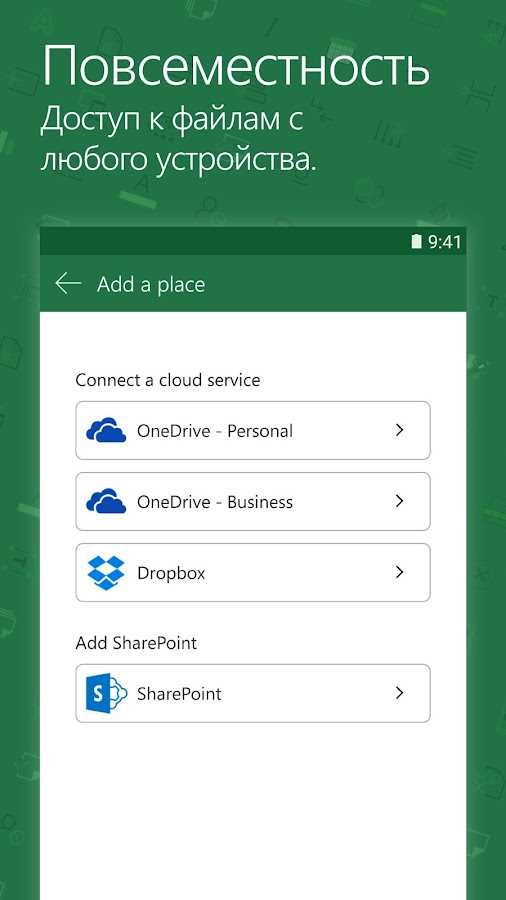
Для работы Excel на планшете требуется учетная запись Microsoft. Если у вас её нет, перейдите на страницу account.microsoft.com и нажмите «Создать учетную запись». Используйте действующий адрес электронной почты, который вы регулярно проверяете, или зарегистрируйте новый адрес @outlook.com. Система попросит ввести имя, фамилию, дату рождения и страну проживания, чтобы обеспечить корректную локализацию сервисов.
При создании пароля отдавайте предпочтение комбинации из не менее чем 12 символов, включая заглавные буквы, цифры и специальные символы. Microsoft поддерживает двухфакторную аутентификацию, включение которой значительно повышает безопасность учетной записи. После ввода данных на указанный адрес придет проверочный код, который необходимо ввести для подтверждения регистрации.
Если учетная запись уже существует, откройте приложение Excel на планшете и выберите «Войти». Введите адрес электронной почты и пароль, затем следуйте подсказкам для подтверждения устройства. При использовании корпоративного или учебного аккаунта, возможно, потребуется отдельная авторизация через корпоративный портал или образовательный домен.
После успешного входа учетная запись синхронизируется с OneDrive, обеспечивая автоматическое сохранение файлов и доступ к предыдущим документам на любом устройстве. Настройте параметры уведомлений и разрешений для приложений Microsoft, чтобы оптимизировать работу Excel на планшете и получить полный доступ к обновлениям и дополнительным функциям Office 365.
Настройки при установке Excel на планшет
Перед установкой Excel убедитесь, что на планшете достаточно свободной памяти – минимальный объём для корректной работы приложения составляет 1,5 ГБ. Рекомендуется иметь не менее 3 ГБ свободного места для хранения временных файлов и кэша.
При запуске установки через магазин приложений (Google Play или :contentReference[oaicite:0]{index=0}) обратите внимание на запрашиваемые разрешения. Excel требует доступ к памяти устройства для сохранения документов, к камере для сканирования данных и к сетевым подключением для синхронизации с облаком.
Во время установки появится возможность выбрать папку для хранения офлайн-документов. Для планшетов с небольшой встроенной памятью оптимально использовать внешнюю SD-карту, указав её в настройках приложения.
Для пользователей с несколькими учетными записями Microsoft важно подключить основную учетную запись сразу. Это обеспечит синхронизацию файлов через :contentReference[oaicite:1]{index=1} и позволит использовать все функции подписки Office 365.
В настройках приложения можно заранее включить автосохранение изменений и адаптацию интерфейса под сенсорное управление. Это ускоряет работу с таблицами на планшетах с диагональю менее 10 дюймов и уменьшает риск случайного удаления данных.
При завершении установки рекомендуется открыть раздел «Обновления» в приложении и убедиться, что установлена последняя версия Excel. Обновления содержат исправления ошибок, оптимизацию работы на планшетах и новые функции аналитики и графиков.
Проверка установки и запуск приложения
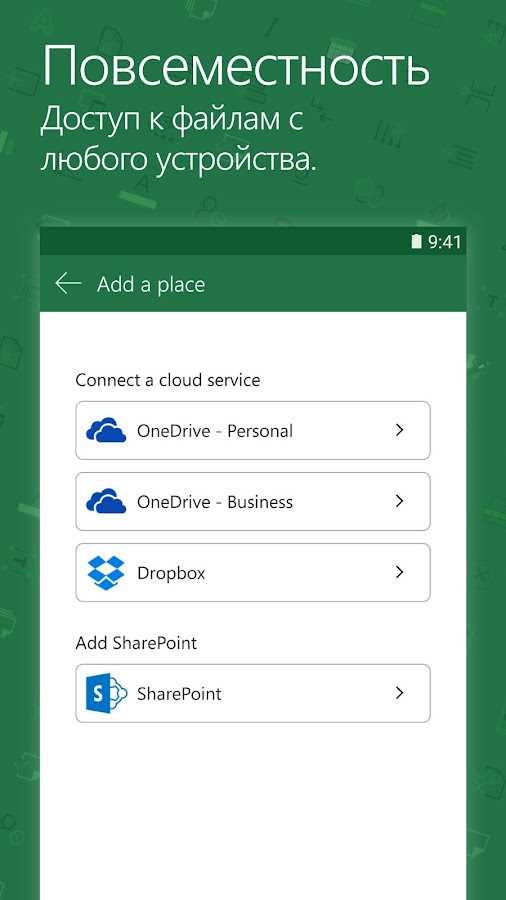
После завершения установки откройте меню приложений на планшете и найдите значок Microsoft Excel. Нажмите на него один раз: корректная установка сопровождается появлением стартового экрана с логотипом Excel и предложением войти в учетную запись Microsoft или использовать приложение в режиме ограниченной функциональности без входа. Если приложение не запускается, убедитесь, что на планшете установлена последняя версия ОС и достаточно свободной памяти (не менее 150 МБ для нормальной работы).
При первом запуске рекомендуется пройти краткое интерактивное руководство по интерфейсу: откроются панели «Листы», «Формулы» и «Вставка». Проверьте возможность создания нового файла и сохранения его на локальном хранилище или в облаке OneDrive. Отсутствие ошибок при сохранении и открытии документа подтверждает корректную установку и готовность Excel к использованию.
Обновление Excel на планшете
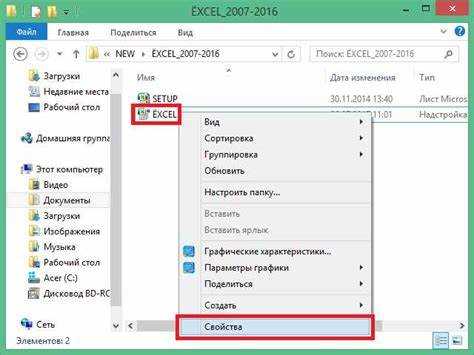
Чтобы поддерживать стабильную работу Excel на планшете, важно своевременно устанавливать обновления. На устройствах с Android откройте Google Play, найдите Microsoft Excel и нажмите «Обновить», если кнопка активна. На iPad или iPhone используйте App Store, перейдите в раздел «Обновления» и выберите Excel. Автоматические обновления обеспечивают установку патчей безопасности без участия пользователя.
Перед обновлением рекомендуется проверить свободное место на устройстве. Для корректной загрузки обновлений Excel требуется минимум 500 МБ свободного пространства. Если памяти недостаточно, удалите временные файлы или перенесите медиа на облачное хранилище. Это снижает риск ошибок при инсталляции и потерю данных.
В процессе обновления убедитесь, что планшет подключен к стабильной сети Wi-Fi и уровень заряда батареи превышает 50%. Прерывание обновления из-за разряда аккумулятора может вызвать повреждение приложения. После завершения установки перезапустите Excel, чтобы новые функции и исправления корректно активировались.
Для контроля версий откройте Excel, перейдите в «Настройки» → «О программе». Здесь отображается номер текущей версии. Если последняя версия не установилась автоматически, можно выполнить принудительное обновление через магазин приложений. Важные обновления включают улучшения совместимости с формулами, поддержку новых форматов файлов и оптимизацию производительности на планшетах с ARM-процессорами.
Решение проблем при установке Excel
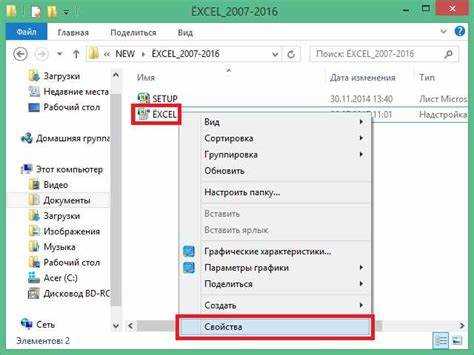
Если установка Excel на планшет прерывается с ошибкой «Недостаточно места», проверьте доступное хранилище. Для приложений Microsoft Office требуется минимум 1,5 ГБ свободного пространства, плюс 500 МБ для временных файлов. Очистите кеш и удалите ненужные приложения, чтобы гарантировать успешную установку.
При сообщении о несовместимости версии планшета с Excel убедитесь, что операционная система обновлена. На устройствах Android минимальная версия для Office – 8.0, на iPadOS – 14.0. Если обновление ОС невозможно, скачивайте только мобильную версию Excel из Google Play или App Store.
Ошибка «Не удалось подключиться к серверу» возникает из-за проблем с интернет-соединением. Рекомендуется использовать стабильное Wi-Fi с пропускной способностью не ниже 5 Мбит/с. Отключите VPN и прокси, так как они часто блокируют проверку лицензии Microsoft.
Если Excel установлен, но не запускается, проверьте, включены ли необходимые службы Microsoft. На Android это Google Play Services версии не ниже 22.36, на iPad – учетная запись Microsoft с активной подпиской Microsoft 365. Перезапуск устройства после входа в аккаунт часто решает проблему.
Для ошибок установки, связанных с поврежденным APK или App Store кешем, удалите временные файлы магазина приложений. На Android используйте «Настройки → Приложения → Google Play Маркет → Хранилище → Очистить кеш», на iPad – выйдите из App Store и войдите снова.
В случаях постоянных сбоев попробуйте установку альтернативным способом: загрузка Excel через официальный сайт Microsoft для планшетов с поддержкой загрузки .apk или прямое обновление через Microsoft Intune. Это особенно актуально для корпоративных планшетов, где стандартная установка через магазин может блокироваться политиками безопасности.
Вопрос-ответ:
Можно ли установить Excel на планшет без учетной записи Microsoft?
Нет, для полноценной работы приложения требуется учетная запись Microsoft. Она позволяет сохранять документы в облаке и синхронизировать файлы между устройствами. Вы можете создать бесплатный аккаунт прямо на планшете перед установкой.
Какие системные требования должны быть у планшета для установки Excel?
Приложение работает на устройствах с Android версии 7.0 и выше или на iPad с iOS 14 и новее. Также планшет должен иметь не менее 2 ГБ оперативной памяти и свободное место около 400 МБ для загрузки и обновлений.
Как правильно скачать Excel из официального магазина приложений?
Для Android откройте Google Play, введите «Microsoft Excel» в поиске и нажмите «Установить». Для iPad используйте App Store, найдите Excel и нажмите «Загрузить». После завершения установки иконка приложения появится на главном экране устройства.
Нужно ли платить за установку Excel на планшет?
Приложение можно установить бесплатно, но некоторые функции доступны только по подписке Microsoft 365. Без подписки можно просматривать и создавать простые таблицы, но расширенные инструменты, например сложные формулы и работа с большими файлами, будут ограничены.
Можно ли работать с Excel на планшете офлайн?
Да, базовые функции доступны без подключения к интернету. Вы сможете создавать и редактировать таблицы, но для синхронизации с OneDrive или обновления некоторых шаблонов потребуется доступ в сеть.
Как правильно установить Excel на планшет с Android?
Для установки Excel на планшет с Android нужно открыть магазин приложений Google Play, в строке поиска ввести «Microsoft Excel», выбрать приложение из списка и нажать «Установить». После загрузки и установки откройте приложение, войдите в свою учетную запись Microsoft или создайте новую. После входа вы сможете создавать новые таблицы, редактировать существующие и использовать доступные шаблоны. Если приложение требует обновлений, лучше их установить, чтобы обеспечить корректную работу функций.

 Загрузка...