Содержание статьи

В AutoCAD правильная установка единиц измерения напрямую влияет на точность и масштаб чертежа. Программа поддерживает несколько типов единиц: дюймы, миллиметры, сантиметры, метры и футы. Выбор единицы определяется требованиями проекта и отраслевыми стандартами. Например, при проектировании мебели предпочтительно использовать миллиметры, а при строительных проектах – метры.
Для изменения единиц используйте команду UNITS. В открывшемся окне задаются тип единиц и точность отображения. Точность важна при работе с деталями, где отклонения даже в сотых долях миллиметра могут быть критичными. Рекомендуется устанавливать точность в соответствии с минимальной величиной измеряемого элемента, чтобы избежать округлений при масштабировании и экспорте чертежа.
Кроме типа единиц, в настройках важно определить стиль отображения длины: десятичный, инженерный, архитектурный или дробный. Для технических чертежей и инженерных схем обычно выбирают десятичный стиль, а для архитектурных планов – дробный или архитектурный. Это обеспечивает корректное отображение размеров при печати и экспорт в другие CAD-программы.
Не менее критично правильно задать единицы для углов, которые могут быть в градусах, радианах или градусах/минут/секундах. Для большинства инженерных задач рекомендуется использовать градусы с точностью до десятых или сотых долей. Неправильно выбранные единицы углов приводят к искажениям и ошибкам при построении элементов под заданными наклонами.
После настройки единиц необходимо проверить масштаб чертежа с помощью команды SCALE и убедиться, что элементы соответствуют реальным размерам. В AutoCAD также можно задавать единицы для аннотаций, текста и размеров отдельно, что позволяет стандартизировать оформление документации без изменения фактических размеров объектов.
Проверка текущих единиц чертежа
Для точного определения единиц чертежа в AutoCAD используется команда UNITS. В открывшемся окне в поле Type указывается тип единиц: десятичные, инженерные, архитектурные или формат с градусами для углов. Поле Insertion Scale показывает, в каких единицах будут вставляться блоки и внешние ссылки. Проверка этих параметров необходима перед масштабированием объектов и экспортом в другие форматы.
Команда LIST позволяет проверить единицы на конкретных объектах. В списке отображаются длины, радиусы и координаты в текущих единицах. Это особенно важно при подготовке чертежей для производства, когда отклонение в 1 мм может привести к несоответствию деталей. Если объекты имеют неверный масштаб, применяют команду SCALE или корректируют параметры в диалоге Drawing Units.
Для проектов с внешними ссылками (XREF) нужно сверять единицы вставки блоков. Например, блок в дюймах, вставленный в чертеж миллиметровой системы, будет масштабирован неправильно. В Insertion Scale следует выставлять соответствующую систему измерений, чтобы все элементы автоматически приводились к единому масштабу и исключались ошибки при объединении файлов.
Настройка системных единиц через команду UNITS
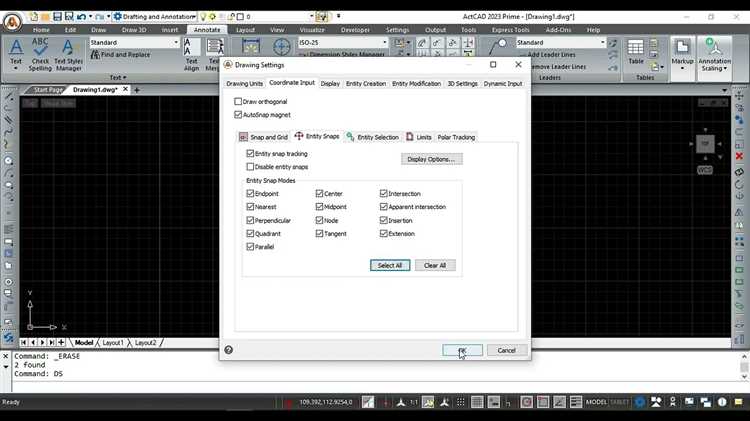
В AutoCAD команда UNITS позволяет определить тип и точность единиц, используемых в текущем чертеже. После вызова команды открывается диалоговое окно, где в поле Type выбирается тип единиц – десятичные, инженерные, архитектурные, дробные или научные. Важно учитывать, что выбранный тип напрямую влияет на формат ввода и отображения размеров: например, для механических чертежей предпочтительны десятичные миллиметры, а для строительных – архитектурные футы и дюймы.
Поле Insertion scale задает масштаб вставки блоков и внешних ссылок. Здесь стоит точно указать единицы исходного чертежа, чтобы избежать искажения при импорте DWG или DXF-файлов. Рекомендуется устанавливать Millimeters для точных технических проектов и Inches для проектов, ориентированных на американский стандарт. Изменение этой настройки после создания объектов может вызвать необходимость пересчета размеров или корректировки аннотаций.
Параметр Precision регулирует количество отображаемых знаков после запятой. Для машиностроительных деталей рекомендуется 0.00 или 0.000, чтобы обеспечить точность при изготовлении, а для архитектурных планов достаточно 0.0. После применения изменений стоит проверить существующие размеры и аннотации, так как AutoCAD не пересчитывает их автоматически при смене типа единиц. Настройка через UNITS – критический шаг для корректного масштабирования и совместимости чертежей с другими проектами.
Выбор точности и формата отображения размеров
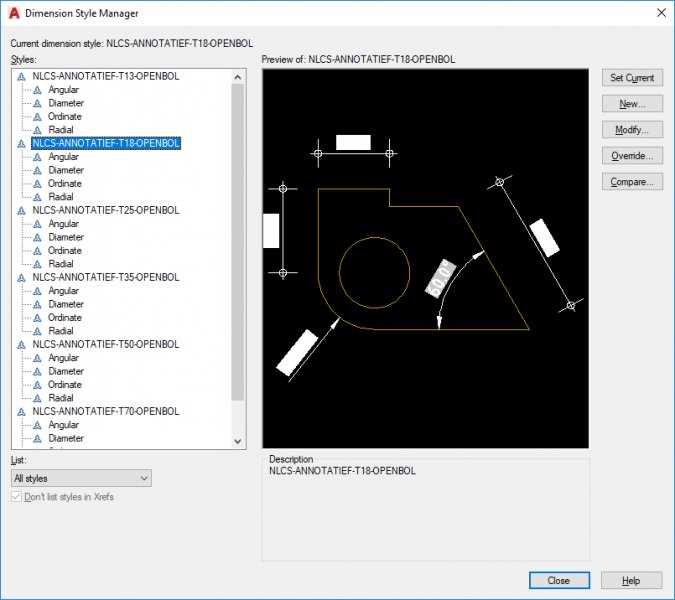
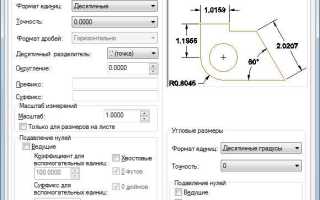
В AutoCAD точность отображения размеров определяется количеством знаков после запятой. Для инженерных чертежей в миллиметрах обычно используют 0.0 или 0.00, чтобы минимизировать ошибки при производстве, тогда как в архитектуре часто достаточно 0.0 или целых чисел.
Формат размеров регулируется командой DIMSTYLE, где можно задать единицы измерения, формат текста и отображение дробей. Для дробных дюймов применяют формат типа “1/16” или “1/32”, что позволяет точно передавать размеры деталей.
При выборе точности важно учитывать масштаб чертежа. Для масштаба 1:100 десятичная точность 0.01 мм может быть избыточной, в то время как для масштаба 1:1 она необходима. Слишком высокая точность визуально загромождает чертеж и усложняет чтение размеров.
Функция “Suppress Zeroes” позволяет убрать лишние нули в десятичных дробях. Например, размер 25.00 мм при включенной опции будет отображаться как 25, что улучшает читаемость длинных линий с повторяющимися размерами.
Для угловых размеров следует учитывать формат отображения: градусы с десятичной дробью до 0.1° достаточно для большинства проектов. В случае точной механической разметки можно использовать 0.01°, но это редко применяется из-за визуального перегруза чертежа.
AutoCAD позволяет выбрать стиль отображения размеров с линейными, радиальными и угловыми префиксами. Например, префикс “R” перед радиусом облегчает понимание, что размер относится к окружности, а не к линейной длине.
При работе с сложными сборками рекомендуется сохранять отдельные стили размеров для каждой группы элементов. Это позволяет в одном чертеже одновременно использовать разные точности и форматы, не изменяя глобально все размеры.
Проверка выбранной точности и формата должна проводиться на предварительном просмотре печати. Неправильный выбор может привести к смещению текста размеров или наложению на линии, что критично при выпуске рабочих чертежей для производства.
Масштаб аннотаций при смене единиц

При изменении единиц измерения в AutoCAD критически важно корректно настроить масштаб аннотаций. Если, например, исходный чертеж был в миллиметрах, а новые единицы – в дюймах, аннотации могут оказаться слишком крупными или слишком мелкими. В таких случаях стандартная величина текста 2.5 мм превратится в 63.5 мм при пересчете в дюймы без корректировки масштаба.
AutoCAD использует параметр Annotative Scale для автоматической подстройки размеров текста, размеров линейных размеров и штриховок. Для текста с Annotative свойством масштаб аннотации задается через список доступных масштабов, например 1:50, 1:100, 1:200. При смене единиц этот список нужно пересчитать, умножив исходное значение на коэффициент перевода единиц: 25.4 для мм→дюймы и 0.03937 для дюймы→мм.
Линейные размеры также подчиняются масштабу аннотаций. Если изменить единицы без корректировки размера текста, стрелки и размерные линии могут стать непропорциональными. Рекомендуется проверить значения переменных DIMLFAC и DIMSCALE после смены единиц. DIMLFAC корректирует длину стрелок и линии размеров, а DIMSCALE задает общий масштаб для всех объектов аннотации.
Для пересчета аннотаций вручную можно использовать команду SCALE. Выделите все аннотативные объекты, примените коэффициент пересчета единиц, а затем проверьте соответствие размеров в разных видах (Model Space и Layout). Например, при переводе из мм в дюймы используйте коэффициент 0.03937, чтобы сохранить визуальное соответствие размеров текста и стрелок.
Штриховки с аннотацией также зависят от масштаба. Annotative Hatch автоматически подстраивается под текущий масштаб аннотации. Если при смене единиц не обновить Annotative Scale, штриховки могут выглядеть слишком плотными или разреженными. Оптимальный метод – добавить новые масштабы аннотации для каждого Layout с новыми единицами.
Для ускорения работы рекомендуется создать таблицу соответствия масштабов для разных единиц. Пример для перевода из мм в дюймы:
| Исходный масштаб (мм) | Коэффициент пересчета | Новый масштаб (дюймы) |
|---|---|---|
| 1:50 | 0.03937 | 1:1.9685 |
| 1:100 | 0.03937 | 1:3.937 |
| 1:200 | 0.03937 | 1:7.874 |
Наконец, после смены единиц и корректировки масштабов аннотаций рекомендуется проверить печатные листы. Размер текста и стрелок на Layout должен соответствовать стандартам проекта. Использование Annotative Scale в сочетании с правильными коэффициентами пересчета обеспечивает стабильное отображение всех аннотативных объектов независимо от единиц чертежа.
Конвертация объектов при изменении единиц
При смене единиц измерения в AutoCAD важно учитывать масштаб объектов. Команда UNITS изменяет формат отображения, но не трансформирует существующие элементы чертежа. Для автоматической конвертации используется команда SCALE с коэффициентом, соответствующим соотношению старых и новых единиц. Например, при переводе дюймов в миллиметры применяется коэффициент 25.4.
Если чертеж содержит блоки, их масштаб тоже необходимо корректировать. Использование команды BLOCK позволяет редактировать каждый блок отдельно или через параметр «Откорректировать масштаб блоков при вставке». Это предотвращает несоответствие размеров элементов после изменения единиц.
Линии, окружности и дуги преобразуются по тому же принципу масштабирования. Для сложных полилиний с кривыми Безье или сплайнами рекомендуется включить опцию «Сохранять геометрию при масштабировании» в настройках, чтобы избежать искажений. Масштабировать лучше через привязку к базовой точке, чтобы сохранить расположение относительно координатной сетки.
Текстовые объекты и размеры требуют отдельного подхода. Аннотации можно автоматически масштабировать с помощью ANNOTATIVE SCALE, что позволяет сохранять читаемость при переводе чертежа из дюймов в миллиметры или наоборот. Для размеров используется параметр «Пропорционально масштабировать размеры», чтобы единицы соответствовали новым.
Перед массовой конвертацией рекомендуется создать копию чертежа и проверить результаты на тестовом участке. Ошибки в коэффициентах масштабирования или пропущенные блоки могут привести к значительным несоответствиям, особенно в инженерных проектах с точностью до сотых миллиметра.
После завершения конвертации стоит проверить пересечения и взаимное расположение объектов. Инструменты OVERKILL и AUDIT позволяют устранить дублирующиеся линии и исправить ошибки структуры, которые появляются при масштабировании. Это гарантирует, что чертеж готов к печати или передаче в другой CAD-систему без потери точности.
Проверка и сохранение новых настроек чертежа
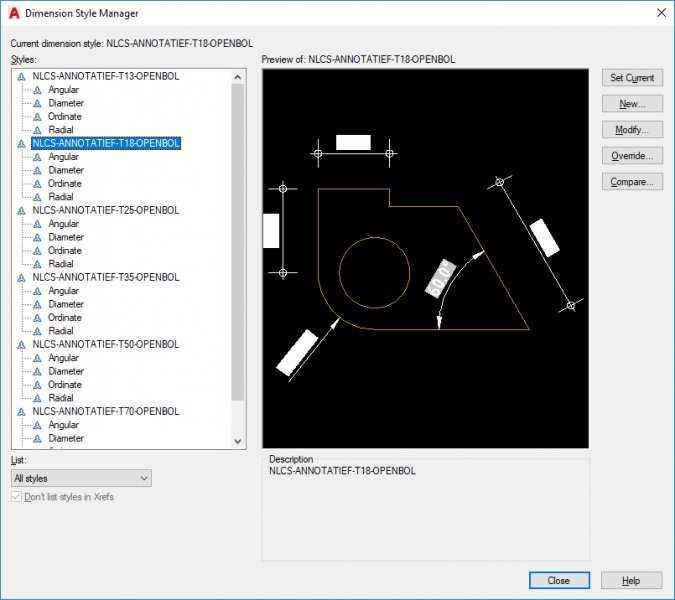
После изменения единиц измерения в AutoCAD важно проверить их корректность перед началом работы. Для этого откройте команду UNITS и убедитесь, что тип единиц соответствует проектным требованиям: десятичные, инженерные или архитектурные. Проверьте масштаб линейных объектов через Properties → Geometry → Length, а также размеры аннотаций через DIMSTYLE, убедившись, что они автоматически адаптируются к новым единицам. При использовании внешних блоков и Xref необходимо проверить, что их масштаб корректно конвертирован, иначе размеры будут искажены.
Сохранение новых настроек чертежа должно выполняться в несколько этапов:
- Используйте SAVEAS с новым именем файла, чтобы сохранить исходный чертеж и избежать потери данных.
- Создайте шаблон чертежа через File → Save As → Drawing Template (*.dwt), указав новые единицы и стили аннотаций.
- Проверяйте совместимость шаблона с будущими проектами, открывая его в чистой сессии AutoCAD и создавая тестовые объекты для контроля масштаба.
Такой подход гарантирует, что все последующие чертежи будут наследовать правильные единицы и стили, минимизируя ошибки при проектировании и печати.
Вопрос-ответ:
Как изменить единицы измерения в уже созданном чертеже AutoCAD?
Чтобы поменять единицы измерения в существующем чертеже, откройте команду **UNITS** (или через меню Формат → Единицы). В открывшемся окне можно выбрать тип единиц: десятичные, инженерные, архитектурные и др., а также задать точность отображения. После подтверждения изменений новые размеры, создаваемые в чертеже, будут соответствовать выбранным единицам. Следует учитывать, что уже нанесённые объекты сохраняют свои размеры, поэтому при необходимости их масштабируют с помощью команды **SCALE**.
Что происходит с размерами объектов при смене единиц в AutoCAD?
При изменении единиц через команду UNITS сами объекты не меняют свои физические размеры, но отображение числовых значений может измениться. Например, если чертеж был в миллиметрах, а вы переключаетесь на дюймы, длины линий останутся прежними, но значение длины в новых единицах будет пересчитано. Чтобы фактически преобразовать объекты в новые единицы, используют масштабирование с коэффициентом пересчёта (например, 25.4 для мм → дюймы).
Можно ли настроить AutoCAD так, чтобы при вставке блоков автоматически подбирались нужные единицы?
Да, AutoCAD позволяет управлять масштабом вставки блоков в зависимости от единиц. В окне вставки блока есть настройка **Specify Units** (Указать единицы), где можно выбрать единицы исходного блока. Если единицы блока отличаются от единиц текущего чертежа, программа предложит автоматически масштабировать объект под текущие единицы, что позволяет избежать искажения размеров и сохраняет корректные пропорции.
Какой тип единиц лучше использовать для крупных архитектурных проектов в AutoCAD?
Для крупных архитектурных чертежей часто выбирают инженерные или архитектурные единицы, потому что они удобны для отображения больших размеров и позволяют использовать дробные и футовые значения. Десятичные единицы применяют реже, в основном для точных деталей или при работе с механическими чертежами. Выбор единиц также зависит от требований стандарта проекта и удобства последующего измерения и печати чертежа.

 Загрузка...