Содержание статьи
Доктор Веб обеспечивает защиту от вирусов и вредоносного ПО на Windows 10 благодаря комбинации эвристического анализа и базы сигнатур, обновляемой каждые 2–3 часа. Для корректной установки важно заранее проверить версию ОС: минимальные требования включают Windows 10 версии 1809 и выше с обновлением KB5001330 или новее.
Перед началом установки рекомендуется удалить все сторонние антивирусы, чтобы избежать конфликтов. Важным шагом является создание точки восстановления системы: она позволит откатить изменения, если установка пройдет некорректно или возникнут ошибки совместимости.
Файл установки нужно загружать исключительно с официального сайта Доктор Веб. Проверка цифровой подписи обеспечит подлинность программы и защитит от модифицированных версий. После запуска установщика следует выбрать полный режим установки, который активирует компоненты SpIDer Guard, веб-фильтр и антишпионский модуль, гарантируя комплексную защиту системы.
По завершении установки рекомендуется перезагрузить компьютер и выполнить обновление базы сигнатур через встроенный обновлятор. Активировать лицензии следует через официальный ключ, введя его в раздел Лицензия интерфейса программы. Регулярное обновление и мониторинг журналов событий позволит поддерживать стабильную защиту и предотвращать потенциальные угрозы на ранней стадии.
Установка Доктор Веб на Windows 10: пошаговое руководство
Сначала скачайте последнюю версию установочного файла с официального сайта Доктор Веб. Используйте только https-ссылку, чтобы исключить риск загрузки поддельного файла. Файл обычно имеет расширение .exe и весит около 200–250 МБ в зависимости от сборки.
Перед началом установки рекомендуется временно отключить другие антивирусные программы. Конфликты между антивирусами могут привести к некорректной работе или ошибкам установки.
- Запустите скачанный установочный файл двойным щелчком мыши. Появится окно контроля учётных записей Windows – подтвердите запуск, нажав «Да».
- В окне приветствия выберите язык интерфейса и нажмите «Далее».
- Примите лицензионное соглашение, внимательно ознакомившись с условиями использования.
- Выберите тип установки: «Стандартная» подойдет большинству пользователей. Для опытных можно выбрать «Выборочная» и задать путь установки.
- Нажмите «Установить» и дождитесь завершения процесса. На современных ПК установка занимает около 3–5 минут.
После установки перезагрузите компьютер, чтобы корректно активировались все компоненты Доктор Веб. После перезагрузки программа автоматически запустится и предложит обновить базу вирусных сигнатур.
Откройте главное окно Доктор Веб и проверьте актуальность базы данных. Для этого нажмите «Обновить базы» и дождитесь завершения загрузки последних сигнатур.
Рекомендуется настроить автоматическое сканирование системы. В разделе «Планировщик» создайте задачу еженедельного или ежедневного сканирования с полным проверочным режимом для максимальной защиты.
Для проверки корректной работы откройте «Журнал событий» и убедитесь, что модуль защиты в реальном времени активен. Все уведомления о подозрительных файлах должны отображаться в основном окне программы.
Скачивание последней версии Доктор Веб с официального сайта
Перейдите на официальный сайт Доктор Веб по адресу www.drweb.ru и выберите раздел «Продукты для Windows». Для Windows 10 оптимально использовать версию Dr.Web Security Space 12.0 или выше. Нажмите на кнопку «Скачать» рядом с актуальной сборкой и убедитесь, что выбран установочный файл с расширением .exe для корректной работы на 64-битной системе.
Рекомендуется сохранять файл в отдельной папке, например, C:\Downloads\DrWeb, чтобы исключить случайное удаление или повреждение. Перед запуском установщика проверьте цифровую подпись файла через свойства Windows: она должна принадлежать компании «Доктор Веб». Если подпись отсутствует или вызывает сомнения, повторите загрузку с официального сайта для безопасности системы.
Проверка системных требований перед установкой
Перед установкой Доктор Веб на Windows 10 необходимо убедиться, что на компьютере доступно не менее 2 ГБ оперативной памяти и свободно минимум 1,5 ГБ на системном диске. Отсутствие этих ресурсов может привести к нестабильной работе антивируса и замедлению системы.
Процессор должен поддерживать архитектуру x86 или x64 с тактовой частотой не ниже 1,5 ГГц. Для оптимальной работы рекомендуются многоядерные процессоры, так как сканирование больших файлов и веб-трафика сильно нагружает CPU.
Также важно проверить версию операционной системы. Доктор Веб совместим только с Windows 10 версии 1809 и выше. Убедитесь, что система обновлена, иначе установка может завершиться с ошибкой или функционал программы будет ограничен.
Наконец, убедитесь в отсутствии конфликтующих антивирусов и активных брандмауэров, которые могут блокировать установку. Перед запуском установщика рекомендуется временно отключить сторонние защитные программы и создать точку восстановления системы.
Подготовка Windows 10: удаление старых антивирусов
Перед установкой Доктор Веб на Windows 10 необходимо полностью удалить предыдущие антивирусные программы. Откройте «Панель управления» → «Программы и компоненты» и внимательно просмотрите список установленных приложений. Удалите все программы с пометкой «Антивирус», «Internet Security» или «Endpoint Protection» стандартным деинсталлятором.
Для очистки системы от остаточных файлов используйте официальные утилиты производителей. Например, Kaspersky – Kavremover, Norton – Norton Remove and Reinstall, Avast/AVG – AvastClear. Они удаляют скрытые драйверы, службы и записи в реестре, которые обычная деинсталляция оставляет в системе.
Проверьте автозагрузку и реестр на наличие оставшихся компонентов старого ПО. В командной строке с правами администратора выполните msconfig для отключения ненужных служб, а в редакторе реестра проверьте ключи HKEY_LOCAL_MACHINE\SOFTWARE и HKEY_CURRENT_USER\SOFTWARE. Удаляйте только точно идентифицированные ветки старых антивирусов, чтобы не нарушить работу Windows.
После удаления старого ПО рекомендуется провести проверку диска и перезагрузку системы. Выполните команду chkdsk /f в консоли с правами администратора и перезагрузите компьютер. Эта процедура устранит возможные конфликты драйверов и служб, обеспечивая корректную установку Доктор Веб.
Запуск установочного файла и выбор типа установки
Дважды кликните по скачанному файлу DrWebSetup.exe для запуска инсталлятора. Система может запросить права администратора через окно контроля учетных записей; подтвердите действие кнопкой «Да». После запуска появится главный экран установки с кнопкой «Далее», отображающий текущую версию программы и размер требуемого места на диске – обычно около 500 МБ.
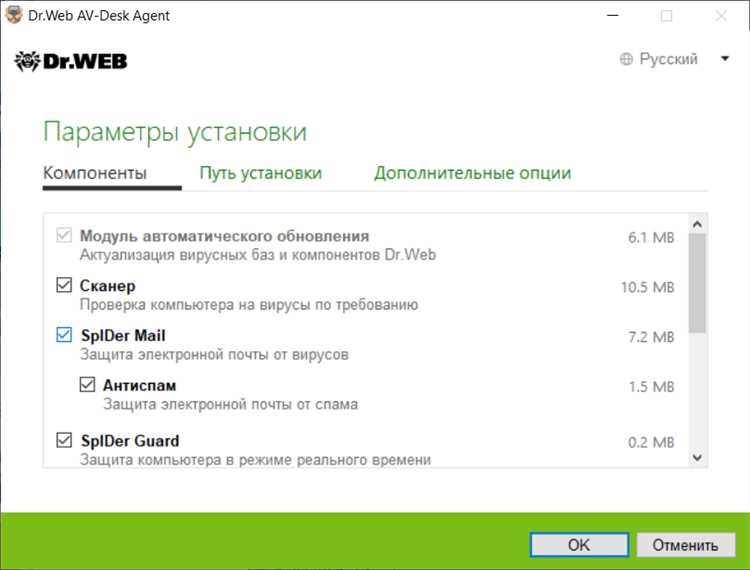
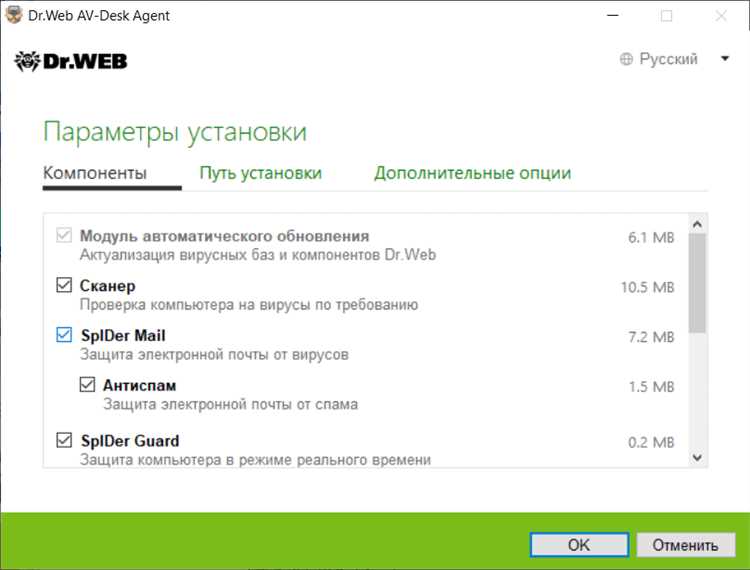
На следующем этапе предложены варианты установки: «Стандартная» и «Выборочная». Стандартная автоматически создаёт необходимые каталоги, устанавливает все компоненты защиты и включает регулярное обновление баз. Выборочная установка позволяет вручную указать путь установки, выбрать отдельные модули, такие как антивирус, фаервол или антиспам, и отключить автозапуск некоторых сервисов.
Если на компьютере ограничено свободное место или требуется интеграция с корпоративной сетью, рекомендуется выбрать «Выборочную» установку. В этом режиме также доступна настройка создания ярлыков и параметров обновления. После подтверждения выбранных опций нажмите «Установить», чтобы начался процесс копирования файлов и подготовки компонентов безопасности к работе.
Настройка основных параметров антивируса при инсталляции
После запуска установщика Доктор Веб выберите тип установки «Полная» для включения всех модулей защиты. На этапе конфигурации отметьте автоматическое обновление вирусных баз каждые 4 часа, чтобы система оставалась актуальной. Включите опцию «Контроль приложений» и назначьте уровень строгой проверки для скачиваемых файлов, чтобы предотвратить проникновение троянов и кейлоггеров. Рекомендуется активировать режим «Защита от программ-шпионов» и включить эвристический анализ для выявления новых угроз без задержек.
Для детальной настройки можно перейти к дополнительным параметрам:
- Настройка сканирования файлов при запуске – активировать для системного диска C:\, исключив папки с часто используемыми большими файлами для ускорения работы.
- Запланированное сканирование – выбрать ежедневное время в период низкой нагрузки ПК, например 3:00 ночи.
- Уведомления и журнал событий – включить отображение критических предупреждений и сохранять подробный лог всех действий антивируса.
- Интеграция с браузерами – разрешить проверку скачиваемых файлов в Chrome, Edge и Firefox для предотвращения веб-угроз.
Эти настройки обеспечивают баланс между эффективной защитой и производительностью системы без излишней нагрузки на ресурсы.
Вопрос-ответ:
Как проверить, что версия Windows 10 подходит для установки Доктор Веб?
Для корректной установки программы нужно убедиться, что у вас установлена одна из поддерживаемых версий Windows 10: Home, Pro или Enterprise. Также важно, чтобы система была обновлена до последнего пакета обновлений, иначе могут возникнуть ошибки при запуске установщика. Проверить версию и разрядность системы можно через «Параметры» → «Система» → «О системе».
Где можно скачать официальный установочный файл Доктор Веб?
Официальный установочный файл доступен на сайте компании Доктор Веб. Рекомендуется избегать сторонних ресурсов, так как они могут содержать модифицированные или заражённые версии. На сайте нужно выбрать версию для Windows, скачать исполняемый файл и сохранить его в отдельную папку, чтобы не потерять при установке.
Какие шаги нужно выполнить для установки программы после скачивания файла?
После загрузки установочного файла нужно дважды щёлкнуть по нему для запуска. Появится мастер установки, который предложит выбрать папку для установки и параметры создания ярлыков. После этого нужно согласиться с лицензионным соглашением и нажать «Установить». В процессе установки программа может попросить временно закрыть другие приложения. По завершении появится сообщение об успешной установке, и можно запустить Доктор Веб.
Что делать, если установка прерывается или появляется ошибка?
Если установка прерывается, прежде всего стоит проверить, достаточно ли на диске места для программы и временных файлов. Также следует убедиться, что у вас есть права администратора. Иногда помогает временное отключение сторонних антивирусов или брандмауэра, которые могут блокировать процесс. При повторной ошибке рекомендуется скачать свежую версию установочного файла с официального сайта.
Как активировать лицензию после установки?
После установки программы откройте интерфейс Доктор Веб и найдите раздел «Лицензия». Введите ключ активации, который был предоставлен при покупке, и подтвердите его. Если у вас есть файл лицензии, его можно загрузить через ту же вкладку. После успешной активации программа начнёт автоматически обновлять базы вирусных сигнатур.
Как правильно подготовить Windows 10 перед установкой Доктор Веб?
Перед установкой Доктор Веб рекомендуется закрыть все активные программы и временно отключить другое антивирусное ПО, чтобы избежать конфликтов. Проверьте, что система обновлена: установите последние обновления Windows через «Центр обновления». Также убедитесь, что у вас есть права администратора на компьютере, и свободное место на диске соответствует требованиям программы. Это позволит установке пройти без ошибок и обеспечит корректную работу антивируса.
Что делать, если после установки Доктор Веб антивирус не запускается?
Если Доктор Веб не запускается после установки, сначала проверьте, был ли завершен процесс установки корректно и без ошибок. Перезагрузите компьютер, так как многие системные службы активируются только после перезапуска. Если проблема сохраняется, откройте «Диспетчер задач» и убедитесь, что процесс антивируса не блокируется другими программами или системными ограничениями. Иногда помогает временное отключение брандмауэра Windows для проверки. В крайнем случае, удалите программу через стандартное средство Windows и повторно установите с официального сайта, убедившись, что скачан полный установочный пакет и что система соответствует минимальным требованиям.

 Загрузка...