Содержание статьи
Windows 7 поддерживает стандартные форматы заставок, включая .scr и встроенные анимации, такие как «Mystify», «Ribbons» и «Bubbles». Для корректной работы рекомендуется использовать файлы с расширением .scr, размещённые в папке C:\Windows\System32. Пользовательские изображения и анимации лучше сохранять в отдельной папке, чтобы не нарушать системные файлы.
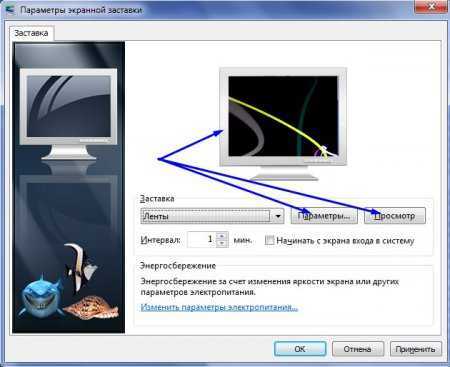
Для установки новой заставки откройте «Панель управления» → «Оформление и персонализация» → «Экран». В разделе «Заставка» выбирайте нужный файл из списка или укажите путь к скачанному .scr. Обратите внимание на параметры «Интервал времени» и «При возобновлении работу, показывать экран входа в систему» – они напрямую влияют на энергопотребление и безопасность данных.
Дополнительно Windows 7 позволяет настраивать активные заставки через кнопку «Параметры». Здесь можно менять скорость анимации, цветовую гамму и порядок отображения кадров. Для сложных проектов, например с анимированными GIF или видео, потребуется преобразование файлов в формат .scr с использованием специализированных утилит, чтобы система корректно распознавала их как заставку.
Регулярная проверка заставок на совместимость с обновлениями системы предотвращает зависания и сбои. Системные журналы событий могут помочь выявить проблемы с конкретными файлами .scr. При работе с внешними источниками файлов убедитесь в отсутствии вредоносного кода – Windows 7 не блокирует запуск всех сторонних заставок по умолчанию.
Проверка доступных встроенных заставок
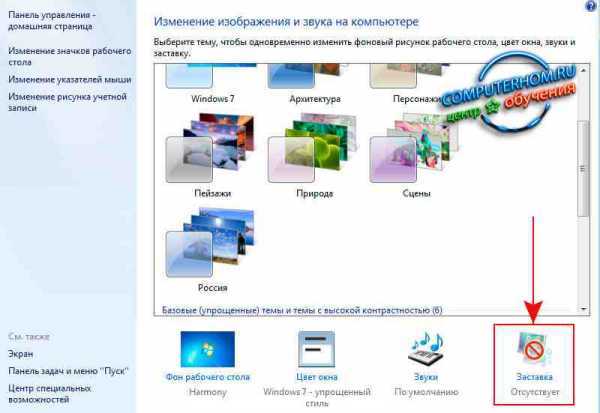
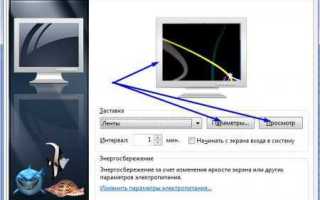
Для просмотра встроенных заставок Windows 7 откройте меню «Пуск», затем перейдите в «Панель управления» → «Оформление и персонализация» → «Экранная заставка». В открывшемся окне «Экранная заставка» система автоматически показывает список предустановленных вариантов, включая «Bubbles», «Mystify», «Photos» и «Ribbons». Каждая заставка сопровождается кратким описанием и возможностью предварительного просмотра нажатием кнопки Просмотр.
При выборе заставки обратите внимание на время ожидания, указанное в минутах, после которого она активируется. Значение можно изменить для каждого встроенного варианта отдельно, что позволяет оптимизировать расход энергии и предотвратить случайное закрытие документов. Для заставки «Photos» рекомендуется заранее указать путь к папке с изображениями, чтобы система корректно отображала фото без ошибок.
Если встроенные заставки не отображаются, стоит проверить наличие обновлений Windows и целостность системных файлов через команду sfc /scannow. Иногда определённые заставки могут быть недоступны из-за повреждений системных библиотек или ограничений учетной записи. В нормальных условиях список встроенных заставок содержит не менее пяти вариантов с различными визуальными эффектами, которые обеспечивают базовую персонализацию без стороннего ПО.
Выбор папки с пользовательскими изображениями для заставки
Для настройки заставки с вашими изображениями в Windows 7 необходимо выбрать папку, содержащую подходящие файлы. Оптимально использовать папку с фотографиями формата JPEG или PNG, разрешением не ниже 1024×768 пикселей для корректного отображения на большинстве мониторов. Избегайте папок с большим количеством мелких изображений меньше 800×600, так как они могут растягиваться и терять качество при показе.
Рекомендуется создать отдельную папку для заставки, чтобы исключить лишние файлы и ускорить загрузку. Например, структура может быть следующей:
| Папка | Содержание | Комментарий |
|---|---|---|
| Заставка_Лето | 15 фото JPEG | Размеры 1920×1080, оптимизированы под монитор Full HD |
| Заставка_Горы | 10 фото PNG | Минимум 1024×768, без прозрачности |
| Заставка_Архив | 50 фото любых форматов | Не рекомендуется, возможны задержки при переключении |
После создания папки откройте «Панель управления» → «Оформление и персонализация» → «Экран» → «Заставка». В разделе выбора заставки нажмите «Обзор» и укажите путь к подготовленной папке. Для плавного отображения рекомендуется выбирать интервал смены слайдов от 10 до 30 секунд, избегая слишком быстрых изменений, которые могут создавать эффект мерцания.
Настройка времени ожидания до запуска заставки
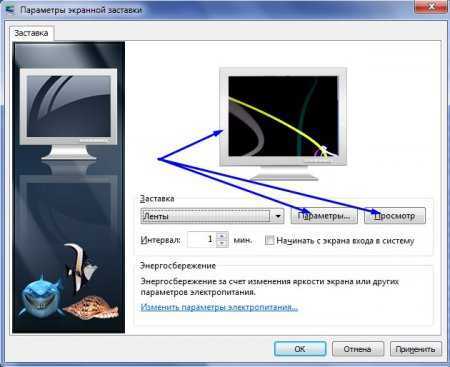
В Windows 7 время ожидания до запуска заставки задается в минутах и регулируется через окно параметров «Заставка экрана». По умолчанию система использует интервал в 10 минут бездействия. Чтобы изменить его, откройте Панель управления → Оформление и персонализация → Экран → Изменение заставки и установите нужное значение в поле Ожидание.
Оптимальное время ожидания зависит от условий использования компьютера. Для офисного ПК, где часто присутствует пользователь, рекомендуется выставлять 5–7 минут, чтобы экономить электроэнергию и предотвращать выгорание пикселей на мониторе. В домашних условиях, когда пользователь может надолго отходить от устройства, интервал 10–15 минут обеспечивает баланс между удобством и энергосбережением.
Для продвинутых настроек можно комбинировать время ожидания с включением блокировки компьютера. Например, если поставить заставку через 5 минут бездействия и активировать опцию Запрашивать пароль при возобновлении, система автоматически защитит данные, пока вы отсутствуете. Такой подход особенно полезен для ноутбуков, которые остаются подключенными к сети без постоянного присмотра.
При выборе минимального времени ожидания нужно учитывать специфику приложений. Некоторые программы, требующие непрерывной работы, могут прерываться включением заставки. В таких случаях безопаснее выставлять интервал 15–20 минут или использовать функцию «Никогда» для временной блокировки, чтобы заставка не мешала выполнению фоновых процессов, например, загрузке файлов или рендерингу видео.
Выбор стиля показа изображений в заставке
Режим «Мозаика» формирует изображение из миниатюр выбранных файлов, распределяя их по экрану. Этот стиль требует высокое разрешение монитора, иначе отдельные элементы будут выглядеть размытыми. Если в папке меньше 20 фотографий, рекомендуется увеличить интервал смены кадров до 5–10 минут, чтобы избежать слишком быстрой цикличности.
Для более точной настройки отображения можно использовать параметры «Растянуть», «По размеру экрана» и «Заполнить». «Растянуть» подгоняет изображение под весь экран, что может привести к искажению пропорций. «По размеру экрана» сохраняет пропорции, но оставляет поля по бокам. «Заполнить» масштабирует изображение так, чтобы оно полностью покрывало экран без черных полос, обрезая лишние участки.
Если вы хотите проверить выбранный стиль, нажмите кнопку «Предпросмотр» в настройках заставки. Для слайд-шоу рекомендуется выбирать изображения с разрешением не менее 1280×720 пикселей, чтобы избежать размытости на мониторах с HD и Full HD. Для режима «Мозаика» оптимально использовать набор из 50–200 фотографий с одинаковыми соотношениями сторон, чтобы мозаика выглядела гармонично и без пустых зон.
Добавление звукового сопровождения заставки
Windows 7 позволяет привязывать аудиофайлы к экранной заставке через системные настройки. Поддерживаются форматы WAV и MIDI; MP3 требуется конвертировать заранее. Максимальная длительность звука не должна превышать 30 секунд, чтобы избежать обрыва воспроизведения при повторном запуске заставки.
Для установки звукового сопровождения откройте «Панель управления» → «Оформление и персонализация» → «Экранная заставка». В окне выбора заставки нажмите «Настройка» или «Параметры», затем укажите путь к аудиофайлу. Если выбран WAV-файл с высокой частотой дискретизации, рекомендуется предварительно снизить её до 44,1 кГц для совместимости.
Использование MIDI-файлов имеет преимущество: они занимают меньше памяти и автоматически масштабируются по громкости системы. Для проигрывания MIDI достаточно встроенного синтезатора Windows. В случае сложных WAV-композиций с большим количеством дорожек могут возникнуть задержки при запуске заставки.
- Убедитесь, что аудио файл не превышает 2 МБ для стабильного запуска.
- Проверяйте уровень громкости перед сохранением настроек, чтобы звук не был слишком тихим или резким.
- Используйте стерео- или монофайлы, избегая многоканальных форматов, которые Windows 7 может некорректно воспроизводить.
Для отключения звукового сопровождения достаточно удалить путь к файлу в настройках заставки или выбрать вариант «Нет». При использовании нескольких учетных записей на одном ПК настройка звука заставки применяется индивидуально для каждой учетной записи.
Дополнительно рекомендуется проверять совместимость аудиофайла с энергосбережением: на ноутбуках звук может отключаться при переходе в спящий режим или при работе от батареи. Чтобы этого избежать, используйте файлы менее 10 секунд с плавным циклом повторения.
При желании автоматизировать смену звуков вместе с изображением заставки можно использовать сторонние утилиты, поддерживающие плейлисты WAV и MIDI. Однако встроенный метод через «Панель управления» обеспечивает наибольшую стабильность и совместимость с обновлениями Windows 7.
Настройка пароля при выходе из заставки
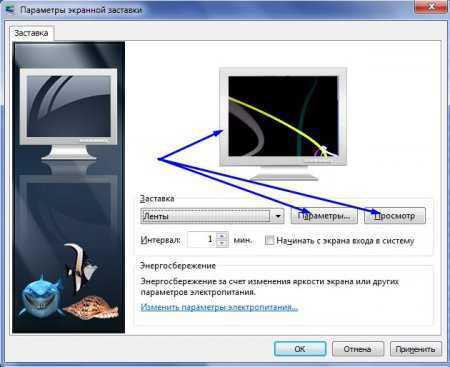
В Windows 7 включение запроса пароля после активации заставки выполняется через панель управления. Необходимо открыть «Панель управления» → «Оформление и персонализация» → «Заставка рабочего стола». В открывшемся окне выберите желаемую заставку, установите галочку «Возобновление работы с экрана приветствия» и укажите время простоя, после которого будет активироваться заставка. Этот метод гарантирует, что при возвращении к компьютеру система запросит учетные данные пользователя, предотвращая несанкционированный доступ.
Если требуется изменить текущий пароль для выхода из заставки, это делается через «Учетные записи пользователей». Выберите свою учетную запись и нажмите «Изменить пароль», после чего введите новый пароль и при необходимости подсказку. Рекомендуется использовать комбинацию из минимум восьми символов, включая цифры и буквы разного регистра. После установки пароля необходимо протестировать работу заставки, активировав ее вручную через кнопку «Просмотр», чтобы убедиться, что система корректно блокирует доступ и запрашивает учетные данные.
Проверка работоспособности установленной заставки
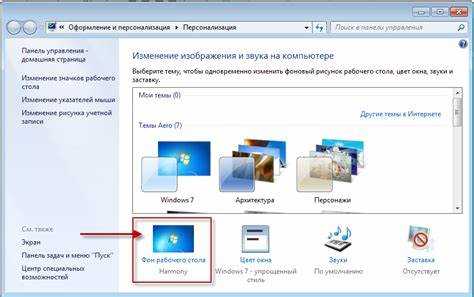
После установки заставки на Windows 7 важно убедиться, что она корректно запускается и отображается без сбоев. Для этого откройте меню «Панель управления» → «Оформление и персонализация» → «Заставка». В списке установленных заставок выберите нужную и нажмите кнопку «Просмотр». Это моментально активирует выбранную заставку в окне предварительного просмотра.
Если заставка не запускается при просмотре, проверьте, поддерживает ли ваш видеодрайвер выбранный формат. Например, анимированные GIF или видео-заставки требуют DirectX 9 или выше и обновленных драйверов видеокарты. Старые версии драйверов могут блокировать запуск даже стандартных заставок.
Для тестирования реальной работы заставки установите минимальное время ожидания в поле «Ожидание» в настройках. Обычно достаточно 1–2 минут бездействия системы. Затем оставьте компьютер в покое и убедитесь, что заставка автоматически активируется.
При использовании нескольких мониторов следует проверить корректность отображения на каждом экране. Некоторые заставки по умолчанию запускаются только на основном мониторе, что может быть критично для рабочих станций с двумя или тремя дисплеями.
Если заставка содержит интерактивные элементы или анимацию, оцените плавность воспроизведения. Задержки, рывки или зависания указывают на нехватку ресурсов или конфликты с другими программами. В таких случаях уменьшите разрешение экрана или отключите тяжелые визуальные эффекты Windows Aero.
Для проверки совместимости с безопасностью системы откройте заставку из под учетной записи с ограниченными правами. Некоторые заставки могут требовать доступ к папкам или системным ресурсам, что может вызвать ошибку при запуске у обычного пользователя.
Если при тесте система неожиданно выходит из заставки, проверьте события в «Просмотре событий Windows» (раздел «Приложение»). Ошибки вроде AppHang или RuntimeError помогут выявить конфликт с драйверами или сторонними приложениями.
Наконец, убедитесь, что после проверки заставка корректно возвращает систему в рабочее состояние при любом виде ввода: мышь, клавиатура или нажатие кнопки питания. Полная проверка гарантирует, что она не приведет к потере данных и стабильно функционирует в ежедневной эксплуатации.
Удаление или смена текущей заставки
Чтобы удалить текущую заставку в Windows 7, откройте меню «Пуск» → «Панель управления» → «Оформление и персонализация» → «Заставка экрана». В выпадающем списке выберите пункт «(Нет)» и нажмите «Применить». Это мгновенно отключит автоматическое отображение заставки при бездействии системы.
Для смены заставки рекомендуется заранее подготовить подходящий файл. Windows 7 поддерживает форматы .scr и встроенные анимации. Выберите желаемый вариант из списка или нажмите «Обзор», чтобы указать собственный скринсейвер, и убедитесь, что путь к файлу не содержит кириллических символов, чтобы избежать ошибок запуска.
После выбора новой заставки важно настроить время активации. В окне параметров укажите интервал бездействия от 1 до 30 минут. Если требуется безопасность, отметьте опцию «Возобновить с запросом пароля», чтобы при возвращении к рабочему столу система требовала авторизацию.
Если новая заставка некорректно отображается или вызывает сбои, удалите её через меню «Обзор» и вернитесь к стандартной. Дополнительно можно проверить целостность системной папки C:\Windows\System32\ для .scr-файлов, чтобы убедиться, что нужные скринсейверы доступны и не повреждены.
Вопрос-ответ:
Как изменить стандартную заставку на Windows 7?
Чтобы сменить заставку на Windows 7, откройте «Панель управления», выберите раздел «Оформление и персонализация», затем перейдите в «Экран и заставка». В окне «Заставка» можно выбрать нужный вариант из списка доступных или настроить параметры текущей. После выбора нажмите «Применить» и «ОК», чтобы сохранить изменения.
Можно ли установить свою картинку или анимацию в качестве заставки?
Да, Windows 7 позволяет использовать собственные изображения или анимации, но с ограничениями. Для этого лучше выбрать заставку формата .scr, созданную сторонними утилитами, или использовать программу, которая конвертирует изображение или видео в совместимый формат. После установки такого файла его можно выбрать в стандартном окне настройки заставки.
Как настроить время появления заставки?
В окне настройки заставки есть опция «Ожидание», где можно указать количество минут бездействия, после которых появится заставка. Достаточно ввести число и подтвердить изменения кнопкой «Применить». Это позволяет задать удобный интервал, чтобы экран не затемнялся слишком часто или, наоборот, не оставался без защиты долгое время.
Можно ли запретить заставку при блокировке компьютера?
Да, в настройках заставки есть галочка «При возобновлении работы отображать экран входа в систему». Если её убрать, заставка будет работать, но компьютер не будет требовать пароль после возвращения. Таким образом можно использовать визуальные эффекты без лишного запроса пароля, что удобно для домашнего использования.
Почему заставка не запускается даже после настройки?
Если заставка не появляется, возможно, включена функция энергосбережения, которая отключает экран до срабатывания заставки, или активна блокировка экрана через групповые политики. Также стоит проверить, не установлен ли драйвер видеокарты с ограничениями на визуальные эффекты. Решение обычно требует проверки параметров электропитания и обновления драйверов, после чего заставка начнёт работать корректно.
Можно ли использовать собственные фотографии в качестве заставки на Windows 7?
Да, Windows 7 позволяет выбрать любую картинку, сохранённую на компьютере, для отображения в качестве заставки. Для этого нужно открыть «Панель управления», перейти в раздел «Оформление и персонализация», затем выбрать «Заставка экрана». В списке стандартных вариантов нужно выбрать «Фото», после чего появится кнопка «Настройка», где можно указать папку с изображениями. Программа будет показывать фотографии из выбранной папки по очереди, создавая слайд-шоу на экране во время простоя компьютера.
Можно ли отключить запрос пароля после выхода из заставки?
Да, в Windows 7 есть возможность отключить требование пароля при выходе из режима заставки. В окне «Заставка экрана» есть опция «Запрашивать пароль при возобновлении работы». Если снять галочку с этой настройки и сохранить изменения, система больше не будет спрашивать пароль после того, как пользователь вернётся к работе. Это удобно для домашнего компьютера, где нет риска несанкционированного доступа, но на рабочих устройствах лучше оставлять эту функцию включённой для безопасности.

 Загрузка...