Содержание статьи

Большие часы на экране смартфона позволяют мгновенно отслеживать время без необходимости открывать приложения. На устройствах под управлением Андроид наиболее удобный способ – использование виджетов. Стандартные часы можно увеличить через настройки виджета на рабочем столе: удерживая палец на пустой зоне экрана, выбрать «Виджеты» → «Часы» и задать размер 4×2 или больше, если экран поддерживает.
Для пользователей, которым нужны более крупные или кастомизированные часы, доступны сторонние приложения. Например, Digital Clock Widget или Big Clock позволяют менять размер цифр, цвет фона и формат отображения времени (12/24 часа). После установки приложения необходимо добавить его виджет на рабочий стол и вручную настроить масштаб, чтобы цифры занимали максимальное пространство экрана без искажений.
Важно учитывать разрешение дисплея и плотность пикселей. На устройствах с Full HD или выше установка часов размером 6×2 обеспечивает оптимальную читаемость. Рекомендуется отключать эффекты прозрачности и анимации, чтобы увеличить контраст цифр и ускорить отклик экрана. Таким образом, часы становятся не только визуально крупными, но и энергоэффективными.
Для ночного использования можно активировать режим «Always On Display» на современных моделях Андроид. Большие цифры сохраняют видимость даже при заблокированном экране. Настройки цвета и яркости позволяют адаптировать часы под условия освещения, что делает их удобными как для дневного, так и для ночного использования без дополнительного вмешательства.
Выбор подходящего виджета для больших часов
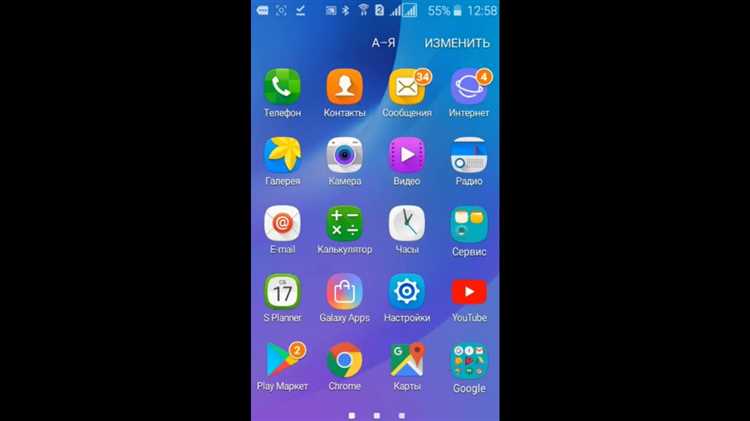
При выборе виджета больших часов для Android важно учитывать размер и читаемость цифр. Оптимальный диапазон высоты цифр – от 50 до 120 пикселей для стандартного экрана 6 дюймов. Это обеспечивает удобное восприятие времени даже на расстоянии 1–1,5 метра.
Не менее важен формат отображения времени. Большинство виджетов предлагают 12-часовой и 24-часовой режим. Если вы используете часы на рабочем столе ночью, лучше выбирать 24-часовой формат с возможностью настройки цвета фона и цифр для снижения нагрузки на глаза.
Рекомендовано обращать внимание на настройки обновления времени. Виджеты с интервалом обновления раз в минуту экономят заряд батареи, в то время как виджеты с обновлением каждую секунду могут разряжать аккумулятор быстрее, особенно на устройствах с AMOLED-дисплеем.
- Цифровой стиль: минимализм и крупные цифры, подходят для обзора на расстоянии.
- Аналоговый стиль: плавные стрелки, визуально эффектно, но иногда менее точное восприятие времени.
- Комбинированный: отображает дату и секунды вместе с часами, полезно для планирования.
Важно также проверять совместимость с версией Android. Некоторые старые виджеты работают только на Android 8.0 и выше, а на более новых устройствах могут требовать разрешений для фонового обновления. Это влияет на стабильность работы и корректное отображение времени.
Наконец, учитывайте дополнительные функции: будильник, таймер, интеграция с календарем. Они могут сделать виджет не только декоративным, но и функциональным. Перед установкой стоит протестировать несколько вариантов, чтобы выбрать баланс между эстетикой, читаемостью и энергопотреблением.
Скачивание и установка виджета из Google Play
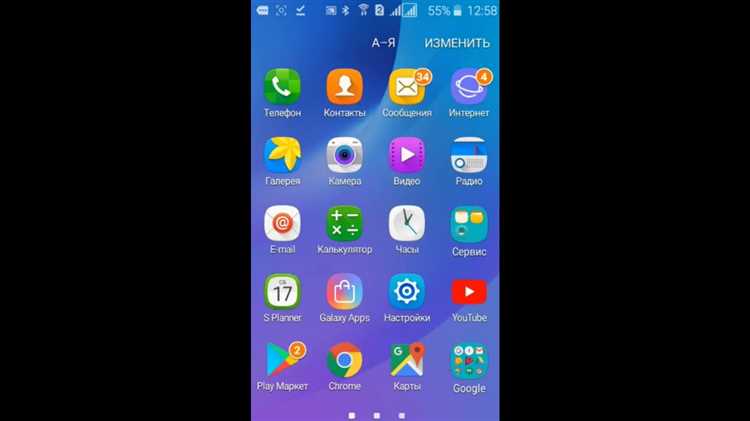
Для начала откройте приложение Google Play на вашем Android-устройстве. В строке поиска введите точное название виджета, например «Большие часы на экран», чтобы избежать похожих приложений с низким рейтингом. Обратите внимание на рейтинг приложения и количество загрузок – предпочтительно выбирать виджеты с рейтингом выше 4,2 и более 50 000 установок.
После выбора подходящего виджета нажмите кнопку Установить. Процесс скачивания обычно занимает от 10 до 60 секунд в зависимости от скорости интернет-соединения. Некоторые виджеты требуют дополнительных разрешений, например доступ к уведомлениям или местоположению – внимательно читайте список разрешений, чтобы приложение соответствовало вашим требованиям безопасности.
После установки удерживайте палец на свободном месте рабочего стола, выберите Виджеты, затем найдите установленный виджет в списке. Перетащите его на экран и настройте размер и оформление через встроенные опции. Таблица ниже поможет определить оптимальные параметры размеров и совместимость с разными версиями Android:
| Версия Android | Минимальный размер виджета | Максимальный размер виджета |
|---|---|---|
| Android 10 | 2×2 | 4×2 |
| Android 11 | 2×2 | 5×2 |
| Android 12 и выше | 2×2 | 5×3 |
Добавление часов на главный экран Андроид
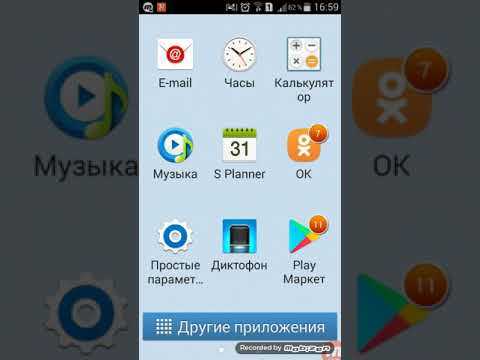
Для начала разблокируйте главный экран и удерживайте палец на пустом месте до появления меню виджетов. В большинстве современных версий Android доступ к виджетам можно получить также через свайп вверх на рабочем столе и выбор раздела «Виджеты».
Найдите секцию «Часы» или «Clock» в списке виджетов. Обратите внимание на варианты: цифровые, аналоговые и комбинированные. Цифровые позволяют выбрать 12- или 24-часовой формат, а аналоговые часто имеют возможность смены циферблата.
Выберите желаемый виджет и перетащите его на экран. При этом система автоматически предложит размер, но многие телефоны позволяют изменять ширину и высоту, растягивая углы виджета до нужного размера для удобного чтения с расстояния.
Если требуется отображение дополнительной информации, например даты или прогноза погоды, выбирайте виджеты сторонних приложений. Популярные варианты включают :contentReference[oaicite:0]{index=0} и :contentReference[oaicite:1]{index=1}, которые дают гибкость настройки формата и цвета текста.
После размещения виджета на рабочем столе проверьте, чтобы он не перекрывался другими элементами. Для оптимальной видимости используйте отдельный экран или свободный участок, особенно если часы крупные и должны быть легко читаемыми с расстояния.
Настройка размера и стиля отображения часов

Для начала откройте приложение часов или виджет на вашем Android и перейдите в раздел «Настройки дисплея». Здесь вы найдете ползунок изменения размера: минимальный – 50% от стандартного, максимальный – 300%. Рекомендуется выбирать 150–200% для экранов с разрешением Full HD и выше, чтобы время оставалось четким и легко читаемым.
Стиль отображения часов определяется шрифтом и форматом времени. Большинство приложений предлагают варианты: цифровой (HH:MM), аналоговый и комбинированный с секундной стрелкой. Для цифрового формата полезно включить опцию «жирный шрифт», что улучшает видимость на ярком или темном фоне.
Цветовые настройки позволяют выделить часы на рабочем столе. Практика показывает, что контрастные комбинации, например, белый текст на темно-синем фоне или черный на светлом, повышают читаемость. Некоторые виджеты поддерживают градиенты и прозрачность до 70%, что удобно при наложении на обои с высокой детализацией.
Дополнительно можно настроить позицию и ориентацию: верхний угол, центр или нижний край экрана. Для больших часов рекомендуется центральное размещение, особенно если используется формат с секундной стрелкой. Часто встречается возможность поворота на 90°, что помогает подстроить виджет под горизонтальный режим видео или презентаций.
Установка прозрачного фона для виджета часов
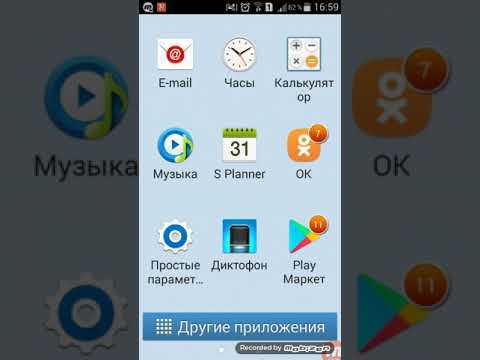
Чтобы виджет часов органично сочетался с обоями экрана, важно выбрать приложение, поддерживающее прозрачный фон. Среди популярных вариантов – KWGT и Minimal Clock Widget, которые позволяют изменять фон на 100% прозрачный.
В настройках виджета ищите параметр «Background» или «Фон». Для прозрачности следует установить значение 0% непрозрачности или включить опцию «Transparent». Это гарантирует, что часы не закроют обои.
При использовании KWGT создайте новый виджет, добавьте элемент «Text» или «Clock» и в разделе «Layer» → «Background» сдвиньте ползунок Alpha полностью влево. Это сделает фон полностью прозрачным.
Некоторые виджеты требуют отдельного выбора цвета для фона. В таких случаях установите цвет #000000 с альфа-каналом 0, то есть #00000000, чтобы фон стал невидимым.
Важно проверять отображение на различных обоях. Прозрачный виджет может сливаться с яркими текстурами, поэтому при необходимости добавьте легкую тень или обводку цифр, чтобы сохранить читаемость.
Для анимационных виджетов прозрачный фон включается аналогично, но учитывайте нагрузку на батарею. Часто прозрачные анимации требуют больше ресурсов, поэтому лучше использовать их на современных устройствах с AMOLED-экраном.
Если вы меняете размер виджета, убедитесь, что прозрачность сохраняется. Некоторые приложения сбрасывают альфа-канал при изменении масштаба, поэтому проверяйте настройки после каждого изменения.
После установки прозрачного фона сохраните виджет и добавьте его на главный экран. Проверка на разных обоях и в темной/светлой теме поможет убедиться, что часы остаются читаемыми и гармонично интегрируются с интерфейсом.
Использование виджета часов с режимом сна и блокировки экрана

Современные виджеты часов для Android поддерживают отображение времени прямо на экране блокировки, что позволяет быстро ориентироваться без разблокировки устройства. Рекомендуется выбирать приложения с функцией Always-on Display, совместимые с AMOLED-экранами, чтобы минимизировать расход батареи.
Для корректной работы виджета в режиме сна важно включить разрешение «Показывать поверх других приложений» и убедиться, что энергосбережение не ограничивает фоновые процессы. Оптимальный размер шрифта для видимости ночью – 60–80 pt, а цвет подсветки лучше выбирать мягкий, например тёплый оранжевый или голубой, чтобы не раздражать глаза.
Некоторые виджеты поддерживают автоматическое затемнение и смену стиля в зависимости от времени суток. В настройках можно задать прозрачность фона и режим «ночной экран», который отключает анимацию и снижает яркость, сохраняя чёткость цифр. Это особенно удобно для людей, использующих телефон как будильник или ночной ориентир.
Для активации виджета на заблокированном экране зайдите в раздел Настройки → Экран блокировки → Виджеты и добавьте нужный элемент. После этого часы будут отображаться при включении экрана или при кратковременном касании, не требуя полного доступа к устройству. Такая конфигурация сочетает удобство и энергосбережение, делая виджет функциональным инструментом даже во сне.
Вопрос-ответ:
Как поставить большие часы на главный экран Андроид?
Для этого нужно выбрать приложение с виджетами часов в Google Play. После установки на рабочем столе телефона зажмите пустое место, выберите «Виджеты», найдите установленное приложение и перетащите часы на экран. Размер можно настроить, растягивая рамку виджета.
Можно ли менять стиль больших часов на экране телефона?
Да, большинство приложений позволяют выбирать между разными дизайнами: цифровой, аналоговый, с разными цветами и шрифтами. После установки откройте настройки виджета и выберите понравившийся стиль. Некоторые приложения дают возможность менять фон и прозрачность, чтобы часы гармонировали с обоями.
Почему мои часы на экране маленькие и не увеличиваются?
Это происходит, если приложение не поддерживает масштабирование виджета или вы выбрали маленький размер при добавлении на экран. Проверьте настройки виджета: часто там есть опция «Размер» или «Масштаб». Если приложение ограничивает размеры, попробуйте другое, которое позволяет увеличивать отображение часов.
Можно ли добавить большие часы на экран блокировки Андроид?
Да, но это зависит от версии телефона и приложения. Некоторые приложения имеют функцию «Виджет на экране блокировки». Для её использования откройте настройки виджета и активируйте отображение на блокировке. Если встроенной функции нет, можно использовать сторонние лаунчеры, которые поддерживают виджеты на экране блокировки.
Какие приложения лучше использовать для больших часов на Андроид?
Среди популярных приложений — «Digital Clock Widget», «Big Clock» и «Minimal Clock Widget». Они позволяют менять стиль, размер и цвет часов, а также устанавливать прозрачный фон. Выбор зависит от того, нужен ли простой виджет или дополнительные функции, например будильник или отображение даты.

 Загрузка...